
6 trucos de Google Chrome que sí se notan (Android y PC)

- Antes de empezar: mantén Chrome actualizado (y cuidado con los “flags”)
- 1) Ahorra datos y acelera la navegación en Chrome (Android)
- 2) Precarga de páginas: más rapidez, pero puede gastar datos
- 3) Modo oscuro en Chrome: menos fatiga visual, más comodidad
- 4) Cambia el motor de búsqueda predeterminado (sí, no tienes que usar Google)
- 5) Cambia de pestaña deslizando el dedo (gesto que te ahorra toques)
- 6) Forzar modo oscuro en todas las webs (Chrome flags, con advertencia)
- Extra: 3 ajustes rápidos que mejoran privacidad y rendimiento (sin complicarte)
- En pocas palabras
- Conclusión: pequeños ajustes, gran diferencia en el uso diario
Chrome es rápido y fácil de usar, pero la mayoría se queda con lo básico: abrir pestañas, buscar y ya. El problema es que ahí te pierdes funciones que de verdad mejoran tu día a día: ahorrar datos, cargar páginas más rápido, usar modo oscuro bien configurado y ajustar privacidad sin romper nada.
En esta lista encontrarás 6 trucos prácticos (con pasos claros) para Chrome en Android y también recomendaciones que aplican en PC. Además, te explico cuándo conviene activar cada opción y cuándo no, porque algunas funciones pueden consumir más datos o ser experimentales.
Antes de empezar: mantén Chrome actualizado (y cuidado con los “flags”)
Muchos “trucos” cambian de lugar con el tiempo. Por eso, primero asegúrate de tener Chrome actualizado desde Play Store (Android) o mediante las actualizaciones normales del navegador (PC). Así evitas seguir tutoriales viejos donde los menús ya no coinciden.
También verás que algunos consejos usan Chrome flags (funciones experimentales). Funcionan, pero pueden causar errores, cambiar sin aviso o desaparecer. Si no te late “moverle” a cosas beta, quédate con los trucos 100% oficiales de Configuración.
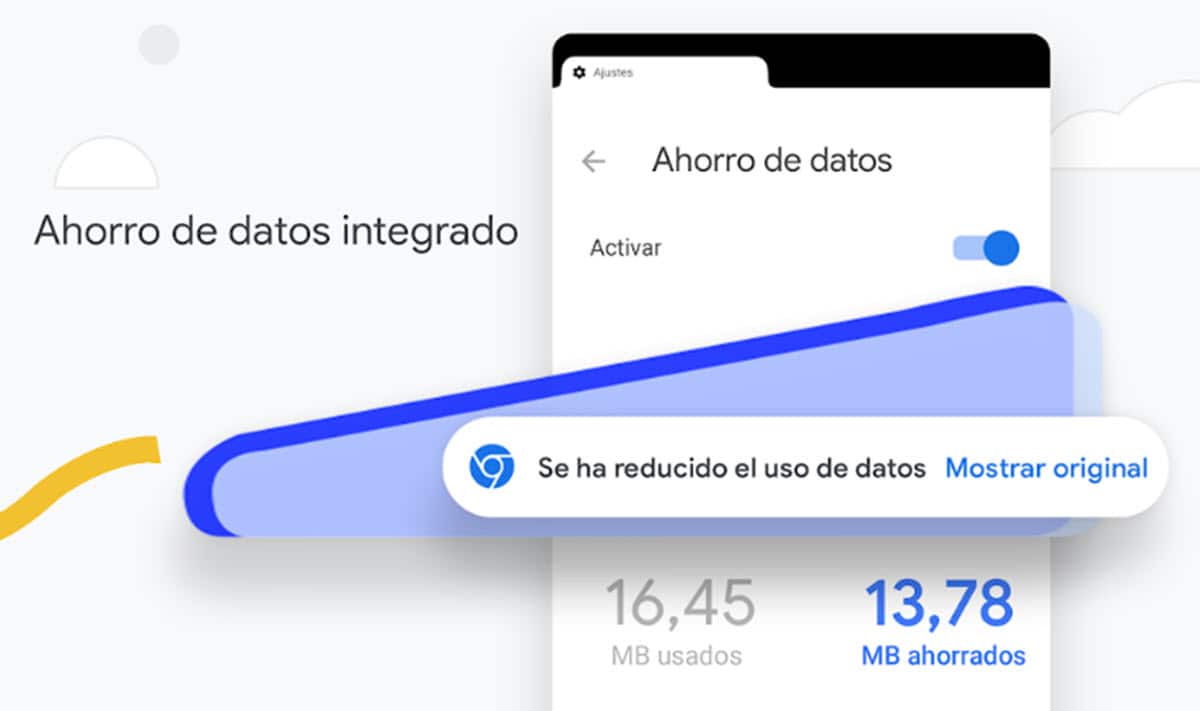
Si navegas con datos móviles o tu señal es inestable, esta opción puede hacer que la experiencia se sienta más ligera. La idea es reducir consumo y mejorar tiempos de carga. Ojo: según la versión de Chrome, el “Modo Lite” o ahorro de datos puede aparecer con otro nombre o estar integrado a opciones de rendimiento.
Pasos (Android):
- Abre Chrome.
- Toca el menú de tres puntos (arriba a la derecha).
- Entra a Configuración.
- Busca Lite / Ahorro de datos o Rendimiento (puede variar).
- Activa la opción disponible y prueba tu navegación por 1–2 días.
Cuándo conviene: planes limitados, roaming, o cuando abres muchos sitios pesados (noticias, tiendas, etc.). Cuándo no: si notas que algunas páginas se ven raro o si prefieres máxima fidelidad visual.
2) Precarga de páginas: más rapidez, pero puede gastar datos
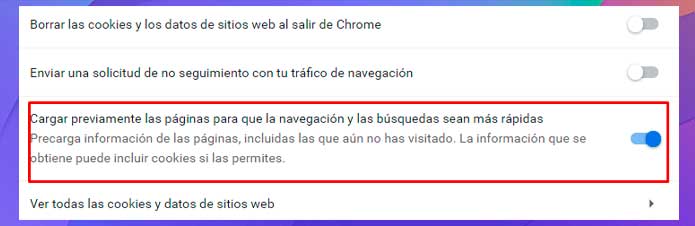
La precarga (prefetch) permite que Chrome cargue “por adelantado” páginas que probablemente abrirás. Se siente como que todo abre más rápido, pero el costo es que puede usar datos en segundo plano.
Pasos (Android):
- Abre Chrome.
- Menú de tres puntos > Configuración.
- Entra a Privacidad y seguridad.
- Busca Precargar páginas (o una opción similar de pre-carga).
- Actívala si priorizas velocidad (mejor con Wi-Fi).
Tip realista: si tienes un plan de datos “justo”, actívala solo cuando navegas principalmente en Wi-Fi. Si tu plan es amplio y te importa la velocidad, déjala encendida.
3) Modo oscuro en Chrome: menos fatiga visual, más comodidad
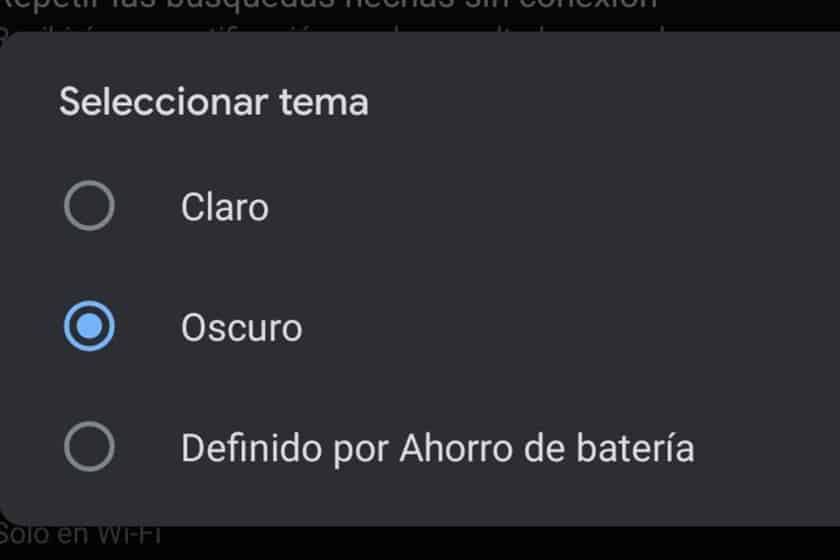
El modo oscuro no solo se ve bien: también puede ayudar a reducir el brillo (especialmente de noche) y hacer más cómoda la lectura. En Chrome para Android, normalmente se controla desde el tema del navegador y puede seguir el tema del sistema.
Pasos (Android):
- Abre Chrome.
- Menú de tres puntos > Configuración.
- Entra a Tema.
- Elige Oscuro (o “Predeterminado del sistema” si quieres que se ajuste solo).
Qué funciona bien: “Predeterminado del sistema” si ya usas Android en oscuro. Qué no funciona tanto: forzar oscuro en todo si visitas páginas donde el contraste queda raro (para eso está el truco 6, pero con advertencias).
4) Cambia el motor de búsqueda predeterminado (sí, no tienes que usar Google)
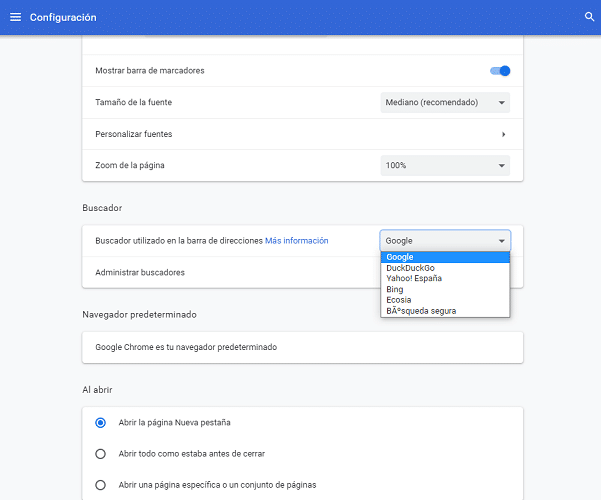
Por defecto, Chrome usa Google. Pero si prefieres otro buscador por privacidad, resultados o costumbre, puedes cambiarlo en segundos. En Android suelen aparecer varias opciones disponibles según tu región.
Pasos (Android):
- Abre Chrome.
- Menú de tres puntos > Configuración.
- Entra a Motor de búsqueda.
- Elige el que prefieras.
Recomendación práctica: si cambias de buscador, pruébalo una semana. No es solo “cambia y ya”; algunos te funcionan mejor para compras, otros para tutoriales técnicos y otros para búsquedas locales.
5) Cambia de pestaña deslizando el dedo (gesto que te ahorra toques)
Cuando tienes muchas pestañas abiertas, entrar al conmutador puede ser fastidioso. En Chrome móvil hay un gesto súper útil: deslizar sobre la barra de direcciones para ir a la pestaña anterior o siguiente.
- Desliza a la izquierda o a la derecha sobre la barra de direcciones.
- Verás cómo cambia de pestaña sin abrir el selector.
Qué funciona bien: cuando estás comparando dos páginas (por ejemplo, precios o información técnica). Error típico: intentar deslizar demasiado abajo; el gesto se siente mejor justo sobre el área de la barra.
6) Forzar modo oscuro en todas las webs (Chrome flags, con advertencia)
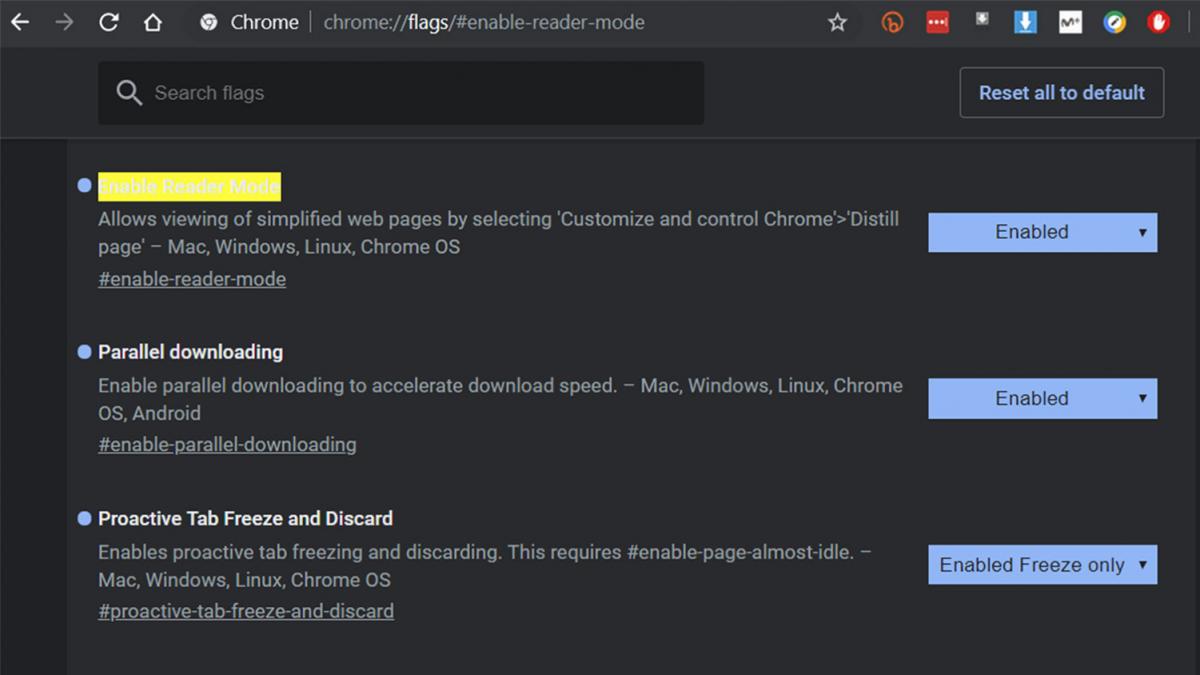
Hay sitios que no tienen modo oscuro y se quedan con fondo blanco brillante. Para esos casos, Chrome tiene un flag experimental para “forzar” modo oscuro en contenido web. Puede verse excelente… o puede romper colores, íconos y contraste en algunas páginas. Por eso es una opción avanzada.
Pasos (Android / móvil):
- Abre Chrome.
- Escribe chrome://flags en la barra de direcciones y entra.
- En el buscador de flags, escribe Dark Mode o Force Dark.
- En la opción correspondiente, selecciona Enabled.
- Toca Relaunch / Reabrir para reiniciar Chrome.
Si notas páginas “raras” (texto ilegible, botones invisibles), regresa a chrome://flags y vuelve la opción a Default. Este truco es útil, pero no es para todos los escenarios.
Extra: 3 ajustes rápidos que mejoran privacidad y rendimiento (sin complicarte)
Estos no estaban en el listado original, pero son de los que más se notan con el tiempo y no requieren flags.
- Borra datos de navegación con intención: si algo “se traba”, borrar caché (no contraseñas) suele ayudar.
- Revisa permisos por sitio: cámara, micrófono y notificaciones solo cuando sea necesario.
- Activa protección mejorada (si está disponible): ayuda contra sitios maliciosos, con el costo de compartir más señales con Google.
Si además quieres administrar tus contraseñas guardadas (y entender dónde están en Chrome), lee también nuestra guía de cómo ver las contraseñas guardadas en Chrome y Firefox.
Y si te interesa mejorar tu experiencia en laptops con ChromeOS, puede servirte este contenido relacionado: qué saber antes de comprar un Chromebook.
En pocas palabras
Con estos 6 trucos puedes hacer que Chrome se sienta más rápido y cómodo: ahorro de datos, precarga, modo oscuro, buscador predeterminado, gestos para pestañas y (si te animas) forzar oscuro con flags. La clave es activar lo que te conviene según tu plan de datos y tu tolerancia a funciones beta.
Si algo falla, vuelve a lo básico: desactiva flags, revisa privacidad y mantén el navegador actualizado. Con eso evitas la mayoría de problemas comunes.
Conclusión: pequeños ajustes, gran diferencia en el uso diario
Chrome ya funciona bien “de fábrica”, pero con estos ajustes lo llevas a un nivel más cómodo: menos datos desperdiciados, navegación más rápida y una experiencia visual más agradable. Prueba 2 o 3 cambios a la vez, usa el navegador un par de días y decide cuáles se quedan contigo.
Para complementar, revisa nuestra guía de gestión de contraseñas en Chrome y, si estás optimizando tu equipo en general, te puede servir aprender cómo actualizar drivers en Windows 10.
Deja un comentario