
Volver a Windows 10 sin perder archivos (guía

- Antes de empezar: lo que necesitas saber
- Comprueba si puedes volver a Windows 10
- Volver a Windows 10 desde Configuración (método recomendado)
- ¿No aparece “Volver”? Alternativas seguras
- Evita perder la ventana de reversión en futuras actualizaciones
- Problemas frecuentes (y soluciones rápidas)
- En pocas palabras
- Video de referencia
¿Actualizaste a Windows 11 y no te convenció? Si lo hiciste desde Windows Update y sigues dentro de la ventana de reversión (por defecto, 10 días desde la actualización), puedes volver a Windows 10 sin perder tus archivos personales. Aquí te explico cómo comprobar si aún puedes hacerlo, el procedimiento paso a paso y qué alternativas tienes si la opción ya no aparece.
Lee también: Rufus te ayuda a omitir TPM y Secure Boot en Windows 11
Antes de empezar: lo que necesitas saber
- Ventana de reversión: normalmente es de 10 días desde la actualización. En algunas ediciones empresariales se puede ampliar si se configuró previamente. Pasado ese tiempo, la opción “Volver” desaparece.
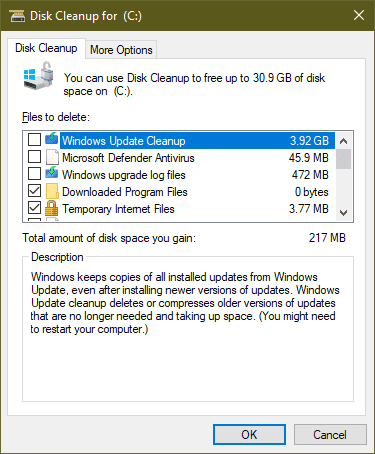
- Carpetas clave: la reversión depende de que sigan existiendo
C:\Windows.oldy$WINDOWS.~BT. Si se eliminaron (p. ej., con “Liberador de espacio” o “Sensor de almacenamiento”), no podrás volver con el método rápido. - Archivos personales: el proceso mantiene tus documentos, imágenes y demás contenido en tu carpeta de usuario. Aun así, haz un respaldo (OneDrive/Disco externo) por seguridad.
- BitLocker: si tu equipo usa cifrado, ten a mano la clave de recuperación.
- Batería y tiempo: conecta tu PC a la corriente y reserva al menos 30–60 minutos.
Comprueba si puedes volver a Windows 10
Hay dos formas rápidas de saberlo:
- Desde Configuración: ve a Configuración > Sistema > Recuperación. Si aparece el botón “Volver” (Go back), sigues a tiempo.
- Comprobando la carpeta: abre
C:\y verifica si existe Windows.old. Si no está, lo más probable es que la reversión rápida ya no sea posible.
También puedes abrir una consola (CMD) como administrador y ejecutar:
dism /online /Get-OSUninstallWindow para ver la ventana de días disponible, y dism /online /Get-OSUninstallStatus para confirmar si la desinstalación está habilitada.
Volver a Windows 10 desde Configuración (método recomendado)
- Abre Configuración en Windows 11.
- Entra a Sistema > Recuperación.
- En “Opciones de recuperación”, pulsa Volver.
- Indica el motivo (cualquiera) y elige “No, gracias” si te sugiere buscar actualizaciones.
- En “Qué necesitas saber” confirma que no perderás archivos personales, pero ten en cuenta que algunas apps instaladas después de la actualización se desinstalarán.
- Pulsa Volver a Windows 10 y espera. El equipo se reiniciará varias veces.
¿No aparece “Volver”? Alternativas seguras
Si ya pasaron los 10 días o se borró Windows.old, tienes dos rutas para regresar a Windows 10 minimizando riesgos:
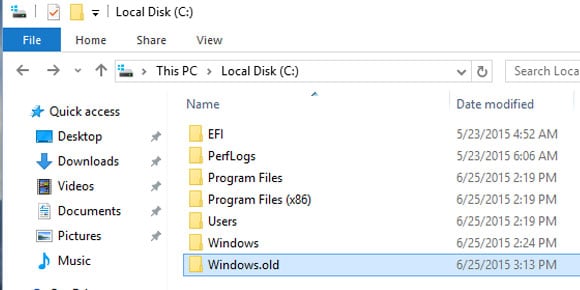
C:\Windows.old ya no existe, la opción rápida de “Volver” desaparecerá.Opción A — Reinstalar Windows 10 conservando archivos
- Haz un respaldo de tus documentos clave (mejor si ya usas OneDrive o un disco externo).
- Descarga la Herramienta de creación de medios de Windows 10 desde el sitio oficial de Microsoft (reemplaza aquí con tu enlace de confianza).
- Ejecuta el Setup desde Windows 11 y elige Actualizar este equipo ahora.
- Cuando pregunte, selecciona Conservar solo archivos personales (las aplicaciones se reinstalarán después).
- Espera a que termine la instalación. Tus archivos en
Usuarios\TuNombrese mantendrán.
Nota: este método conserva tus archivos, pero tendrás que reinstalar programas. A cambio, recuperas un Windows 10 limpio y estable.
Opción B — Formateo con copia/restauración
- Si dispones de una imagen del sistema (Acronis, Macrium, etc.), restaúrala.
- Si no, realiza una instalación limpia de Windows 10 desde USB y restaura tu respaldo al finalizar.
Esta opción es la más laboriosa, pero elimina errores arrastrados y te deja el equipo “como nuevo”.
Evita perder la ventana de reversión en futuras actualizaciones
- No ejecutes limpiezas profundas (Liberador/Sensor de almacenamiento) durante los primeros días tras actualizar: podrían borrar
Windows.old. - Si tu edición lo permite y aún estás dentro del plazo, puedes ampliar la ventana con:
dism /online /Set-OSUninstallWindow /Value:60(ejecuta CMD como administrador). Úsalo con criterio. - Mantén respaldo automático con OneDrive o una imagen del sistema antes de grandes actualizaciones.
Problemas frecuentes (y soluciones rápidas)
- No aparece “Volver”: superaste la ventana o se borró
Windows.old. Usa la Opción A (setup de Windows 10 conservando archivos). - Fallo con BitLocker: te pedirá la clave de recuperación. Entra a tu cuenta Microsoft y recupérala antes de empezar.
- Me faltan apps después: es normal. Reinstálalas desde sus sitios oficiales. Tus archivos personales se mantienen.
En pocas palabras
Si actualizaste desde Windows Update y sigues dentro de la ventana, Configurar > Sistema > Recuperación > Volver es el camino más rápido para regresar a Windows 10 sin perder tus archivos. Si la opción ya no está, instala Windows 10 desde su setup eligiendo conservar archivos personales y recuerda tener un respaldo actualizado.
Lee también: Cómo reparar el pantallazo azul en Windows
Deja un comentario