
Los mejores trucos para tu computadora: más rápida, segura y sin gastar de más

- 1) Seguridad primero: ten un antivirus y mantén todo actualizado
- 2) Acelera tu PC: quita lo que se inicia solo y reduce carga innecesaria
- 3) SSD y RAM: las dos mejoras que más se sienten
- 4) Si vas a comprar PC: compra lo que necesitas (y evita extras que no usarás)
- 5) Elige tu sistema operativo según compatibilidad, no por nostalgia
- 6) Conectividad: Wi-Fi, Ethernet y Bluetooth sí importan
- 7) Mantenimiento que evita lentitud: orden, espacio y hábitos
- En pocas palabras
- Conclusión
Que tu computadora vaya lenta, se trabe o “se sienta vieja” casi nunca es por una sola razón. Normalmente es una mezcla de: programas que se inician solos, almacenamiento lleno, actualizaciones pendientes, hábitos de seguridad flojos o hardware que ya no alcanza para lo que haces.
En esta guía vas a encontrar consejos que sí se notan: cómo proteger tu PC, cómo acelerar Windows sin romper nada, qué revisar antes de comprar (para no pagar extras inútiles) y cómo mantener el rendimiento con hábitos simples. No necesitas ser experto: solo seguir un orden y aplicar lo que de verdad te sirve según tu uso.
1) Seguridad primero: ten un antivirus y mantén todo actualizado
El consejo más básico sigue siendo el más rentable: mantén protección activa. Un antivirus ayuda a detectar y bloquear amenazas comunes (malware, phishing, archivos infectados). No es “magia”, pero reduce riesgos reales: robo de cuentas, pérdida de información y equipos que se vuelven lentos por procesos maliciosos.
Qué funciona en la vida real:
- Actualiza Windows y tus programas con regularidad (parches de seguridad).
- Activa la protección en tiempo real (la mayoría de soluciones la incluyen).
- No instales “optimizadores milagro” ni cracks: son una puerta común a malware.
- Haz respaldos de lo importante (fotos, documentos, trabajo) en un disco externo o nube.
Errores comunes: confiarte porque “solo navegas”, usar cuentas sin contraseña fuerte o ignorar alertas del navegador. Si tu PC es de trabajo o estudio, la seguridad no es opcional: es continuidad.
2) Acelera tu PC: quita lo que se inicia solo y reduce carga innecesaria
Muchos equipos se vuelven lentos no por falta de potencia, sino por acumulación: programas que se quedan “corriendo” en segundo plano, servicios que se auto-inician y utilidades del fabricante que no usas.
Desactiva programas de inicio (sin desinstalar nada)
En Windows 10/11, la forma más directa es desde el Administrador de tareas:
- Presiona Ctrl + Shift + Esc para abrir el Administrador de tareas.
- Ve a la pestaña Inicio (Startup).
- Identifica lo que no necesitas al encender (launchers, updaters, apps de chat que no usas).
- Haz clic derecho y elige Deshabilitar.
Tip práctico: deshabilitar no rompe el programa; solo evita que arranque solo. Si luego lo necesitas, lo vuelves a habilitar. Lo que sí conviene dejar: drivers, audio, componentes del sistema y seguridad.
Limpieza simple que sí ayuda (sin apps raras)
- Desinstala lo que no usas (juegos viejos, barras, “trial” de fábrica).
- Libera espacio en disco: si tu unidad está casi llena, todo se vuelve más lento.
- Reinicia tu PC cuando notes procesos atorados (especialmente si solo la suspendes por semanas).
Qué no recomiendo: “limpiadores” que prometen acelerar al 300%. Muchos eliminan cosas que luego causan errores o meten publicidad. Con Windows, menos es más.
3) SSD y RAM: las dos mejoras que más se sienten
Si tu computadora tarda mucho en encender o abrir programas, hay dos sospechosos típicos: disco duro mecánico (HDD) y poca memoria RAM. La buena noticia es que, en muchos equipos, mejorar uno de estos dos cambia por completo la experiencia.
SSD: arranque y apertura de apps en segundos
Un SSD suele ser el upgrade más notorio: Windows inicia más rápido, las apps abren mejor y el sistema se “siente” más ligero. Lo ideal es usar SSD para el sistema y programas, y dejar un HDD (si lo tienes) solo para archivos pesados.
RAM: multitarea sin trabas
Si abres muchas pestañas, usas videollamadas, editas fotos o trabajas con varias apps, la RAM importa. No se trata de “tener lo máximo”, sino lo suficiente para tu uso. Si quieres hacerlo con calma y sin equivocarte de módulos, revisa nuestra guía de cómo aumentar la memoria RAM en Windows 10 (aplica muy similar en Windows 11).
Lección aprendida: muchas personas gastan en una CPU más potente, pero siguen con HDD y poca RAM… y por eso no notan el cambio. Para uso normal, primero SSD y RAM; luego ya piensas en CPU/GPU.
4) Si vas a comprar PC: compra lo que necesitas (y evita extras que no usarás)
La compra inteligente empieza con una pregunta simple: ¿para qué la vas a usar? Una PC para tareas básicas no necesita lo mismo que una para gaming o edición de video.
Guía rápida por tipo de uso
- Oficina/estudio: navegación, Office, videollamadas, tareas. Prioriza SSD y RAM decente.
- Multimedia: streaming, fotos, algo de edición ligera. Buena pantalla y almacenamiento suficiente.
- Gaming: aquí manda la GPU y el balance con CPU/RAM. No compres “por marca”, compra por componentes.
- Edición pesada (video/3D): CPU potente, mucha RAM, buen SSD y, según software, GPU específica.
Qué funciona para no fallar: define un presupuesto, prioriza 2–3 cosas (por ejemplo: SSD + RAM + pantalla) y evita pagar “adornos” (luces, bundles caros, accesorios de marca del fabricante) si eso te quita presupuesto de lo importante.
Periféricos: no los olvides al calcular presupuesto
En escritorio, tu experiencia depende mucho de periféricos. Considera desde el inicio:
- Monitor (tamaño, resolución, tipo de panel).
- Teclado y mouse (idealmente cómodos; un teclado ergonómico se agradece si trabajas horas).
- Audio (bocinas o audífonos) y cámara/micrófono si haces reuniones.
- Impresora solo si realmente la usas; si no, es gasto y mantenimiento extra.
Tip realista: muchos equipos “baratos” salen caros cuando sumas monitor, teclado, mouse y un buen regulador/UPS. Haz la cuenta completa antes de comprar.
5) Elige tu sistema operativo según compatibilidad, no por nostalgia
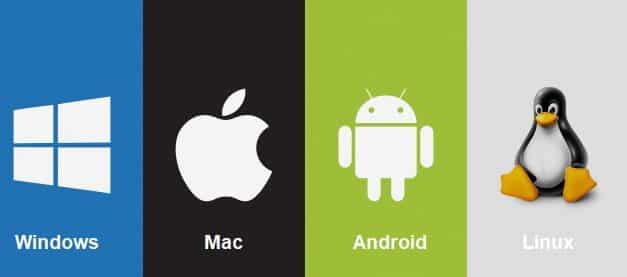
El sistema operativo define qué programas puedes usar, qué tan fácil es configurar todo y cuánto soporte tendrás con el tiempo. Por ejemplo: si usas software de trabajo específico (contabilidad, CAD, herramientas empresariales), normalmente Windows es la ruta más simple. Si trabajas en ecosistema Apple o edición con herramientas muy optimizadas, macOS puede convenirte. Y si buscas flexibilidad o aprendizaje técnico, Linux es una gran opción (con curva de aprendizaje).
Qué no conviene: quedarte en un sistema viejo solo porque “te gustaba”. Además de seguridad, con el tiempo te quedas sin drivers, sin soporte y sin compatibilidad con apps nuevas. Mejor adapta tu flujo a un sistema actual o elige uno que sí tenga soporte.
6) Conectividad: Wi-Fi, Ethernet y Bluetooth sí importan
Una PC puede ser rápida, pero si tu conectividad es mala, la experiencia se siente lenta: descargas, videollamadas, streaming, trabajo remoto… todo depende de la red.
- Ethernet suele ser lo más estable (ideal para escritorio y gaming).
- Wi-Fi debe soportar estándares modernos para mejores velocidades y estabilidad (según tu router).
- Bluetooth es útil para audífonos, mouse, teclado y compartir rápido con celular.
Si vas a comprar, revisa que el equipo traiga lo que realmente usarás: puertos USB suficientes, HDMI/DisplayPort, lector SD (si trabajas con fotos), y conectividad acorde a tu router y dispositivos.
Tip extra: si tu problema es la red (no la PC), te puede servir nuestra guía de cómo cambiar la IP de tu PC para diagnósticos y ajustes básicos.
7) Mantenimiento que evita lentitud: orden, espacio y hábitos
Un equipo “bien cuidado” no es solo limpieza física. Es mantener el sistema en orden para que no se vuelva pesado con el tiempo. Estos hábitos son simples, pero hacen diferencia:
- Deja espacio libre en tu disco (especialmente en la unidad donde está Windows).
- Organiza descargas y elimina duplicados de vez en cuando.
- Cuida temperaturas: polvo y mala ventilación bajan rendimiento y acortan vida útil.
- Actualiza drivers cuando sea necesario (especialmente video y red). Aquí tienes una guía práctica: cómo actualizar drivers en Windows 10.
Qué funciona: mantenimiento mensual rápido (10–15 minutos). Qué no funciona: “arreglarlo una vez al año” cuando ya está lentísimo y lleno al 99%.
En pocas palabras
Los trucos que más se notan en una computadora son los que atacan lo básico: seguridad, programas de inicio, almacenamiento y actualizaciones. Antes de gastar en una PC nueva, vale la pena revisar SSD, RAM y hábitos de mantenimiento, porque muchas “PC lentas” se recuperan con cambios simples.
Y si vas a comprar, compra por uso real: define tareas, cuida periféricos y elige sistema operativo y conectividad según compatibilidad, no por moda.
Conclusión
Tu computadora puede rendir mucho mejor con ajustes pequeños y consistentes. Empieza por seguridad y actualizaciones, sigue con el arranque (programas de inicio), revisa almacenamiento y considera SSD/RAM si tu equipo ya se siente pesado. Y si estás por comprar, evita el error más común: pagar extras que no usarás en lugar de invertir en lo que sí mejora el rendimiento.
Para seguir afinando tu PC, lee también: actualizar drivers en Windows y aumentar la RAM correctamente.
Deja un comentario