
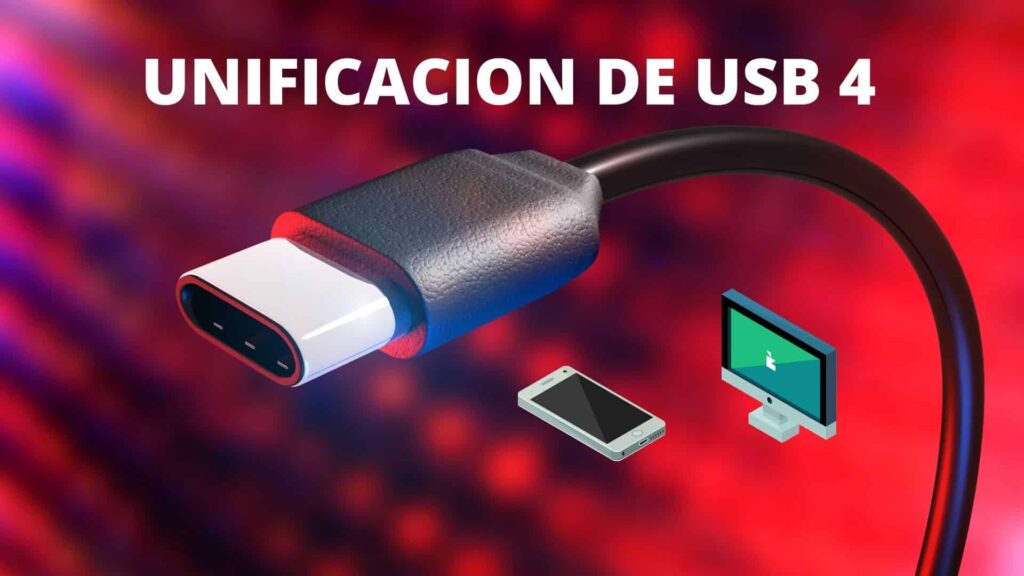
USB 4 Uniformara la conexion entre Mac Pc y Moviles.

- USB4 no es un conector: es lo que “puede hacer” tu USB-C
- ¿Por qué USB4 se menciona junto a Thunderbolt?
- Qué mejora USB4 en la práctica (lo que sí vas a notar)
- Buenas noticias para gamers y creadores: menos cableado, más rendimiento útil
- Cómo saber si tu puerto es USB4 (sin adivinar)
- ¿USB4 en móviles? Sí, pero no es lo más común
- Errores comunes al comprar “USB4” (y cómo evitarlos)
- En pocas palabras
- Conclusión
“Tiene USB-C, así que debe ser rápido”… ojalá. En la vida real, dos puertos idénticos por fuera pueden rendir completamente distinto por dentro. Y ahí es donde entra USB4: un estándar pensado para que la conexión sea más uniforme entre Mac, PC y algunos móviles, con mejor manejo de video, datos y accesorios… pero solo si el equipo, el puerto y el cable están a la altura.
En esta guía vas a entender qué es USB4 (sin tecnicismos innecesarios), por qué se relaciona tanto con Thunderbolt, qué beneficios reales aporta (juegos, SSD externos, docks, monitores) y, lo más importante, cómo identificar si tu puerto es USB4 o solo “un USB-C bonito”.
Si ya vienes leyendo sobre puertos modernos, te puede servir complementar con nuestra nota sobre Thunderbolt y problemas de pantalla azul en Windows, porque cuando conectamos almacenamiento externo rápido, es donde más se notan las diferencias (y los sustos).
USB4 no es un conector: es lo que “puede hacer” tu USB-C
Primero lo esencial: USB4 usa el conector USB-C, pero no todo USB-C es USB4. USB-C es la forma del puerto (el “huequito reversible”). USB4 es el conjunto de capacidades: velocidades más altas, mejor manejo de múltiples funciones a la vez y, en muchos casos, mejor compatibilidad con docks y monitores.
Por eso existe tanta confusión con nombres como USB 3.0, 3.1, 3.2, “Gen 1”, “Gen 2” y similares. En la práctica, lo que te conviene revisar no es el nombre “bonito”, sino estas tres cosas: velocidad, video y energía (carga).
- Datos: qué tan rápido transfiere archivos (por ejemplo, a un SSD externo).
- Video: si puede sacar señal a monitores y con qué capacidades.
- Carga: cuánta potencia entrega o recibe (muy importante para laptops y docks).
Una forma fácil de pensarlo: USB4 busca que un solo cable pueda servir para conectar un monitor, un disco externo y cargar tu equipo (a través de un dock), sin estar adivinando si “sí jala” o “no jala”.
¿Por qué USB4 se menciona junto a Thunderbolt?
Porque en el mundo real, mucha de la experiencia “premium” con USB-C se popularizó gracias a Thunderbolt: docks con muchos puertos, almacenamiento externo muy rápido y soporte sólido de monitores. Con USB4, la idea es acercarse a esa experiencia, pero de forma más universal.
Eso sí: USB4 y Thunderbolt no son lo mismo. Hay equipos con puertos USB4 que funcionan perfecto para muchas cosas, pero no necesariamente ofrecen todas las funciones o la compatibilidad completa que algunas personas esperan cuando escuchan “Thunderbolt”. Por eso la recomendación es simple: si vas a comprar un dock, un SSD externo o un monitor, revisa que el accesorio indique claramente qué estándares soporta.
Si te interesa el tema en Apple, también puedes revisar esta nota sobre MacBook Pro y monitores de alta resolución, porque USB-C/USB4/Thunderbolt suele ser el cuello de botella (o la solución) cuando conectas pantallas exigentes.
Qué mejora USB4 en la práctica (lo que sí vas a notar)
Más allá de los números de “Gbps”, USB4 se siente en el día a día cuando haces tareas mixtas: mover archivos mientras usas un monitor externo, jugar con un SSD conectado, trabajar con video o usar un dock con varios periféricos.
1) Mejor reparto del ancho de banda
Uno de los puntos fuertes de USB4 es que puede administrar mejor el “carril” de datos cuando hay varias cosas conectadas. En vez de que una sola función se trague toda la conexión, el sistema puede repartir recursos de forma más inteligente (según el dispositivo y el dock).
Ejemplo real: conectas un monitor por el mismo cable del dock y además copias archivos a un SSD externo. Con un buen dock y un buen puerto, la experiencia se mantiene más estable: menos “tirones”, menos desconexiones raras y menos caídas de rendimiento inesperadas.
2) Video por USB-C más claro (pero depende del equipo)
USB-C puede sacar video mediante modos alternativos (como DisplayPort Alt Mode). USB4 suele convivir mejor con estos escenarios, especialmente en laptops modernas donde el puerto se usa como “todo en uno”: video + datos + carga.
Ojo: no todos los puertos USB-C sacan video, aunque se vean igual. Si tu objetivo es conectar monitores, revisa la ficha técnica del equipo o busca iconos junto al puerto (un rayo, un monitor o “DP”). Cuando hay dudas, la prueba más confiable es la documentación oficial del fabricante.
3) Mejor experiencia con docks, hubs y almacenamiento externo
Si trabajas con archivos pesados (fotografía, edición, máquinas virtuales o respaldos), un SSD externo bueno puede ser tan rápido que el puerto sea el límite. USB4 está pensado para que ese tipo de accesorios rindan mejor y, sobre todo, sean más consistentes entre equipos.
Y si lo que necesitas es preparar instalaciones o rescates, te puede servir tener a la mano nuestra guía para crear una USB booteable. Ahí se nota rápido cuándo un puerto “se siente moderno” y cuándo es más lento de lo esperado.
Buenas noticias para gamers y creadores: menos cableado, más rendimiento útil
Para gaming y contenido, USB4 tiene un punto a favor: facilita setups limpios con un dock y un solo cable. Por ejemplo, puedes tener teclado, mouse, control, audio y un SSD externo conectados al dock, y de ahí un solo cable a la laptop.
En teoría suena “normal”, pero en la práctica el salto se nota cuando tu estación de trabajo deja de ser un caos de cables y, además, la conexión se mantiene estable al mover datos mientras usas periféricos. Eso sí: el resultado final depende de que tu dock, tu cable y tu equipo estén bien elegidos. En USB-C, el eslabón débil siempre manda.
Cómo saber si tu puerto es USB4 (sin adivinar)
Si algo aprendí probando docks y cables es esto: el puerto se confirma con especificaciones, no con apariencia. Aquí tienes un checklist práctico para no fallar.
- Revisa la ficha técnica oficial de tu laptop, PC o teléfono. Busca “USB4”, “Thunderbolt” o “USB-C (40Gbps/20Gbps)” si el fabricante lo expresa por velocidad.
- Observa los iconos del puerto. Un rayo suele indicar Thunderbolt; un símbolo de DisplayPort/monitor suele indicar salida de video. No es universal, pero ayuda.
- Valida el cable. Un cable USB-C cualquiera puede limitarlo todo. Para exprimir USB4, necesitas un cable certificado para la velocidad y potencia que buscas.
- Piensa en tu uso. Si solo cargas el teléfono o conectas un mouse, USB4 no cambia tu vida. Si usas monitores, docks o SSD externos, sí puede valer cada peso.
En Mac, un recurso muy útil es la documentación de Apple para identificar puertos y compatibilidades por modelo. Aquí tienes una referencia oficial: Identificar los puertos de la Mac.
Para especificaciones del estándar (más técnico, pero confiable), el USB-IF publica documentación oficial. Si quieres ir directo a la fuente: USB4 (documentación en usb.org).
¿USB4 en móviles? Sí, pero no es lo más común
En teléfonos, la historia va más lenta. Aunque casi todos ya usan USB-C, eso no significa que tengan un enlace de datos de nivel “laptop”. Muchos móviles siguen con velocidades básicas porque su prioridad es carga, no transferencia pesada.
¿Dónde sí empieza a tener sentido? En gamas altas y en usos específicos: grabación y respaldo rápido, conectar pantallas, usar hubs o accesorios avanzados. Si tu flujo de trabajo depende de mover archivos grandes desde el teléfono, vale la pena revisar el estándar del puerto antes de comprar (porque ahí se siente la diferencia).
Errores comunes al comprar “USB4” (y cómo evitarlos)
- Comprar por nombre y no por velocidad: busca que te indiquen claramente el rendimiento esperado (y en qué condiciones).
- Usar un cable cualquiera: el cable puede bajar el rendimiento o incluso limitar video/carga.
- Asumir que todos los docks son iguales: algunos están pensados para oficina (periféricos) y otros para video/SSD (más exigentes).
- Esperar que “todo sea compatible”: USB4 mejora el panorama, pero todavía hay diferencias por marca, firmware y controladores.
Si además estás en Windows y conectas unidades rápidas por puertos avanzados, guarda este tip: no fuerces actualizaciones o controladores raros “porque alguien lo recomendó”. Mejor usa lo que el sistema y el fabricante te ofrecen, justo como explicamos en el caso de Thunderbolt con pantallazos.
En pocas palabras
USB4 busca reducir el caos de USB-C, acercando una experiencia más uniforme entre Mac, PC y algunos móviles: mejor manejo de datos, video y docks. Pero no basta con que el puerto sea USB-C: el rendimiento real depende del estándar del equipo, del accesorio y del cable. Si usas SSD externos, monitores o estaciones de conexión, confirmar USB4 antes de comprar te ahorra dinero y frustraciones.
Conclusión
USB4 es una gran idea: un puerto más “universal” y capaz, especialmente en laptops modernas y ecosistemas con docks, monitores y almacenamiento externo rápido. Aun así, el punto clave sigue siendo el mismo: no compres a ciegas. Verifica especificaciones, elige cables certificados y compra accesorios pensando en tu caso de uso (oficina, gaming, edición, movilidad).
Si quieres seguir armando un setup sin dolores de cabeza, revisa también nuestra guía para crear una USB booteable y la nota sobre MacBook y monitores de alta resolución, donde los puertos de alto rendimiento se vuelven protagonistas.
Deja un comentario