
Accede a tu PC remoto con Chrome Remote Desktop

- Qué es Chrome Remote Desktop (Google Remote Desktop)
- Requisitos antes de comenzar
- Configurar el acceso remoto a tu propia computadora
- Compartir tu computadora para recibir ayuda remota
- Conectarte a una computadora remota desde otra PC
- Usar Chrome Remote Desktop desde el móvil
- Consejos de seguridad y buenas prácticas
- Alternativas a Chrome Remote Desktop
- Conclusión
¿Te llaman tus padres, abuelos o un cliente porque “la computadora no funciona” y estás a kilómetros de distancia? Con Chrome Remote Desktop (también conocido como Google Remote Desktop o Escritorio remoto de Chrome) puedes ver y controlar su equipo como si estuvieras sentado frente a él, de forma segura y gratuita.
En esta guía aprenderás paso a paso cómo acceder a una PC remota usando Chrome Remote Desktop desde otra computadora o desde el móvil, cómo configurarlo para acceso permanente y qué buenas prácticas de seguridad debes seguir.
Qué es Chrome Remote Desktop (Google Remote Desktop)
Chrome Remote Desktop es una herramienta de acceso remoto desarrollada por Google que permite conectarte a otra computadora a través de Internet. Funciona en Windows, macOS, Linux y ChromeOS, y puedes conectarte desde otra PC, un Chromebook, un teléfono Android o un iPhone, siempre que tengas el navegador Google Chrome y una cuenta de Google.
Con este escritorio remoto puedes usarlo de dos maneras principales:
- Acceso remoto a tu propia computadora: dejas tu PC configurada con un PIN y luego entras desde cualquier lugar.
- Asistencia remota: alguien genera un código temporal y tú te conectas para brindarle soporte y compartir pantalla de forma segura.
Requisitos antes de comenzar
Antes de intentar acceder a una computadora remota con Google Remote Desktop, asegúrate de cumplir estos requisitos básicos:
- Tener Google Chrome actualizado instalado en ambas computadoras.
- Iniciar sesión con una cuenta de Google en el navegador.
- Contar con una conexión a Internet estable (de preferencia por cable o WiFi de buena calidad).
- Tener permisos de administrador en la computadora que vas a controlar para instalar el componente host.
- En móviles, instalar la app Chrome Remote Desktop desde la tienda correspondiente (Play Store o App Store).
Si necesitas más detalles técnicos, siempre puedes revisar la documentación oficial del Escritorio remoto de Chrome, donde Google mantiene las instrucciones actualizadas.
Configurar el acceso remoto a tu propia computadora
Si quieres entrar a tu PC de casa o de la oficina desde cualquier lugar, primero debes configurar el acceso remoto permanente en ese equipo (será el “host”). Los pasos son muy sencillos:
- En la computadora que quieres controlar, abre Google Chrome.
- En la barra de direcciones escribe
https://remotedesktop.google.com/accessy pulsa Enter. - Haz clic en el botón “Configurar acceso remoto” y luego en “Descargar” para instalar el componente de Escritorio remoto de Chrome.
- Se abrirá la Chrome Web Store para añadir la extensión de Chrome Remote Desktop; haz clic en “Añadir a Chrome” y sigue el asistente de instalación en tu sistema.
- Cuando termine, vuelve a la página de acceso remoto. Elige un nombre para tu computadora (por ejemplo, “PC oficina” o “PC mamá”).
- Crea un PIN de al menos seis dígitos. Este PIN será necesario cada vez que te conectes de forma remota. Evita códigos obvios como 123456.
- Haz clic en “Iniciar” para activar las conexiones remotas. Si el firewall o el sistema operativo piden permisos, acéptalos.
Desde este momento, tu equipo aparecerá en la lista de dispositivos de Chrome Remote Desktop siempre que esté encendido y conectado a Internet.
Compartir tu computadora para recibir ayuda remota
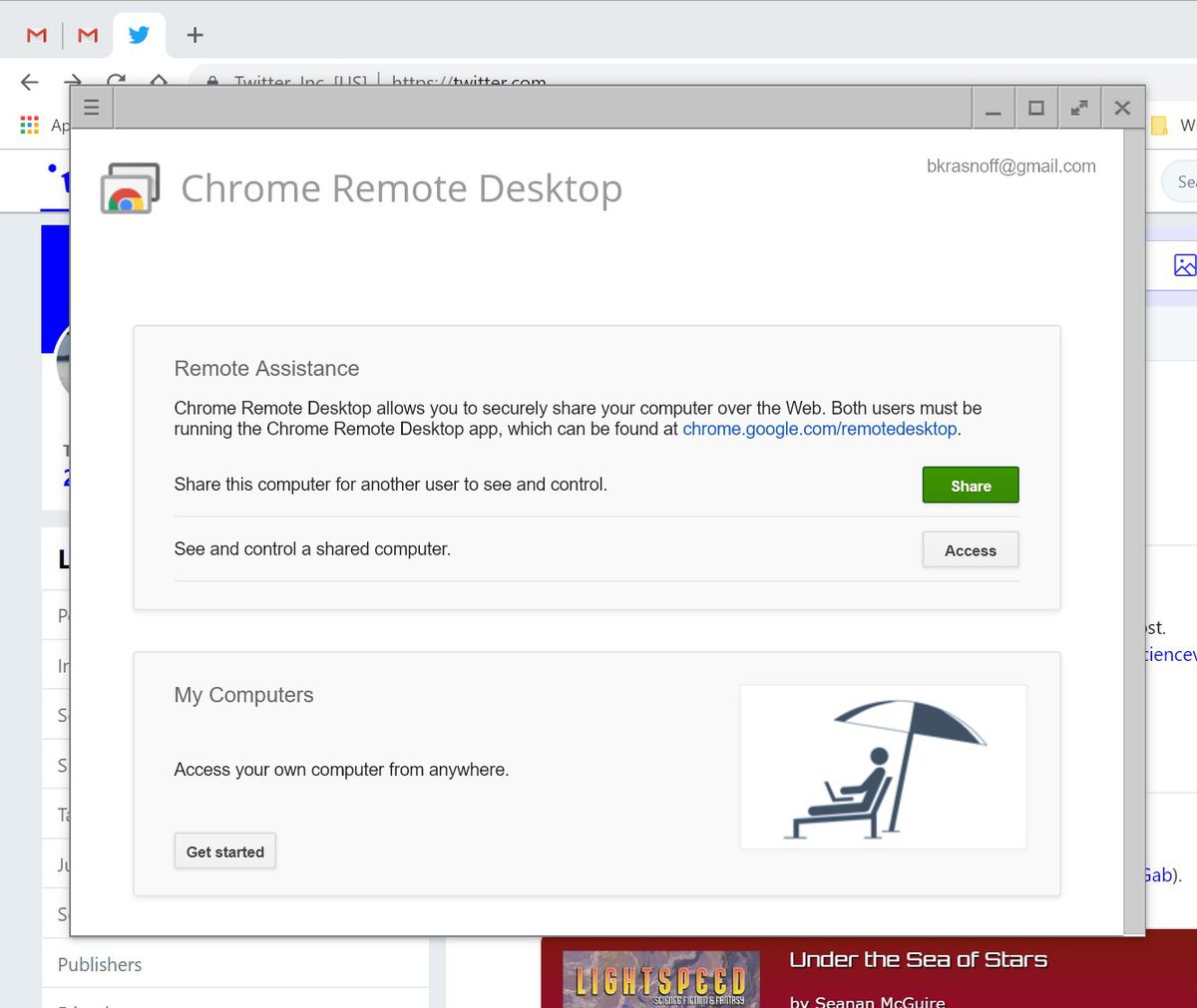
Ahora veamos el escenario clásico: un familiar no encuentra un archivo o no sabe configurar un programa y te pide soporte remoto. Con la función de asistencia remota de Google Remote Desktop puedes conectarte de forma temporal mediante un código de un solo uso.
- En la computadora de tu familiar, abre Google Chrome e inicia sesión con su cuenta de Google.
- En la barra de direcciones escribe
https://remotedesktop.google.com/supporty pulsa Enter. - En la sección “Obtener asistencia” haz clic en “Descargar” si es la primera vez, para instalar el componente del Escritorio remoto de Chrome.
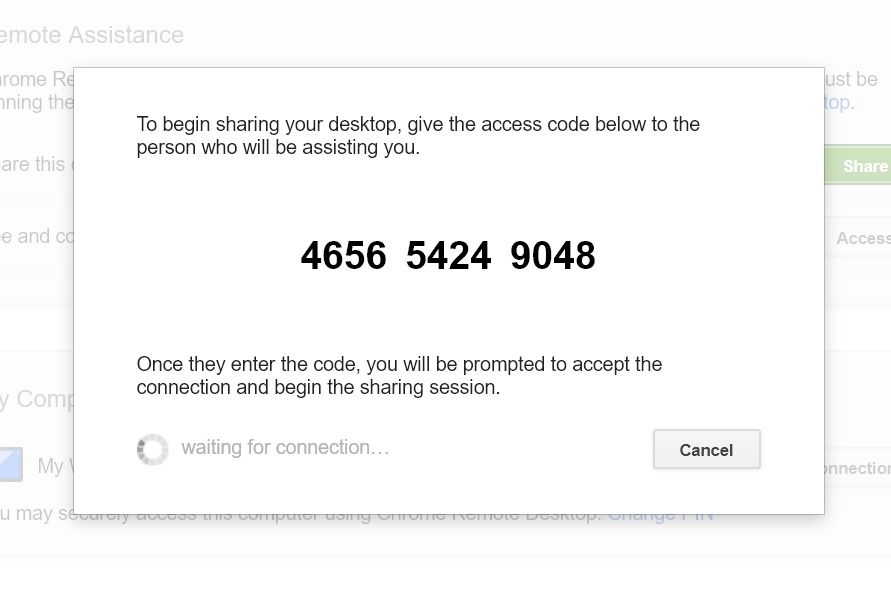
- Una vez instalado, vuelve a la misma página y haz clic en “Generar código”.
- Se generará un código numérico temporal. Pídele a la persona que te lo envíe por teléfono o mensajería.
- En tu computadora, entra también a
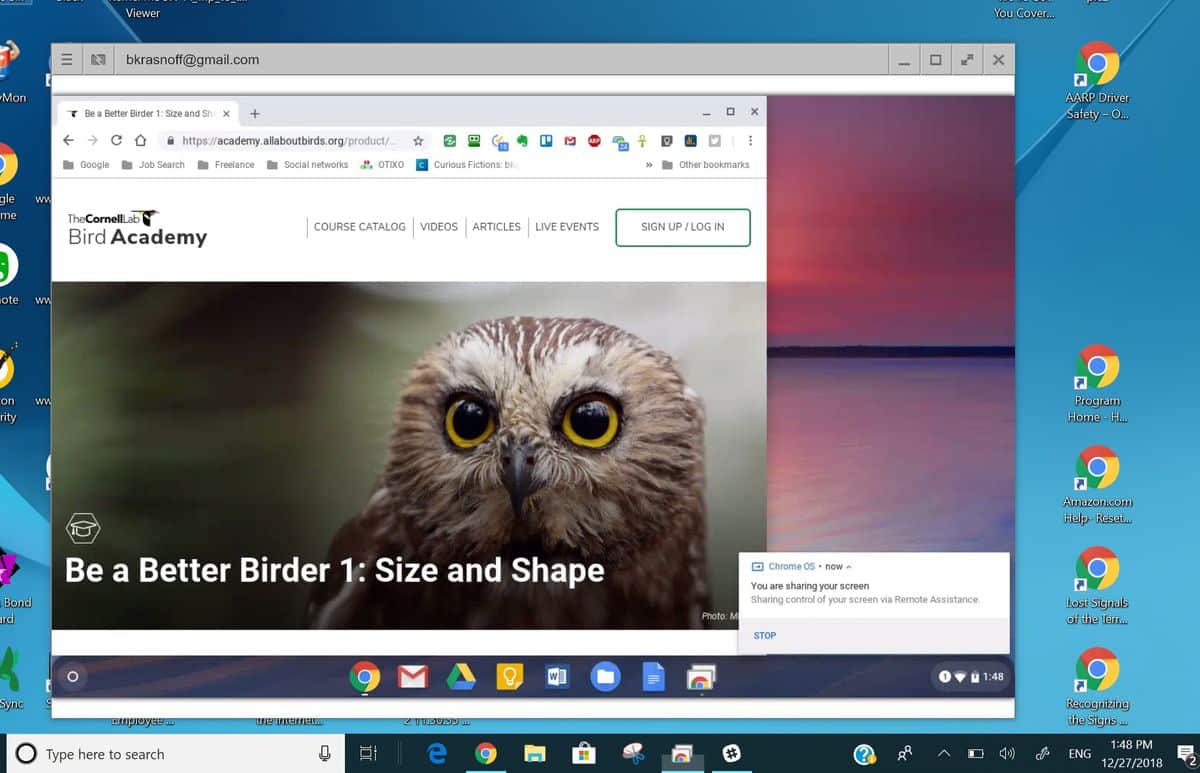
https://remotedesktop.google.com/supporty, en la sección “Brindar asistencia”, escribe el código y haz clic en “Conectar”. - En el equipo remoto aparecerá un mensaje preguntando si desea compartir la pantalla contigo. La persona debe aceptar para que puedas ver y controlar su computadora.
El código solo funciona una vez y durante un tiempo limitado; además, el usuario puede detener la sesión en cualquier momento, lo que añade una capa extra de seguridad.
Conectarte a una computadora remota desde otra PC
Una vez que configuraste el Escritorio remoto de Chrome en tu equipo o que otra persona generó un código de acceso, conectarte desde otra computadora es muy sencillo. Este será tu equipo “cliente”.
- Abre Google Chrome e inicia sesión con la misma cuenta de Google que usaste para configurar el acceso remoto (en el caso de tu propia PC).
- Ve a
https://remotedesktop.google.com/accessy espera a que se cargue la lista de dispositivos. - En la sección “Mis computadoras” verás el nombre del equipo host (por ejemplo “PC oficina”). Haz clic sobre él.
- Introduce el PIN que configuraste y haz clic en la flecha para conectarte.
- En pocos segundos verás el escritorio remoto en una pestaña del navegador. Desde ahí podrás mover el mouse, escribir, abrir programas, copiar archivos, etc.
- Cuando termines, cierra la pestaña o usa el menú de opciones de la barra inferior para Desconectar.
Todas las sesiones de acceso remoto de Chrome Remote Desktop viajan cifradas, por lo que el contenido de tu pantalla y teclado está protegido mientras realizas tareas de soporte o trabajo remoto.
Usar Chrome Remote Desktop desde el móvil
Chrome Remote Desktop también está disponible como aplicación móvil. Es ideal para revisar algo rápido en tu PC cuando estás fuera de casa o de la oficina, aunque la pantalla pequeña no es tan cómoda como desde otra computadora.
- En tu teléfono Android o iPhone, descarga la app Chrome Remote Desktop desde la tienda oficial.
- Abre la aplicación e inicia sesión con la misma cuenta de Google que usas en la computadora remota.
- Verás la lista de equipos con acceso remoto habilitado. Toca la computadora a la que quieras conectarte.
- Introduce el PIN que configuraste y confirma la conexión.
- Usa gestos táctiles para mover el puntero, hacer clic, desplazarte y escribir. Si necesitas más precisión, activa el modo de trackpad desde el menú de la app.
Si solo vas a dar indicaciones rápidas, el móvil es suficiente. Para tareas largas o soporte avanzado, es más cómodo conectarte desde otra PC con teclado y ratón.
Consejos de seguridad y buenas prácticas
- Comparte el código de asistencia remota solo con personas de confianza y por canales seguros.
- No guardes el PIN de acceso remoto en notas sin protección ni lo reutilices en otras cuentas.
- Cuando termines una sesión, haz clic en “Dejar de compartir” o cierra la pestaña del navegador.
- Mantén actualizado tu sistema operativo, Google Chrome y el propio Escritorio remoto de Chrome.
- Evita conectarte desde equipos públicos o redes WiFi abiertas para entrar a tu PC de casa o trabajo.
- Desactiva las conexiones remotas si ya no necesitas acceso permanente a una computadora.
Aplicando estas recomendaciones, el acceso remoto a tu PC será mucho más seguro, tanto si usas Google Remote Desktop para ayudar a otros como para trabajar a distancia.
Alternativas a Chrome Remote Desktop
Aunque el Escritorio remoto de Chrome suele ser suficiente para la mayoría de usuarios domésticos y pequeños negocios, existen otras soluciones de escritorio remoto que pueden interesarte si necesitas funciones más avanzadas.
- TeamViewer: muy popular para soporte remoto profesional, con chat, transferencia de archivos y versiones comerciales. Ideal si brindas soporte técnico a muchos clientes.
- AnyDesk: ligero y rápido, con clientes para casi cualquier sistema operativo y buenas opciones de personalización.
- Escritorio remoto de Windows: incluido en las versiones profesionales de Windows, pensado para conectarse a servidores o PCs dentro de una misma red o a través de VPN.
Si quieres profundizar en otras herramientas de acceso remoto, puedes complementar esta guía con un artículo comparativo en tu propio sitio, por ejemplo reuniendo las ventajas y desventajas de Chrome Remote Desktop frente a TeamViewer o AnyDesk.
Conclusión
Acceder a una computadora remota usando Chrome Remote Desktop es mucho más sencillo de lo que parece. Solo necesitas Google Chrome, una cuenta de Google y seguir unos cuantos pasos para configurar el acceso remoto o generar un código de asistencia temporal.
Con esta herramienta gratuita de Google puedes dar soporte remoto a tu familia, trabajar desde casa como si estuvieras en la oficina o administrar varios equipos sin moverte de tu escritorio. Si combinas el escritorio remoto con otras buenas prácticas, como mantener tu sistema actualizado y usar contraseñas seguras, tendrás un entorno de trabajo flexible y seguro.
En este tutorial sobre cómo activar Windows 10 desde CMD y en otros artículos de Informática Colectiva encontrarás más guías para sacar partido a tu computadora y a tus herramientas favoritas. Guarda esta guía de Escritorio remoto de Chrome y compártela con quien siempre te pide ayuda con su PC: la próxima vez podrás resolver todo a distancia en cuestión de minutos.
Deja un comentario