
Amazon GameOn: qué fue y cómo compartir tus clips de juegos móviles hoy

- Qué era Amazon GameOn y por qué se volvió popular
- Estado actual: ¿Amazon GameOn se puede usar en 2025?
- Cómo grabar tus gameplays sin GameOn (Android y iPhone)
- Dónde publicar tus clips para que sí te vean
- Checklist para que tus clips se vean “pro” sin editar horas
- Seguridad y privacidad al compartir gameplays
- En pocas palabras
- Conclusión
Si llegaste aquí buscando Amazon GameOn para grabar y compartir tus mejores jugadas desde el celular, hay algo importante: esa app ya no está disponible. Aun así, la idea detrás de GameOn (capturar momentos épicos, editarlos rápido y publicarlos) sigue más viva que nunca. En esta guía te explico qué era GameOn, por qué llamó tanto la atención y, sobre todo, cómo lograr lo mismo en Android y iPhone con opciones actuales y seguras.
Además, vas a llevarte un flujo de trabajo realista para grabar sin lag, evitar errores típicos (notificaciones, audio mal configurado, clips larguísimos) y publicar contenido que se entienda y se vea bien, incluso si lo haces “en caliente” después de una partida.
Qué era Amazon GameOn y por qué se volvió popular

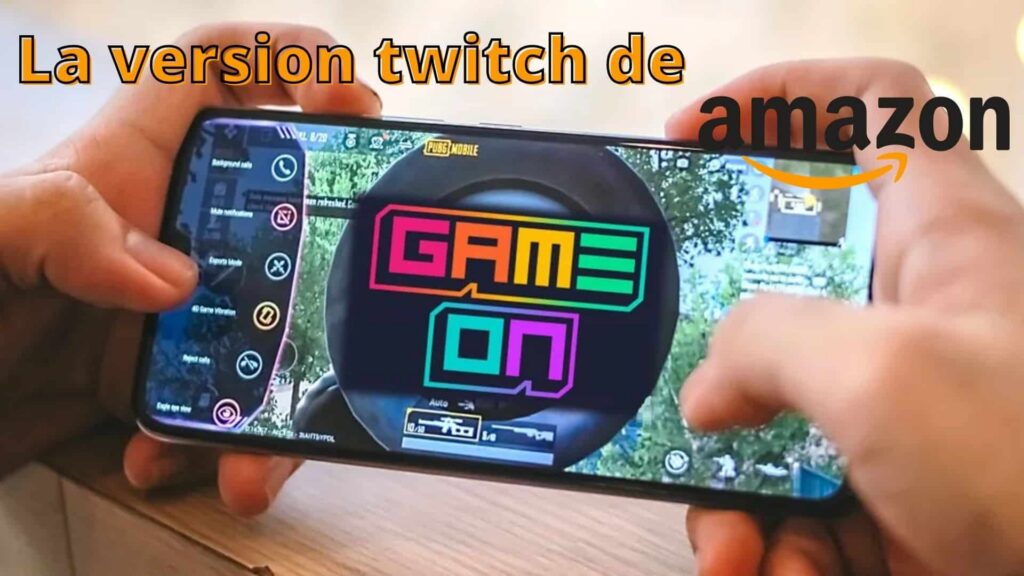
Amazon GameOn se presentó como una especie de “red social” para gamers móviles: grababas clips cortos de tus partidas, los recortabas, les ponías detalles (texto o reacciones) y los subías para que otros los vieran. La propuesta era clara: menos complicación, más acción. Nada de exportar videos gigantes ni abrir editores pesados.
En la práctica, GameOn resolvía un problema muy común: tienes una jugada buenísima (un clutch, un combo perfecto, una victoria inesperada), pero si no la publicas rápido, se te enfría el momento. La app intentaba que el proceso fuera rápido y “con un par de toques”.
Lo que funcionaba (y por qué gustó)
- Clips cortos: ideal para destacar “el momento” sin subir partidas completas.
- Edición express: recortar, ajustar y publicar sin complicarte.
- Enfoque social: perfiles, seguidores y contenido pensado para verse en móvil.
Si alguna vez compartiste un clip en grupo de amigos o en redes, sabes que lo que más engancha es que se entienda rápido qué pasó y por qué fue bueno. GameOn apuntaba a eso.
Estado actual: ¿Amazon GameOn se puede usar en 2025?
No. La app de Amazon GameOn para grabar y compartir clips fue descontinuada (cerró en 2022). Esto es clave porque hoy existen aplicaciones con nombres parecidos (por ejemplo “GameOn” de otras empresas), y es fácil confundirlas. Si tu objetivo era “la red social de Amazon para gameplays móviles”, ya no está operativa.
Si aún conservas clips viejos en tu teléfono, lo mejor es respaldarlos (Google Fotos, iCloud Drive, OneDrive o tu PC) y tratarlos como cualquier video: recortarlos y publicarlos desde la app/red que uses ahora.
Cómo grabar tus gameplays sin GameOn (Android y iPhone)
La buena noticia es que no necesitas una app “especial” para lograrlo. Hoy casi cualquier teléfono decente trae grabación de pantalla integrada. La clave está en configurarla bien para que el clip salga limpio y no afecte tanto el rendimiento del juego.
En Android: grabador de pantalla integrado (rápido y práctico)
En la mayoría de Android recientes, el grabador está en los Ajustes rápidos (donde activas Wi-Fi, Bluetooth, linterna, etc.). El flujo típico es este:
- Abre los Ajustes rápidos (desliza hacia abajo).
- Busca Grabar pantalla o Screen recorder. Si no aparece, edita los accesos y agrégalo.
- Elige si quieres grabar audio (del sistema, micrófono, ambos) y si se mostrarán los toques.
- Inicia la grabación, vuelve al juego y captura el momento.
Tip de experiencia real: si juegas competitivo, evita “audio del micrófono” si estás en un lugar ruidoso. Mejor graba solo audio del sistema y luego agregas voz en off si hace falta.
En iPhone: grabación desde el Centro de control
En iPhone, la grabación se hace desde el Centro de control. Si no ves el botón, se agrega desde Ajustes. Apple explica el proceso paso a paso aquí:
Guía oficial de Apple para grabar la pantalla en iPhone
Lo importante en iPhone es definir si grabas con micrófono activado. Para clips “tipo highlight”, a veces conviene desactivarlo para que el audio del juego se escuche claro.
Duración ideal y edición rápida
Para que un clip se sienta “ligero” y se entienda rápido, normalmente funciona mejor así:
- 15 a 45 segundos si es un highlight (la jugada y una repetición mental rápida).
- Hasta 60–90 segundos si necesitas contexto (por ejemplo: “cómo lo logré”).
- Recorta el inicio muerto (cuando abres menú o acomodas el dedo) y también el final (pantallas de carga, anuncios o lobby).
Si tu teléfono se traba al grabar, baja la calidad en el grabador (cuando te lo permita) o intenta grabar a 30 fps. En móvil, un clip estable suele verse mejor que uno “ultra” con tirones.
Dónde publicar tus clips para que sí te vean
GameOn intentaba juntar comunidad en un solo lugar. Hoy lo más efectivo suele ser publicar donde ya está la gente. En vez de pelear por “otra red”, enfócate en elegir un canal según tu objetivo:
- Short-form (clips rápidos): ideal para highlights y momentos épicos. Funciona bien si publicas constante.
- Streaming o directos: si quieres interacción en tiempo real y construir comunidad con constancia.
- Comunidades privadas: grupos y servidores donde compartes con gente que sí juega lo mismo que tú.
Si además juegas en PC o quieres capturar contenido más “serio”, también puedes apoyarte en herramientas del sistema. Por ejemplo, aquí tienes una guía útil sobre Xbox Game Bar y sus widgets (incluida captura en Windows).
Checklist para que tus clips se vean “pro” sin editar horas
- Activa “No molestar” antes de jugar: evita notificaciones en el video.
- Gira la pantalla y bloquea orientación si el juego lo requiere (horizontal suele verse mejor).
- Sube el brillo un poco si juegas en lugares oscuros (mejora la compresión del video).
- Audio claro: prioriza audio del sistema; usa micrófono solo si aporta.
- Título corto al publicar: qué pasó y por qué importa (“final con 1% de vida”, “combo perfecto”, “victoria sin daño”).
Esto parece básico, pero es lo que separa un clip “que se entiende” de uno que la gente abandona a los 3 segundos.
Seguridad y privacidad al compartir gameplays
Cuando grabas pantalla, también grabas cosas que no siempre notas: notificaciones, nombres de usuario, chats, miniaturas de fotos, o incluso ventanas flotantes. Para evitar problemas:
- Oculta notificaciones (modo No molestar).
- Evita mostrar correos, números o mensajes en pantalla.
- Si el juego muestra tu ID o datos sensibles, recorta esa parte antes de publicar.
- No descargues “optimizadores milagro” para grabar: usa funciones del sistema o apps confiables.
Si quieres ir un paso más allá, aquí tienes una lectura relacionada para jugar y grabar con menos problemas de rendimiento: cómo jugar juegos de Android en PC sin lag.
En pocas palabras
Amazon GameOn fue una app pensada para grabar y compartir clips de juegos móviles, pero ya no está disponible. La buena noticia es que hoy puedes lograr lo mismo con la grabación de pantalla integrada en Android y iPhone, más una edición rápida y una publicación inteligente. Si cuidas duración, audio y privacidad, tus clips se vuelven mucho más disfrutables y fáciles de compartir.
Conclusión
GameOn hacía una cosa muy bien: simplificar el camino entre “acabo de hacer una jugada brutal” y “ya la subí”. Aunque esa app ya no exista, el método sigue siendo el mismo: captura corto, recorta rápido y publica donde sí hay audiencia. Con un par de ajustes (no molestar, audio correcto, duración ideal), tus clips van a verse mejor sin que te tardes horas.
Si te interesa mejorar tu setup para jugar y crear contenido, revisa también nuestra guía de herramientas en Xbox Game Bar para gamers y este tutorial para llevar tus juegos Android a PC sin tirones.
Deja un comentario