
¿Quieres bloquear las llamadas de números desconocidos en iPhone y Android? Guía fácil y segura


- Bloquear vs silenciar: no es lo mismo (y aquí está el truco)
- ¿Cuándo conviene activar el bloqueo de desconocidos?
- Bloquear llamadas de números desconocidos en Android
- Bloquear llamadas de números desconocidos en iPhone (iOS)
- ¿Y si te llaman como “Número privado”, “Oculto” o “No Caller ID”?
- Extra recomendado: usa “No molestar / Enfoque” con excepciones
- Recomendaciones rápidas para evitar estafas telefónicas
- Preguntas frecuentes
Las llamadas de números desconocidos pueden ser lo más molesto del día: publicidad, “encuestas”, supuestos bancos, paquetería falsa o intentos de estafa. La buena noticia es que hoy tanto Android como iPhone incluyen opciones para silenciar o bloquear llamadas desconocidas sin instalar apps raras.
En esta guía te explico qué opción te conviene (bloquear vs silenciar), cómo activarla paso a paso en Android y iOS, cómo permitir excepciones para no perder llamadas importantes y qué hacer cuando las llamadas vienen como “Número privado / No caller ID”.
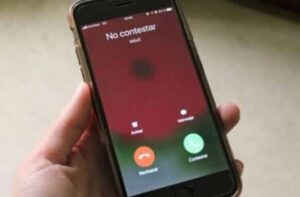
Bloquear vs silenciar: no es lo mismo (y aquí está el truco)
Antes de activar cualquier ajuste, conviene entender estas dos opciones:
- Silenciar llamadas desconocidas: el teléfono no suena (ni vibra o vibra poco, según tu configuración). La llamada suele ir a buzón y queda registrada en “Recientes”. Es ideal si solo quieres dejar de ser interrumpido.
- Bloquear llamadas: el número no puede llamarte (o el sistema las rechaza). Útil si ya identificaste spam y quieres cortarlo de raíz.
Consejo práctico: si te llaman demasiadas veces al día, empieza con silenciar. Si identificas números repetidos de spam, entonces sí bloquéalos uno por uno. Así reduces ruido sin arriesgarte a perder una llamada importante (escuela, trabajo, médico, paquetería real).
¿Cuándo conviene activar el bloqueo de desconocidos?
Actívalo especialmente si:
- Recibes llamadas “robot” o de números diferentes todos los días.
- Te marcan y cuelgan para que tú regreses la llamada.
- Te ofrecen premios, inversiones, créditos “preaprobados” o urgencias sospechosas.
- Estás en juntas o trabajas concentrado y no puedes atender interrupciones.
Y ten cuidado si:
- Esperas llamadas de gente nueva (clientes, entrevistas, repartidores, citas médicas).
- Estás haciendo trámites donde te contactan desde números que no tienes guardados.
La solución es simple: activa el filtro y configura excepciones (te lo explico más abajo).
Bloquear llamadas de números desconocidos en Android
En Android, las opciones exactas pueden variar según tu marca (Samsung, Motorola, Xiaomi, etc.) y la app de Teléfono que uses. Aun así, el camino general casi siempre es el mismo: Teléfono > Ajustes > Números bloqueados o Bloqueo.
Método general (la mayoría de Android)
- Abre la app Teléfono (donde marcas y ves llamadas).
- Toca el menú ⋮ (tres puntos) o el engrane de Ajustes.
- Entra a Números bloqueados o Bloquear números.
- Activa una opción tipo Bloquear llamadas de desconocidos o Bloquear números privados/ocultos (si aparece).
Si no ves esa opción, busca dentro de Ajustes algo como Identificador de llamada y spam, Protección contra spam o Filtrar llamadas (depende de la app).
Si tu Android presenta fallas para llamar o recibir señal, revisa esta guía (interna): No puedo realizar llamadas en mi Android: reparar señal y solución.
Activa “protección contra spam” (si tu app la tiene)
Muchos teléfonos Android incluyen detección de spam. Esto no solo bloquea “desconocidos”, sino que intenta identificar números reportados como fraudes o publicidad.
- Entra a Teléfono > Ajustes.
- Busca Identificador de llamada y spam.
- Activa Ver ID de llamada y spam y/o Filtrar llamadas de spam.
Tip de experiencia: esta opción suele ser mejor que bloquear “todos los desconocidos”, porque reduce el riesgo de perder llamadas reales (por ejemplo, un mensajero o un nuevo cliente).
Cómo bloquear un número específico (cuando ya sabes quién es)
- Ve a Teléfono > Recientes.
- Toca el número que te llamó (o presiona el contacto del registro).
- Elige Bloquear o Marcar como spam.
Esto es ideal cuando un número te insiste varios días: lo bloqueas una vez y listo.
Bloquear llamadas de números desconocidos en iPhone (iOS)
En iPhone hay una función muy útil llamada “Silenciar llamadas desconocidas”. No bloquea todo de forma agresiva: simplemente manda esas llamadas a buzón y las deja en el historial. Tú decides si devuelves la llamada o no.
Cómo activar “Silenciar llamadas desconocidas”
- Abre Ajustes.
- Entra a Teléfono.
- Busca Silenciar llamadas desconocidas.
- Actívalo.
Cuando está activo, el iPhone permite llamadas de:
- Números en tus contactos.
- Números con los que ya has tenido interacción reciente (por ejemplo, si tú les marcaste antes).
- Sugerencias de Siri o números detectados en correos/mensajes (según configuración).
Tip importante: si esperas una llamada importante de alguien que no tienes guardado, considera desactivar temporalmente esta función o guarda el número antes (aunque sea con un nombre tipo “Paquetería” o “Cliente nuevo”).
Cómo bloquear un número específico en iPhone
- Entra a la app Teléfono.
- Ve a Recientes.
- Toca el icono de información (i) junto al número.
- Baja y selecciona Bloquear este contacto.
Si también recibes spam por iMessage o FaceTime, el bloqueo suele aplicar para ambos en la mayoría de casos.
Y ya que hablamos de iPhone, aquí tienes otro artículo relacionado (interno): Solo en este país Apple sí incluye audífonos en sus iPhone por ley.
¿Y si te llaman como “Número privado”, “Oculto” o “No Caller ID”?
Este es el caso más frustrante: no hay un número visible para bloquear “uno por uno”. Aquí tienes opciones reales:
- Android: en algunos modelos existe “Bloquear números privados/ocultos” dentro de Números bloqueados. Si tu teléfono lo permite, actívalo.
- iPhone: “Silenciar llamadas desconocidas” suele ayudar, porque estas llamadas se van directo a buzón y no te interrumpen.
- Modo No molestar / Enfoque: puedes permitir solo contactos o favoritos (ideal cuando estás trabajando).
- Operador telefónico: algunos carriers ofrecen filtros anti-spam o bloqueo de números ocultos desde su servicio.
Ojo: algunas instituciones legítimas (hospitales, escuelas o empresas) pueden llamar con ID oculto. Por eso es mejor silenciar antes que bloquear todo si tu contexto lo requiere.
Extra recomendado: usa “No molestar / Enfoque” con excepciones
Si tu prioridad es no ser interrumpido, esta configuración suele ser la más efectiva y menos riesgosa.
En iPhone (Enfoque / No molestar)
- Ve a Ajustes > Enfoque (o “No molestar”).
- Permite llamadas solo de Contactos o Favoritos.
- Activa Llamadas repetidas (si te marcan dos veces rápido, deja pasar la segunda). Esto ayuda en emergencias reales.
En Android (No molestar)
- Entra a Ajustes > Sonido > No molestar (la ruta puede variar).
- Configura excepciones para permitir llamadas de contactos, favoritos o apps específicas.
- Activa “Permitir llamadas repetidas” si está disponible.
Esto es oro si trabajas, estudias o grabas contenido: te quita el spam sin apagar el teléfono por completo.
Recomendaciones rápidas para evitar estafas telefónicas
- No confirmes datos personales (CURP, tarjetas, códigos SMS) por llamada si tú no iniciaste el contacto.
- Desconfía de “urgencias” y presión (“si no pagas hoy, se cancela”).
- Si dicen ser tu banco/paquetería, cuelga y llama tú al número oficial.
- Reporta y bloquea números repetitivos desde el historial.
Referencia externa útil para identificar llamadas (iOS): Identificar llamadas desconocidas (Hipertextual).
Preguntas frecuentes
¿Si silencia llamadas desconocidas, las elimina?
No. Normalmente se van a buzón (si lo tienes) y quedan en “Recientes”. La ventaja es que ya no te interrumpen.
¿Bloquear desconocidos bloquea WhatsApp?
Depende. Bloquear un número suele afectar llamadas normales y, a veces, apps que dependen de ese número. Pero WhatsApp maneja sus propios bloqueos dentro de la app. Si el spam es por WhatsApp, bloquea desde WhatsApp.
¿Se puede bloquear “todos los números que no estén en contactos”?
En iPhone la opción estándar es silenciar (no bloquear total). En Android algunos modelos sí permiten bloquear desconocidos. Si tu teléfono no lo trae, usa “No molestar” con excepciones.
Conclusión
Bloquear o silenciar llamadas de números desconocidos es una de las mejores configuraciones para recuperar tranquilidad y evitar intentos de fraude. En Android suele estar en Teléfono > Ajustes > Números bloqueados o en funciones anti-spam; en iPhone, la opción más efectiva es Silenciar llamadas desconocidas. Y si quieres cero interrupciones sin perder emergencias, complementa con No molestar/Enfoque permitiendo contactos y llamadas repetidas.
Deja un comentario