
Cómo aumentar la memoria RAM en Windows 10

- Qué hace la memoria RAM en Windows 10 y cuándo necesitas más
- Paso 1: comprobar cuánta RAM tienes y cuánto usa Windows 10
- Paso 2: saber cuánta memoria RAM soporta tu PC Windows 10
- Paso 3: elegir el tipo correcto de memoria (DDR3, DDR4, DIMM, SO-DIMM)
- Paso 4: frecuencia, latencia y otros parámetros importantes
- Paso 5: instalar la memoria RAM y configurarla en la BIOS
- Conclusión: cuándo merece la pena aumentar la RAM en Windows 10
Si tu PC con Windows 10 se queda pensando cada vez que abres varias pestañas, programas de diseño o un simple navegador con muchos sitios, lo más probable es que la memoria RAM se esté quedando corta. Junto con los SSD, ampliar la RAM es una de las mejoras más efectivas y económicas para alargar la vida de un ordenador portátil o de sobremesa.
En este artículo veremos, paso a paso, cómo aumentar la memoria RAM en Windows 10 sin cometer errores: aprenderás a comprobar cuánta memoria tienes, cuánta admite tu equipo, qué tipo de módulos necesitas (DDR3, DDR4, DIMM, SO-DIMM) y qué detalles técnicos (frecuencia, latencia, voltaje) debes revisar antes de comprar. También veremos qué hacer después de instalarla para que el sistema la reconozca correctamente.
La idea es que, al terminar de leer, tengas una guía clara y práctica para mejorar el rendimiento de tu PC sin tirar el dinero en una memoria RAM incompatible o innecesaria.
Qué hace la memoria RAM en Windows 10 y cuándo necesitas más
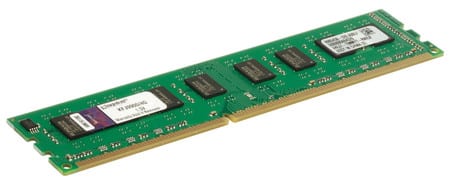
La memoria RAM (Random Access Memory) es el espacio de trabajo donde Windows 10 “coloca” los programas y archivos que estás usando en ese momento. Cuanta más RAM tengas, más aplicaciones podrás tener abiertas a la vez sin que el sistema empiece a ir lento ni a usar en exceso el archivo de paginación en el disco.
Como referencia general:
- 4 GB de RAM: mínimo para un uso muy básico (navegar, ofimática sencilla). Windows 10 funciona, pero se nota justo.
- 8 GB de RAM: recomendados para uso doméstico estándar, teletrabajo ligero y multitarea moderada.
- 16 GB o más: ideales para juegos, edición de vídeo, máquinas virtuales y tareas profesionales.
Si tu equipo se queda colgado con programas sencillos, tarda en cambiar entre ventanas o el disco está siempre al 100% de uso, es una señal clara de que merece la pena plantearse una ampliación de RAM antes de cambiar de ordenador. También puede ser un buen complemento si ya instalaste un SSD para acelerar Windows 10.
Si te interesa mejorar aún más el rendimiento, en Informática Colectiva tenemos también una guía de consejos para elegir un buen SSD, que combinada con más RAM puede transformar un PC lento en un equipo muy fluido.
Paso 1: comprobar cuánta RAM tienes y cuánto usa Windows 10

Antes de comprar nada, necesitas saber cuánta memoria RAM tienes instalada y cuánto está usando realmente Windows 10 con tu trabajo diario.
Para verlo de forma rápida:
- Pulsa Ctrl + Shift + Esc para abrir el Administrador de tareas.
- Haz clic en la pestaña “Rendimiento”.
- En el lateral izquierdo, selecciona “Memoria”.
Ahí verás:
- Memoria total instalada (por ejemplo, 4 GB, 8 GB, 16 GB).
- Memoria en uso y memoria disponible.
- La frecuencia (MHz) y el tipo de memoria (por ejemplo, DDR3, DDR4).
- Cuántas ranuras de memoria (slots) tiene tu placa base y cuántas están ocupadas.
Lo ideal es hacer esta comprobación mientras trabajas de forma habitual: con el navegador, tus programas y, si juegas, con algún juego abierto. Si ves que la memoria se mantiene muy cerca del 100 %, es casi seguro que tu PC se beneficiará de más RAM.
También puedes revisar la memoria desde Configuración > Sistema > Acerca de, donde Windows 10 muestra la RAM instalada junto a otros datos del equipo.
Paso 2: saber cuánta memoria RAM soporta tu PC Windows 10
No basta con querer poner “más” RAM. Tu PC tiene un límite máximo de memoria soportada que viene marcado por dos cosas: la placa base y la edición de Windows 10 que tengas instalada.
En Windows 10, las ediciones de 32 bits solo pueden usar hasta 4 GB de RAM, aunque instales físicamente más. Por eso, si quieres ampliar seriamente la memoria, lo recomendable es tener un Windows 10 de 64 bits. Según la documentación oficial de Microsoft, Windows 10 Home de 64 bits admite hasta 128 GB de RAM y Windows 10 Pro puede llegar hasta 2 TB, aunque la mayoría de placas domésticas se quedan muy por debajo de esas cifras.
Para comprobar si tu sistema es de 32 o 64 bits:
- Ve a Configuración > Sistema > Acerca de.
- En “Tipo de sistema” verás algo como “Sistema operativo de 64 bits” o “Sistema operativo de 32 bits”.
Si tienes un Windows 10 de 32 bits, no te compensa instalar más de 4 GB. En ese caso, primero deberías valorar una instalación limpia de Windows 10 de 64 bits (si tu procesador lo soporta) y luego ampliar la memoria.
El segundo límite lo marca la placa base (en un sobremesa) o el modelo de portátil. Para saber cuánta RAM soporta:
- Consulta el manual de la placa base o de tu portátil (PDF oficial del fabricante).
- Visita la página del modelo en la web del fabricante y busca “Memory” o “RAM”.
- Usa programas como CPU-Z o herramientas de fabricantes de memoria (por ejemplo, el buscador de módulos de Crucial o Kingston) para identificar compatibilidades.
Ten en cuenta que muchos portátiles modernos vienen con RAM soldada a la placa y no permiten ampliación. En esos casos, solo podrás ampliar si el modelo incluye una ranura adicional libre o si el fabricante ofrece versiones con más memoria de fábrica.
Paso 3: elegir el tipo correcto de memoria (DDR3, DDR4, DIMM, SO-DIMM)
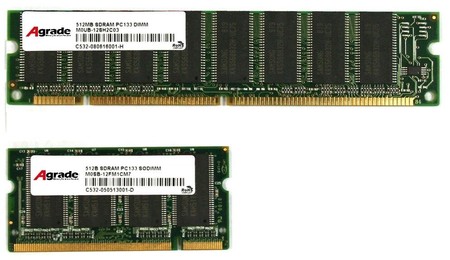
Una vez que sabes que tu equipo admite ampliación, toca elegir el tipo correcto de RAM. Aquí hay dos aspectos básicos: el formato físico del módulo y la “generación” de memoria.
En formato físico:
- DIMM: módulos largos, típicos de PCs de sobremesa.
- SO-DIMM: módulos más pequeños y compactos, usados en portátiles y algunos mini PC.
No son intercambiables entre sí. Si compras un DIMM para un portátil, no podrás instalarlo físicamente. Por eso es importante revisar bien el formato antes de hacer la compra.
En cuanto a la generación, lo más habitual en equipos con Windows 10 es encontrar:
- DDR3: en equipos algo más antiguos.
- DDR4: estándar en la mayoría de equipos modernos con Windows 10.
Cada generación de RAM (DDR2, DDR3, DDR4, DDR5…) tiene un tipo de ranura y distribución de contactos distinta, por lo que no son compatibles entre sí. Tu placa está diseñada para una generación concreta, y no podrás mezclar módulos de generaciones diferentes.
Desde Windows 10 puedes ver el tipo de memoria en el Administrador de tareas (apartado Memoria), pero para más detalle te puede ayudar un programa como CPU-Z, que identifica modelo exacto, tipo (DDR3/DDR4) y frecuencia real. También puedes apoyarte en las guías de fabricantes de memoria para asegurarte de escoger un módulo compatible.
Siempre que sea posible, es buena idea instalar módulos iguales por parejas (por ejemplo, 2 x 8 GB en lugar de 1 x 16 GB), para aprovechar el doble canal (dual channel) y mejorar ligeramente el rendimiento.
Paso 4: frecuencia, latencia y otros parámetros importantes
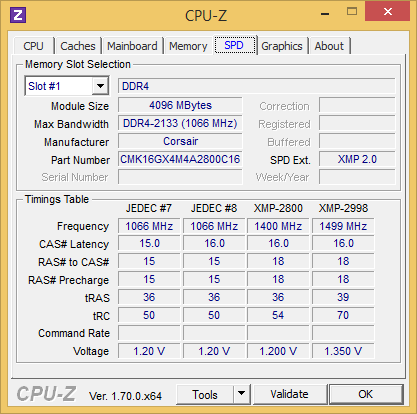
Cuando entras a una tienda online y buscas “memoria RAM DDR4”, empiezan a aparecer números: 2400, 2666, 3200 MHz, CL16, CL18… Estos parámetros influyen en el rendimiento y en la compatibilidad.
Los puntos clave son:
- Frecuencia (MHz): a mayor frecuencia, mayor ancho de banda teórico. Por ejemplo, DDR4-3200 es más rápida que DDR4-2400, siempre que tu placa base soporte esa velocidad.
- Latencia (CL): indica el tiempo de respuesta de la memoria. A igualdad de frecuencia, un módulo CL16 será algo más rápido que uno CL18.
- Voltaje: en entornos domésticos, suele venir ya optimizado por el fabricante. Sólo es relevante si haces overclocking.
Lo más importante es que la RAM que compres sea compatible con la frecuencia máxima soportada por tu placa base. Si compras un módulo más rápido de lo que admite la placa, lo normal es que funcione, pero a una frecuencia inferior. En muchos casos, la diferencia de rendimiento entre frecuencias cercanas (por ejemplo, 2666 y 3000 MHz) no será tan grande como para justificar pagar mucho más, sobre todo en equipos de ofimática o uso general.
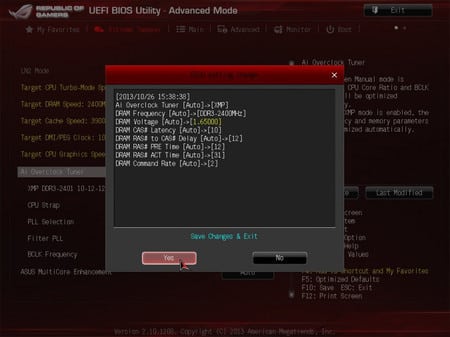
Si quieres exprimir al máximo la nueva memoria, puede que te interese revisar también si tu placa es compatible con perfiles como XMP (en plataformas Intel) o DOCP/EXPO (en plataformas AMD), que permiten que la RAM funcione a la velocidad anunciada por el fabricante.
Paso 5: instalar la memoria RAM y configurarla en la BIOS
Una vez elegida la memoria correcta, toca la parte más delicada: instalar los módulos en el PC. Si no te sientes cómodo abriendo el equipo, siempre puedes recurrir a un servicio técnico, pero si sigues unos mínimos de cuidado es un proceso relativamente sencillo.
Recomendaciones generales antes de empezar:
- Apaga completamente el ordenador y desconéctalo de la corriente.
- Pulsa el botón de encendido unos segundos con el equipo desconectado para descargar la energía residual.
- Trabaja si es posible sobre una superficie sin moqueta y toca una parte metálica (masa) para evitar electricidad estática.
- Si el equipo está en garantía, revisa antes si abrirlo puede afectarla.
En un PC de sobremesa el proceso suele ser:
- Quitar el lateral de la torre.
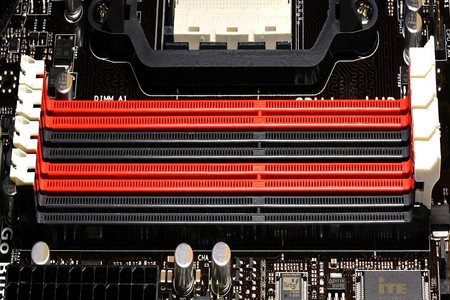
- Localizar las ranuras de memoria RAM junto al procesador.
- Abrir las pestañas de los slots libres.
- Colocar cada módulo alineando la muesca del conector con la ranura y presionar firmemente hasta que las pestañas encajen.
En un portátil compatible el proceso varia más. Algunos modelos tienen una tapa específica para la RAM; en otros, hay que retirar toda la carcasa inferior. Conviene buscar un vídeo o guía específica para tu modelo exacto antes de probar nada.
Después de instalar la memoria, enciende el equipo y entra en la BIOS/UEFI (normalmente pulsando Supr o F2 al arrancar). Comprueba que la placa reconoce la cantidad de memoria instalada y, si tu modelo lo admite, activa el perfil XMP/DOCP para que funcione a la frecuencia correcta. Si no lo haces, es posible que la RAM se quede funcionando a una velocidad inferior a la que has pagado.
Por último, entra en Windows 10, repite el proceso de Administrador de tareas > Rendimiento > Memoria y verifica que aparece la nueva cantidad de RAM y que el uso se ha reducido en tus tareas habituales. Si todo está correcto, ya habrás conseguido aumentar la memoria RAM de tu PC con Windows 10 y mejorar su rendimiento sin cambiar de equipo.
Si aun con más RAM notas que Windows 10 tarda en arrancar o en abrir programas, te puede ayudar nuestro artículo sobre cómo acelerar Windows 10 con ajustes de sistema y disco, donde complementamos esta mejora de hardware con optimizaciones de software.
Conclusión: cuándo merece la pena aumentar la RAM en Windows 10
Aumentar la memoria RAM sigue siendo una de las formas más directas y efectivas de darle una segunda vida a un PC con Windows 10. Si tu equipo tiene 4 GB y lo usas para algo más que navegar y escribir documentos, pasar a 8 GB suele marcar una diferencia muy notable. Para juegos, edición o multitarea intensiva, dar el salto a 16 GB o más tiene todavía más sentido, siempre que tu placa y tu versión de Windows lo soporten.
El proceso se resume en cinco ideas: revisar cuánta RAM tienes y cuánto usas, confirmar los límites de tu placa y tu Windows 10, elegir el tipo correcto de memoria (formato y generación), fijarte en la frecuencia y la latencia, e instalar y configurar correctamente los módulos en la BIOS. Con estos pasos claros, evitarás compras innecesarias, problemas de compatibilidad y aprovecharás mejor tu inversión.
Si combinas la ampliación de RAM con un buen SSD y algunas optimizaciones de sistema, es muy posible que puedas seguir usando tu PC con Windows 10 varios años más con una experiencia mucho más fluida, sin necesidad de cambiar de equipo.
Deja un comentario