
Cambiar el idioma de Office 2019 en Windows 10: guía completa (edición y visualización)

- Antes de empezar: confirma tu versión y si es Office de 32 o 64 bits
- Agregar el idioma de edición en Office (teclado + corrección)
- Agregar el idioma y teclado en Windows 10 (para quitar “No habilitado”)
- Instalar herramientas de corrección (ortografía y gramática) con el paquete de idioma
- Cambiar el idioma de visualización (interfaz y ayuda) en Office
- Problemas comunes al cambiar el idioma (y cómo resolverlos)
- En pocas palabras
- Conclusión: deja Office en tu idioma y evita errores de corrección
No importa si instalaste Office en inglés, español u otro idioma: en Office 2019 (y también en 2016) puedes cambiar por separado el idioma de edición (teclado y corrección) y el idioma de visualización (interfaz y ayuda). La clave es hacerlo en el orden correcto para evitar que aparezca “No habilitado” o que el corrector no funcione.
En este tutorial te llevo paso a paso: primero verificas si tu Office es 32 o 64 bits, luego agregas el idioma de edición, instalas el paquete de corrección (si hace falta) y finalmente cambias la interfaz. También te dejo soluciones rápidas para problemas típicos como “no aparece el idioma” o “se regresa al idioma anterior”.
Antes de empezar: confirma tu versión y si es Office de 32 o 64 bits
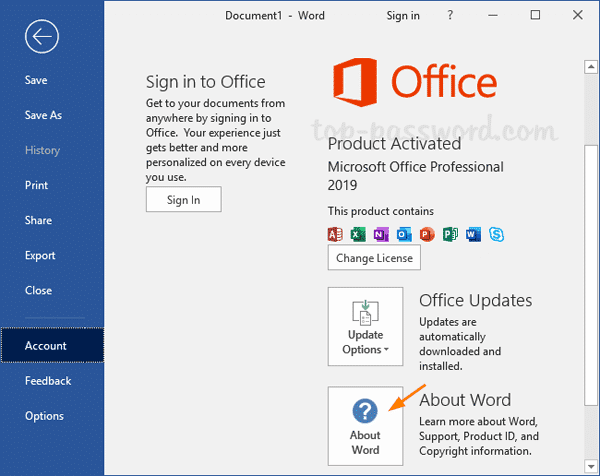
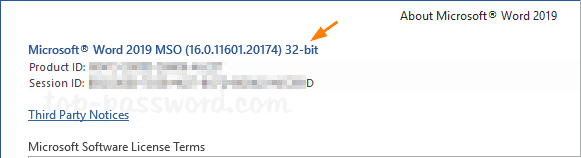
Este paso es más importante de lo que parece. Muchos paquetes de idioma (y algunas herramientas relacionadas) se descargan en versión 32 o 64 bits. Si instalas el que no corresponde, lo normal es que falle o que Office no lo reconozca bien.
Hazlo así en Word (aplica igual si abres Excel o PowerPoint):
- Abre Word.
- Ve a Archivo > Cuenta.
- Entra a Acerca de Word para ver el número de versión completo y si es 32-bit o 64-bit.
Tip de experiencia: si usas complementos viejos o macros heredadas en la oficina, a veces conviene mantenerte en 32 bits por compatibilidad. Si no dependes de eso y trabajas con archivos grandes, 64 bits suele ir mejor. Lo importante aquí es no mezclar arquitecturas al instalar idiomas.
Agregar el idioma de edición en Office (teclado + corrección)
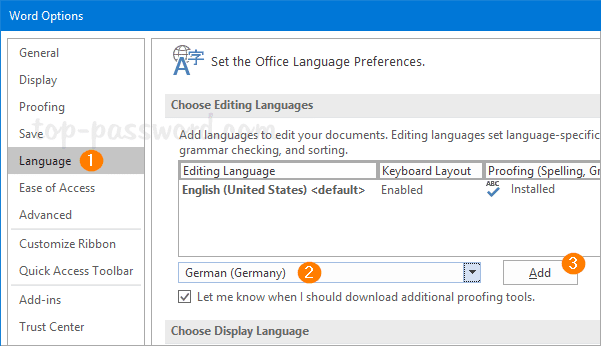
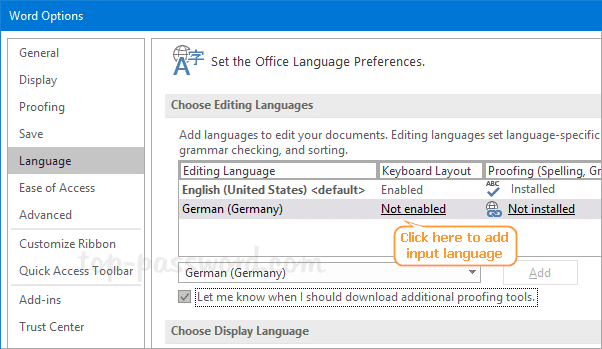
El idioma de edición define dos cosas: (1) qué distribución de teclado usarás (por ejemplo, Español (México) vs Español (España)) y (2) qué idioma tomará el corrector ortográfico y gramatical cuando escribas.
Para agregarlo en Office 2019/2016:
- Abre Word.
- Ve a Archivo > Opciones.
- Entra a la pestaña Idioma.
- En “Elegir idiomas de edición”, selecciona el idioma que quieres y presiona Agregar.
En este punto, revisa las columnas de estado. Si en “Diseño del teclado” aparece No habilitado, no es un error de Office: significa que Windows 10 todavía no tiene instalado ese idioma como idioma de entrada (teclado). La siguiente sección lo corrige.
Consejo práctico si escribes en dos idiomas: puedes dejar ambos idiomas agregados y cambiar rápido el teclado con Win + Espacio. Para documentos bilingües, esto te ahorra tiempo y evita que el corrector “marque todo como error”.
Agregar el idioma y teclado en Windows 10 (para quitar “No habilitado”)
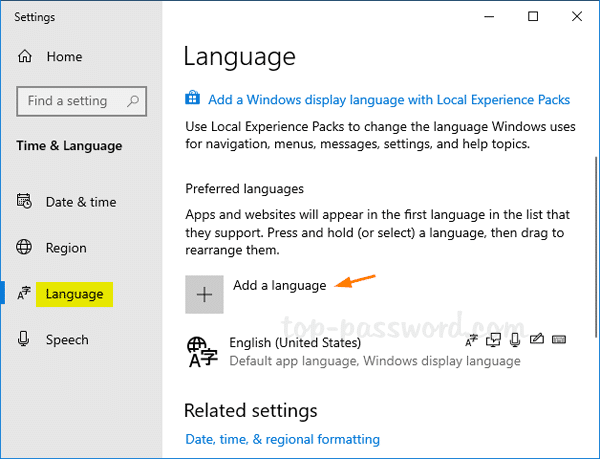
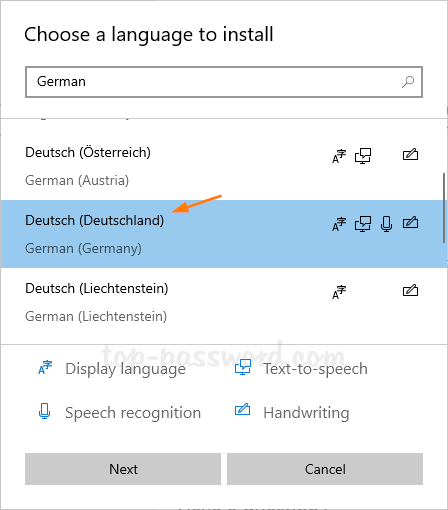
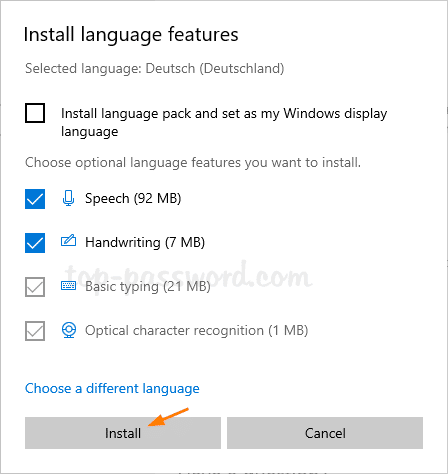
Office se apoya en los idiomas de Windows para la parte de entrada (teclado). Por eso, si tu idioma de edición aparece “No habilitado”, debes instalar el idioma en el sistema.
En Windows 10 (pasos típicos):
- Abre Configuración de Windows.
- Ve a Hora e idioma > Idioma.
- En “Idiomas preferidos”, haz clic en Agregar un idioma.
- Busca el idioma, elige el correcto y presiona Siguiente.
- Instala las características necesarias (por ejemplo: paquete de idioma y teclado).
Tip que suele evitar confusiones: algunos idiomas tienen variantes. Por ejemplo, “Español (México)” puede comportarse distinto que “Español (España)” en autocorrecciones y formatos. Si trabajas para un país específico, usa esa variante para que el diccionario y sugerencias sean más coherentes.
Cuando termine la instalación, regresa a Word > Opciones > Idioma y revisa de nuevo. Lo normal es que el estado cambie y el teclado quede habilitado. Si no se refleja al instante, cierra todas las apps de Office y vuelve a abrir Word.
Instalar herramientas de corrección (ortografía y gramática) con el paquete de idioma
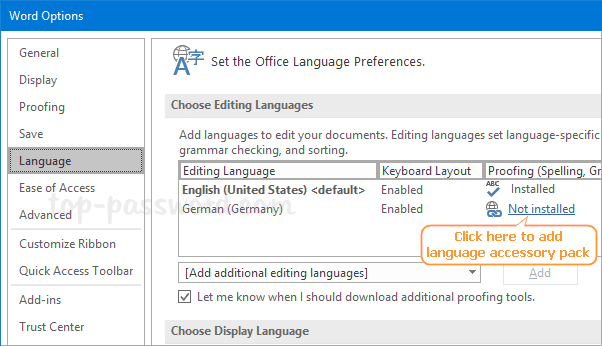
Aquí es donde muchos creen que “ya cambiaron el idioma”, pero el corrector sigue subrayando todo. Eso pasa cuando el idioma está agregado como edición, pero la columna de “Revisión” marca No instalado. En otras palabras: tienes el idioma, pero no el diccionario y herramientas de corrección.
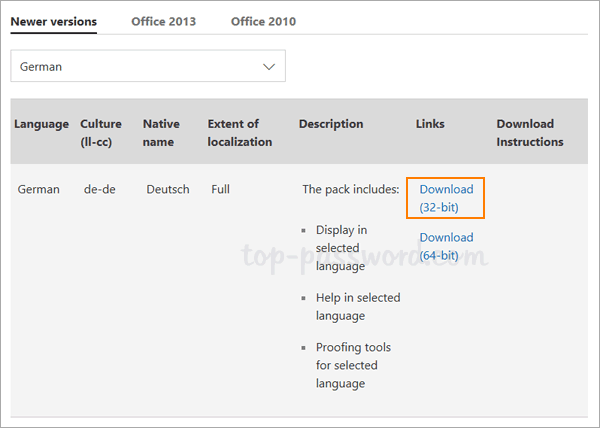
La solución es instalar el paquete de accesorios de idioma (Language Accessory Pack) correspondiente a tu versión y arquitectura. Usa esta referencia oficial de Microsoft: Paquete de accesorios de idioma para Office.
Qué revisar antes de descargar:
- Elige el idioma exacto que quieres.
- Descarga el instalador que coincida con tu Office: 32 o 64 bits (por eso era clave el primer paso).
- Si tu equipo está administrado (empresa/escuela), puede requerir permisos de administrador.
Una vez descargado, instala el paquete (suele tardar pocos minutos). Luego vuelve a Word > Opciones > Idioma y confirma que en “Revisión” ya no aparezca “No instalado”.
Lección aprendida en entornos reales: si trabajas con documentos compartidos, alinear el idioma de corrección evita “falsos errores” y reduce retrabajo. Es especialmente útil cuando varias personas editan el mismo archivo y cada quien tiene Office en un idioma distinto.
Cambiar el idioma de visualización (interfaz y ayuda) en Office
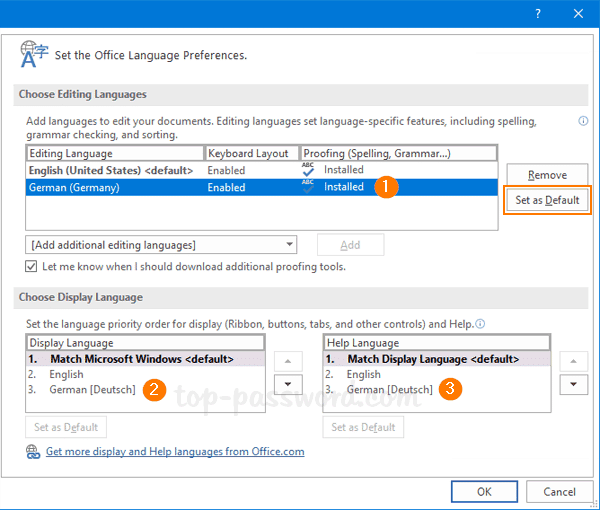
El idioma de visualización es lo que ves en la interfaz: menús, botones, opciones y archivos de ayuda. Puedes tener, por ejemplo, interfaz en español y corrección en inglés (o al revés). Esto es común cuando aprendes atajos/menús en un idioma, pero escribes en otro.
Para cambiarlo:
- En Word, ve a Archivo > Opciones > Idioma.
- En “Elegir idioma de visualización”, selecciona el idioma de la interfaz.
- En “Elegir idiomas de edición”, selecciona el idioma y presiona Establecer como predeterminado si quieres que sea el principal.
- Cierra todas las aplicaciones de Office (Word, Excel, PowerPoint, Outlook) y vuelve a abrir.
Tip rápido: si el cambio “no pega” a la primera, reinicia Windows. No siempre es necesario, pero en algunos equipos ayuda a que la configuración se aplique sin inconsistencias.
Problemas comunes al cambiar el idioma (y cómo resolverlos)
Si algo no sale como esperas, casi siempre es por uno de estos puntos. Te dejo soluciones prácticas, sin vueltas.
- El idioma aparece, pero el teclado dice “No habilitado”: instala el idioma como idioma de entrada en Windows 10 (Hora e idioma > Idioma) y reinicia Office.
- El corrector no funciona o subraya todo: instala el paquete de accesorios de idioma y confirma que “Revisión” ya no diga “No instalado”.
- No veo el idioma que quiero en la lista de Office: actualiza Office, cierra sesión e inicia sesión de nuevo, y revisa que Windows tenga ese idioma disponible.
- Se regresa al idioma anterior: asegúrate de marcar “Establecer como predeterminado” y cerrar todas las apps de Office. En equipos administrados, puede haber políticas que lo bloqueen.
- Me cambió el formato de fecha/número en Excel: eso depende mucho de Región en Windows. Ajusta “Región” si necesitas comas, puntos y formato de fecha específico.
Si estás instalando Office 2019 desde cero y quieres hacerlo bien desde el inicio (incluyendo idioma y arquitectura), te puede servir esta guía: Office 2019 para Windows: requisitos e instalación legal. Y si estás corrigiendo un equipo con activaciones viejas o migraciones, revisa cómo eliminar la licencia de Office 2016/2019/365 antes de reinstalar.
En pocas palabras
Para cambiar el idioma de Office 2019 en Windows 10, primero confirma si tu Office es de 32 o 64 bits. Luego agrega el idioma en “Opciones > Idioma”, instala el idioma en Windows si el teclado sale “No habilitado” y descarga el paquete de accesorios si la corrección aparece “No instalado”.
Al final, ajusta el idioma de visualización (interfaz) y reinicia Office para aplicar todo. Con esto dejas listo teclado, corrector y menús en el idioma que realmente necesitas.
Conclusión: deja Office en tu idioma y evita errores de corrección
Cambiar el idioma en Office no es complicado, pero sí tiene “capas”: edición, teclado, corrección y visualización. Si sigues el orden correcto (verificar 32/64, habilitar idioma en Windows, instalar herramientas de corrección y luego ajustar la interfaz), evitas la mayoría de fallos típicos y trabajas más cómodo, especialmente en entornos bilingües.
Si además de Office usas herramientas para crear contenido y presentaciones, te puede interesar esta guía: VideoScribe Tutorial 2019: la guía definitiva.
Deja un comentario