
Fondos animados en Android: pon GIFs como wallpaper sin root

- Antes de empezar: qué son los fondos animados y cuándo valen la pena
- Método recomendado: usar un GIF como fondo animado con GIF Live Wallpaper
- Dónde descargar GIFs animados de buena calidad (Tenor) y cómo elegirlos
- Alternativas si quieres más efecto: fondos 4D/3D, temas y personalización completa
- Errores comunes y soluciones rápidas (lo que casi siempre funciona)
- En pocas palabras
- Conclusión: el “mejor” fondo animado es el que no estorba
¿Quieres que tu Android se vea diferente sin meterte en temas de root ni configuraciones raras? En esta guía vas a aprender a poner fondos con movimiento usando un GIF (como wallpaper animado), dónde conseguir GIFs que se vean nítidos y qué ajustes conviene tocar para que la batería no sufra de más. Además, te dejo alternativas si prefieres efectos 4D/3D o temas completos para cambiar el look de tu teléfono.
La idea es que salgas de aquí con un método claro, repetible y seguro (apps de tiendas oficiales), y con tips reales para evitar lo típico: GIFs borrosos, fondos que se “congelan” o una pantalla que se ve espectacular… pero dura menos la batería.
Antes de empezar: qué son los fondos animados y cuándo valen la pena
En Android, un fondo con movimiento normalmente cae en una de estas categorías: wallpaper en vivo (live wallpaper), GIF animado aplicado como fondo, o video corto que se reproduce en bucle. En la práctica, lo que ves es similar: una animación detrás de tus íconos.
La diferencia importante es el consumo. Un fondo animado puede gastar más batería que uno estático, sobre todo si trae muchos cuadros por segundo, colores muy brillantes o efectos pesados. La buena noticia: si eliges bien el GIF y ajustas algunos parámetros, puedes lograr un look muy “premium” sin castigar tanto el rendimiento.
- Úsalo si: te gusta personalizar, quieres un estilo tipo AMOLED/oscuro, o tu pantalla es grande y quieres un toque visual extra.
- Mejor evítalo si: tu batería ya está justa, tu teléfono es muy antiguo, o notas calentamiento con facilidad.
Tip rápido de experiencia: si estás probando fondos animados por primera vez, prueba 24 horas. Si al final del día ves que tu batería cae más de lo normal, cambia a un GIF más ligero o úsalo solo en la pantalla de inicio (no en bloqueo), si tu capa de Android lo permite.
Método recomendado: usar un GIF como fondo animado con GIF Live Wallpaper
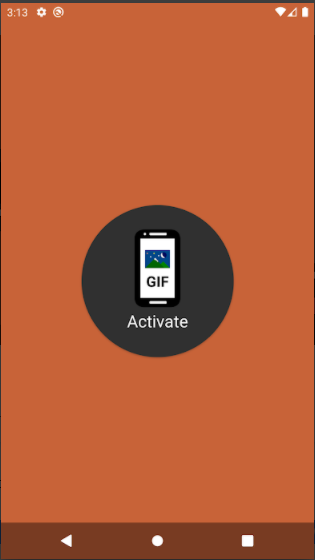
Si lo que quieres es algo directo (elegir un GIF y aplicarlo como fondo), una opción conocida es GIF Live Wallpaper. La lógica es simple: tú eliges un archivo GIF desde tu teléfono y la app lo configura como live wallpaper.
Paso 1: descarga e instalación (lo seguro)
Para reducir riesgos, descarga la app desde su página oficial en Google Play y evita APKs “modificados”. Aquí tienes el enlace que ya venía en el artículo original:
Descargar GIF Live Wallpaper desde Google Play
Antes de tocar “Instalar”, haz una verificación rápida (toma 30 segundos y te ahorra problemas): revisa calificación, reseñas recientes, permisos solicitados y la sección de privacidad en la ficha de Google Play. Esto es especialmente importante en apps de personalización, porque algunas piden acceso que no necesitan.
Paso 2: prepara tu GIF para que se vea nítido (y no pese de más)
El mayor “secreto” para que un fondo animado se vea bien no es la app: es el archivo. Si tu GIF es muy pequeño, se va a ver pixelado. Si es enorme y pesado, puede ir con tirones o consumir más batería.
- Resolución: busca un GIF con buena calidad visual. Si tu pantalla es Full HD o más, evita GIFs diminutos.
- Duración: loops cortos suelen funcionar mejor (menos peso, menos carga).
- Estilo: animaciones suaves (sin parpadeos) cansan menos la vista y se sienten más elegantes.
- Colores: si tienes pantalla AMOLED, los fondos oscuros suelen verse increíbles y pueden ayudar a ahorrar batería en comparación con fondos muy brillantes.
Qué sí funciona en la vida real: GIFs tipo “cinemático” (lluvia suave, estrellas, humo ligero) y loops minimalistas. Qué no suele funcionar: GIFs con muchísimo movimiento, texto parpadeando o cambios violentos de color.
Paso 3: aplica el GIF como wallpaper (paso a paso)
Una vez que ya tienes tu GIF guardado en el teléfono, el flujo suele ser este (puede variar un poco según versión de Android, pero la idea es la misma):
- Abre GIF Live Wallpaper.
- Activa/elige la opción para configurar el fondo (en algunas apps aparece como “Set wallpaper” o similar).
- Toca “Abrir GIF” y selecciona el archivo que descargaste.
- Previsualiza y ajusta (si hay opciones de escala/encuadre).
- Confirma y aplica el fondo en la pantalla de inicio (y en bloqueo si tu dispositivo lo permite).
Si todo encaja, listo: ya tendrás tu nuevo fondo animado. Si notas que se corta o se ve raro, no te preocupes: más abajo tienes una sección de errores comunes con soluciones rápidas.
Ajustes para que no se “coma” la batería
Muchos usuarios se decepcionan porque instalan un fondo animado muy pesado y sienten que el teléfono dura menos. El truco es equilibrar estética y consumo.
- Usa GIFs oscuros si tu pantalla es OLED/AMOLED.
- Evita loops largos (mientras más pesado el archivo, más trabajo).
- Desactiva fondos animados en bloqueo si tu teléfono lo permite y no lo necesitas.
- Revisa optimización de batería: en algunos Android, el sistema “duerme” la app y el fondo se congela; en otros, la app queda corriendo de más. Ajusta según tu caso.
Recomendación práctica: si tu móvil tiene tasa de refresco alta (90/120 Hz), prueba a usar un GIF más ligero. El combo de pantalla rápida + animación pesada es donde más se nota el gasto.
Dónde descargar GIFs animados de buena calidad (Tenor) y cómo elegirlos
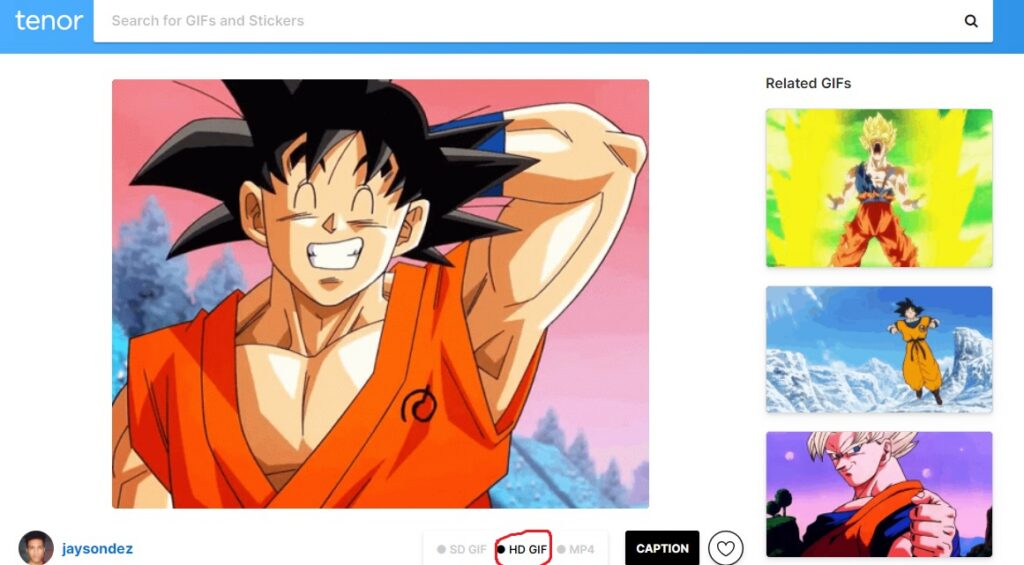
Tenor es uno de los buscadores de GIFs más usados (incluso muchas apps lo integran para buscar animaciones). Lo bueno para este tutorial es que puedes encontrar GIFs por tema, tendencias y palabras clave, y luego bajarlos a tu teléfono para usarlos como fondo.
En general, para descargar un GIF desde el navegador en Android, abre el GIF en su página, busca la opción de descarga (si está disponible) y guárdalo en tu dispositivo. Si tu navegador no te da una opción clara, a veces funciona mantener presionada la imagen para que aparezca “Descargar”.
Ojo con un detalle común: algunas páginas muestran la animación como video (MP4/WebM) en lugar de un archivo .GIF. Para un fondo animado con apps que exigen GIF, asegúrate de que lo que guardaste sea realmente un GIF (revisa el nombre/archivo en tu galería o administrador de archivos).
Qué buscar en un GIF para que se vea “pro” como fondo
No todos los GIFs se sienten bien como wallpaper. Hay animaciones que están hechas para mandar por chat, no para verse todo el día detrás de íconos.
- Movimiento sutil: lluvia, neón lento, humo, estrellas, ondas de luz.
- Poca saturación: ayuda a que tus íconos y widgets se lean mejor.
- Fondo relativamente limpio: evita GIFs con demasiado “ruido” visual.
- Formato vertical o fácil de recortar: para que no se deforme en pantallas alargadas.
Tip de experiencia: si usas widgets (clima, reloj, calendario), prueba un GIF más “tranquilo”. El fondo debe acompañar, no competir con lo que realmente vas a tocar.
Alternativas si quieres más efecto: fondos 4D/3D, temas y personalización completa
Usar un GIF como fondo es lo más directo, pero no es lo único. Si quieres un efecto más “wow” o un estilo más uniforme (iconos + colores + widgets), estas rutas suelen dar mejores resultados.
Fondos 4D/3D tipo parallax (más “profundos” que un GIF)
Si te gustan los fondos con sensación de profundidad, el estilo 4D/3D (parallax) suele verse más moderno que un GIF tradicional. En Informática Colectiva puedes revisar nuestra guía de fondos 4D/3D en vivo con GRUBL, donde hablamos también de ajustes para pantalla AMOLED y batería.
Samsung y One UI: Galaxy Themes para un look completo
Si tienes Samsung, Galaxy Themes puede darte un cambio más integral (tema, iconos, fondos, etc.) sin depender solo del wallpaper. Aquí te dejamos la guía para encontrar temas gratis en Galaxy Themes sin root y elegir los que sí valen la pena.
Launcher + iconos + fondo: el combo que más “transforma” tu Android
Si quieres que todo combine (no solo el fondo), un launcher suele ser el siguiente paso. Puedes inspirarte con nuestra guía para personalizar tu Android estilo iOS sin root, que incluye ideas de organización, permisos y ajustes para que se vea limpio.
Y si tu Android es Samsung y sientes la capa pesada o quieres cambiar el comportamiento de la pantalla de inicio, también te puede servir este tutorial sobre cómo cambiar el launcher y ajustar la experiencia en Samsung (ideal para dejar todo más ligero y ordenado).
Errores comunes y soluciones rápidas (lo que casi siempre funciona)
Si algo no sale a la primera, normalmente no es “tu culpa”: hay capas de Android (Samsung, Xiaomi, Motorola, etc.) que manejan distinto los fondos en vivo. Estas soluciones cubren la mayoría de casos.
- El fondo se congela o deja de moverse: revisa si el sistema está “optimizando batería” para esa app. Prueba permitir actividad en segundo plano o desactivar optimización solo para la app del wallpaper.
- Se ve borroso: el GIF es de baja resolución o se está estirando. Prueba un GIF de mayor calidad o uno más cercano al formato vertical.
- No me deja ponerlo en pantalla de bloqueo: algunos fabricantes lo limitan. Úsalo en pantalla de inicio o prueba un live wallpaper diseñado para bloqueo (si tu dispositivo lo soporta).
- Se recorta raro: ajusta la escala/encuadre en la app (si existe) o usa un GIF con más “espacio” en los bordes.
- La batería bajó mucho: cambia a un GIF oscuro y más corto. Evita animaciones con muchos destellos o cambios rápidos.
Consejo final de experiencia: cuando encuentres un fondo que te encanta, guárdalo también en una carpeta de “Wallpapers” y conserva 2 o 3 opciones ligeras. Así puedes rotar sin volver a buscar desde cero.
En pocas palabras
Poner fondos con movimiento en Android es más fácil de lo que parece: el camino rápido es usar un GIF y aplicarlo como wallpaper animado con una app compatible, sin necesidad de root. La clave para que se vea bien está en elegir GIFs con buena calidad, movimiento suave y un peso razonable.
Si quieres un efecto más moderno, considera fondos 4D/3D o una personalización completa con temas y launcher, cuidando siempre permisos y consumo de batería.
Conclusión: el “mejor” fondo animado es el que no estorba
Un buen fondo con movimiento se siente elegante, no distrae y no te obliga a cargar el teléfono a media tarde. Empieza con un GIF ligero, aplícalo con una app confiable desde Google Play, y ajusta si notas tirones o gasto extra.
Si te gustó personalizar tu Android, sigue con estos pasos: primero prueba nuestra guía de fondos 4D/3D en vivo con GRUBL y luego dale un look completo con temas en Galaxy Themes (si eres Samsung) o con un launcher para que todo combine.
Deja un comentario