
Cómo comprar una PC de escritorio sin arrepentirte

- 1) Define para qué la vas a usar (y evita pagar de más)
- 2) Presupuesto y espacio: elige el formato correcto para tu casa u oficina
- 3) Las piezas que sí importan: cómo leer especificaciones sin caer en humo
- 4) Compatibilidad y upgrades: compra pensando en el “yo” de 2 años
- 5) Reseñas, garantía y tienda: aquí se gana (o se pierde) la compra
- 6) Mantenimiento y rendimiento: lo que haces después de comprarla importa
- Checklist rápido antes de pagar (para comprar con cabeza)
- En pocas palabras
- Conclusión: compra por equilibrio, no por promesas
Comprar una computadora de escritorio puede ser facilísimo… o una compra que te persigue años. La diferencia está en elegir por uso real (no por marketing), revisar compatibilidad y actualizaciones futuras, y no dejarse llevar por “ofertas” que recortan justo donde más se nota: almacenamiento, fuente de poder o ventilación.
En esta guía te explico qué revisar antes de pagar, qué componentes sí importan según tu caso (oficina, estudio, diseño o gaming), cómo comparar modelos sin volverte loco con siglas y cómo cuidar tu inversión para que la PC siga rápida con el tiempo.
1) Define para qué la vas a usar (y evita pagar de más)
El mejor consejo para comprar una PC de escritorio no tiene que ver con marcas: es aterrizar tu uso. Una PC para navegar, videollamadas y Office no necesita lo mismo que una para editar video, programar con máquinas virtuales o jugar en 1440p.
- Uso básico (web, Office, clases): prioriza SSD y suficiente RAM; el procesador puede ser de gama de entrada/media.
- Trabajo “pesado” (edición, CAD, VMs): más núcleos/hilos, 32 GB de RAM (o más) y buen sistema de enfriamiento.
- Gaming: la GPU manda, pero necesita ir acompañada de un CPU decente, RAM en dual channel y una fuente confiable.
- Negocio/empresa: piensa en garantía, soporte, seguridad, respaldo y continuidad (refacciones y upgrades).
Tip de experiencia: si hoy “solo la usarás para lo básico”, pero sabes que en 6–12 meses te vas a meter a edición, streaming o juegos, planea desde ahorita para no comprar dos veces. Muchas compras fallan por subestimar el uso futuro.
Si además estás decidiendo entre escritorio y portátil, te puede servir nuestra guía de cómo comprar una laptop sin arrepentirte, porque los criterios clave (CPU, RAM, SSD y puertos) se comparan muy bien entre ambos mundos.
2) Presupuesto y espacio: elige el formato correcto para tu casa u oficina
Antes de ver especificaciones, mide el espacio donde irá la PC y define un rango de presupuesto realista. Una torre grande puede ser excelente para enfriamiento y upgrades, pero no siempre cabe o se ve bien en un escritorio pequeño.
- Torre (ATX/mid-tower): mejor ventilación y más opciones de actualización.
- Compacta (Micro-ATX/mini torre): buen equilibrio entre tamaño y upgrades.
- Mini PC: consumo bajo y tamaño mínimo; ideal para tareas básicas o como equipo de oficina. Ojo: suele tener menos posibilidad de crecer.
- All-in-one: se ve limpio y ocupa poco, pero puede ser más difícil/caro de reparar o actualizar.
Consejo práctico: no gastes todo en “potencia” y luego te quedes con un monitor flojo o un teclado/mouse incómodos. En el día a día, un buen monitor y ergonomía se sienten más que un 10% extra de rendimiento.
3) Las piezas que sí importan: cómo leer especificaciones sin caer en humo
Cuando comparas PCs, verás muchas siglas. Para decidir bien, enfócate en lo que realmente cambia tu experiencia: CPU, RAM, almacenamiento, GPU (si aplica), y la base invisible que muchos ignoran: fuente de poder y enfriamiento.
Procesador (CPU): potencia útil, no números bonitos
El CPU define qué tan fluido se siente todo cuando haces varias cosas a la vez. Para tareas básicas, cualquier gama moderna cumple; para edición, programación pesada o multitarea real, conviene ir un paso arriba. Si quieres comparar modelos puntuales sin adivinar, usa páginas oficiales de especificaciones como Intel ARK o el listado de especificaciones de AMD.
Memoria RAM: el “cuello de botella” silencioso
La RAM es clave para que el sistema no se sienta pesado con varias pestañas, videollamadas, apps abiertas o proyectos grandes. Como regla práctica: para uso general, empieza por un punto cómodo; para creación y trabajo pesado, sube el piso. Y si puedes, busca configuración en dual channel (dos módulos) para mejor rendimiento.
Si tu PC actual se siente lenta, a veces no necesitas cambiarla completa: primero revisa consumo y hábitos de memoria. Aquí tienes una guía útil para liberar memoria RAM en Windows y entender qué está drenando recursos.
Almacenamiento: SSD primero, luego capacidad
Si solo vas a priorizar una cosa para “sentir” velocidad, que sea el almacenamiento: un SSD cambia por completo el arranque, la apertura de programas y la respuesta general. Ya luego decides si necesitas más espacio para fotos, archivos de trabajo o juegos.
- SSD (ideal): para sistema y programas. Si es NVMe, mejor, pero lo importante es que sea SSD real.
- HDD (opcional): como segundo disco para archivos grandes o respaldo local si necesitas mucho espacio.
Tip realista: evita comprar una PC con “muchísimo” almacenamiento lento y casi nada de SSD. Es mejor un SSD decente para el sistema y, si hace falta, agregar capacidad después.
Tarjeta gráfica (GPU): solo si tu uso la necesita
Para ofimática, estudio y uso general, muchas PCs no necesitan una GPU dedicada. Pero para gaming, 3D y edición con aceleración, sí importa. Si tu caso es jugar, te conviene leer nuestra comparativa actualizada de AMD vs NVIDIA para PC gaming, porque ahí la decisión depende de tu monitor, presupuesto y los juegos que realmente usas.
4) Compatibilidad y upgrades: compra pensando en el “yo” de 2 años
Muchos dolores de cabeza vienen de mezclar piezas que “parecen” compatibles, pero no lo son. Incluso si compras una PC armada, vale la pena entender lo básico para no terminar con un equipo que no puede crecer.
- Placa base y CPU: deben ser del mismo socket/plataforma.
- RAM: el tipo (por ejemplo, DDR4/DDR5) debe coincidir con la placa base.
- Espacio físico: la tarjeta gráfica (si hay) debe caber en el gabinete y no estorbar con ventiladores.
- Fuente de poder: debe tener potencia real y conectores suficientes para tus componentes.
- Puertos y conectividad: revisa USB, video (HDMI/DP), Wi-Fi/Bluetooth si lo necesitas y Ethernet si trabajas conectado.
Consejo de experiencia: el upgrade más común y más rentable suele ser agregar RAM o ampliar SSD. Por eso, busca equipos que tengan ranuras disponibles y facilidad de acceso (no gabinetes “sellados” o formatos que te obliguen a cambiar todo).
5) Reseñas, garantía y tienda: aquí se gana (o se pierde) la compra

Comprar por precio es tentador, pero lo barato sale caro cuando recortan en ensamblado, ventilación o fuente de poder. Antes de pagar, revisa reseñas en más de una fuente y pon atención a problemas repetidos: calentamiento, ruido excesivo, fallas de puertos, pantallazos, Wi-Fi inestable o componentes genéricos.
También revisa esto, sí o sí:
- Garantía: duración, qué cubre y cómo se tramita (tienda vs fabricante).
- Devoluciones: ventana de devolución y condiciones (sellos, empaques, etc.).
- Soporte y refacciones: en equipos de marca, suele ser más fácil conseguir piezas.
- Transparencia del armado: si es PC ensamblada, pide lista exacta de componentes (marca/modelo, no solo “500W”).
Tip práctico: si una oferta se ve “demasiado buena”, casi siempre hay un recorte escondido. Lo más común es encontrar fuentes genéricas, SSD muy limitado, una sola RAM (sin dual channel) o gabinetes con mala ventilación.
6) Mantenimiento y rendimiento: lo que haces después de comprarla importa
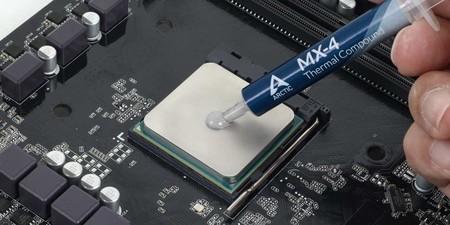
Una PC puede ser buena en papel y volverse lenta por falta de mantenimiento. No necesitas “limpiarla cada semana”, pero sí conviene crear un hábito: revisar polvo, ventilación y programas que se cargan al inicio.
Limpieza física: menos calor, menos fallas
El polvo es enemigo del rendimiento porque sube temperaturas y hace que los ventiladores trabajen de más. Una rutina realista es limpiar cada 1 a 3 meses (más seguido si hay mascotas o el cuarto es polvoso). Apaga, desconecta, descarga estática y usa aire comprimido con cuidado. Si no te sientes cómodo, un servicio técnico confiable es mejor que “improvisar”.
Arranque y software: acelera sin instalar “optimizadores milagro”
Muchos compran una PC nueva y la vuelven lenta instalando de todo. En Windows, lo primero es controlar qué se ejecuta al iniciar. Antes se hablaba mucho de msconfig, pero hoy lo más práctico es usar el Administrador de tareas para deshabilitar programas de inicio que no necesitas.
Si quieres una guía paso a paso para dejar el inicio más ligero, revisa nuestro tutorial para acelerar el arranque y apagado de la PC (muchos pasos aplican igual en Windows 11).
Y si tu enfoque es mantener el almacenamiento en buen estado (HDD vs SSD) sin mitos, te conviene leer esta guía sobre desfragmentación y optimización de discos, especialmente si no sabes si tu equipo trae HDD, SSD o ambos.
Checklist rápido antes de pagar (para comprar con cabeza)
- Tu uso está claro (básico, trabajo pesado, gaming, negocio).
- El equipo tiene SSD para sistema y programas (o posibilidad real de agregarlo).
- RAM suficiente y, si se puede, en dual channel (dos módulos).
- Fuente de poder y ventilación decentes (sin recortes “invisibles”).
- Puertos y conectividad que necesitas (USB, video, Wi-Fi/Ethernet).
- Garantía y devoluciones claras (y tienda confiable).
- Reseñas revisadas: buscas patrones, no solo estrellas.
- Plan de crecimiento: saber si podrás ampliar RAM/SSD en el futuro.
En pocas palabras
Para comprar una PC de escritorio sin arrepentirte, decide primero tu uso real y el formato que te cabe, y luego compara por lo que sí se siente: SSD, RAM, ventilación y una fuente confiable. Las “gangas” suelen recortar justo en esas partes invisibles.
Si compras pensando en upgrades (RAM/SSD) y mantienes limpio el arranque y el polvo bajo control, tu equipo se mantendrá rápido y estable por mucho más tiempo.
Conclusión: compra por equilibrio, no por promesas
La mejor computadora de escritorio no es la más cara: es la que encaja con tu uso, tu espacio y tu presupuesto, sin dejar puntos débiles que luego te salgan caros. Prioriza SSD, RAM suficiente, buena ventilación y garantía clara. Con eso, incluso un equipo “medio” se siente excelente en el día a día.
Lee también: si estás armando una PC para jugar, te conviene nuestra guía de qué tarjeta gráfica comprar (AMD vs NVIDIA) para ajustar tu presupuesto donde realmente impacta.
Deja un comentario