
Cómo crear fotos animadas con Pixaloop en Android e iOS

- Qué es Pixaloop / Motionleap y qué puedes hacer con la app
- Descargar Pixaloop/Motionleap de forma segura
- Primeros pasos: conoce la interfaz de Pixaloop
- Cómo animar una foto paso a paso
- Añadir movimiento con superposiciones y efectos
- Retoque final: color, luces y formato
- Versión gratis vs Pro: ¿vale la pena pagar?
- Buenas prácticas y errores comunes al animar fotos
- Video de apoyo: aprende viendo el flujo completo
- Otras apps útiles para complementar tus fotos animadas
- En pocas palabras
- Conclusión y próximos pasos
¿Has visto esas fotos en redes sociales donde el cielo se mueve, el agua fluye o el humo avanza, pero todo lo demás está quieto? Ese efecto tan llamativo se puede crear directamente desde tu smartphone con Pixaloop, hoy conocida como Motionleap, una app de animación de fotos muy popular en Android y iOS. En esta guía aprenderás, paso a paso, cómo usarla bien, qué tipo de fotos funcionan mejor y varios trucos para que tus resultados se vean profesionales.
El objetivo no es solo decirte “toca aquí y allá”, sino que entiendas cómo piensa la app: cómo dibujar el movimiento, cómo evitar deformaciones raras y cómo exportar tus creaciones listas para Instagram, TikTok o cualquier red social. Al final tendrás un pequeño flujo de trabajo que podrás repetir con cualquier foto.
Qué es Pixaloop / Motionleap y qué puedes hacer con la app
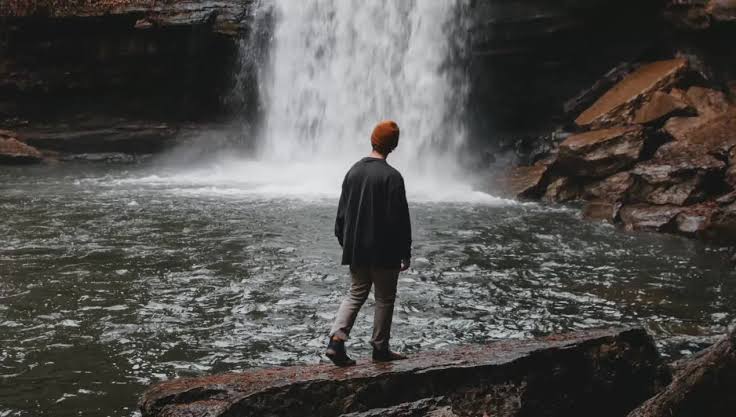
Pixaloop (ahora llamada Motionleap en las tiendas oficiales) es una app de edición que toma una foto estática y te permite darle movimiento a partes específicas: nubes, agua, telas, cabello, humo, luces, etc. En lugar de grabar video, trabajas sobre una sola imagen y la app genera una animación en bucle.
La app combina herramientas de animación muy visuales (flechas, puntos de control, máscaras) con efectos listos para usar, como superposiciones de clima, destellos de luz o partículas. Es ideal si quieres:
- Dar vida a fotos de paisajes o ciudades (cielo, agua, tráfico, luces).
- Crear contenido llamativo para redes sociales sin saber edición de video.
- Hacer anuncios o stories con más impacto visual usando solo tu celular.
- Experimentar con efectos tipo cinemagraph, donde solo se mueve una parte de la imagen.
Motionleap sigue recibiendo actualizaciones con nuevos efectos y mejoras de rendimiento, así que es una herramienta viva que vale la pena aprender bien si te interesa el contenido visual.
Descargar Pixaloop/Motionleap de forma segura
Antes de empezar, lo más importante: descarga siempre la app desde tiendas oficiales. Olvídate de APK “mod”, versiones parcheadas o enlaces raros, porque pueden incluir malware y violan términos de uso, además de poner en riesgo tu cuenta y tu dispositivo.
- Android: busca “Motionleap by Lightricks” en Google Play.
- iOS (iPhone/iPad): busca “Motionleap – 3D Photo Animator” en la App Store.
La app tiene una versión gratuita con las funciones básicas y varias superposiciones, y una versión Pro por suscripción que desbloquea efectos, resoluciones más altas y elimina algunas limitaciones. El precio exacto cambia según el país y las promociones, por lo que conviene revisarlo directamente en la tienda.
Primeros pasos: conoce la interfaz de Pixaloop
Una vez instalada la aplicación, ábrela y sigue este flujo básico:
- Crea un nuevo proyecto: toca en Nuevo proyecto o el botón “+” y elige una foto de tu galería.
- Recorta y encuadra: ajusta el encuadre al formato que usarás (por ejemplo, 4:5 para Instagram feed o 9:16 para stories).
- Explora las herramientas: en la parte inferior verás secciones como Animar, Superposición, Ajustes, Filtros, Cielo, etc. La lógica es muy visual, así que no tengas miedo de tocar y probar.
Antes de animar, es buena idea mirar la foto y decidir qué se va a mover y qué se va a quedar totalmente estático. Eso te ahorrará correcciones después.
Cómo animar una foto paso a paso
Vamos a ver el proceso típico para crear una foto animada básica, por ejemplo, un cielo que se mueve mientras el paisaje permanece quieto.
1. Elegir bien la foto
- Usa una imagen con elementos claros de movimiento: agua, nubes, humo, tela, cabello, etc.
- Evita fotos muy borrosas o con poca luz, porque los efectos se notan menos y el ruido se amplifica.
- Mientras más contraste haya entre la parte que quieres mover y el fondo, más natural se verá el resultado.
2. Crear el movimiento básico
Entra en la herramienta Animar (o similar, según la versión) y selecciona el modo de movimiento:
- Ruta / Path: dibujas flechas en la dirección en la que quieres que se muevan los píxeles (por ejemplo, de izquierda a derecha en el cielo).
- Bucles / Loop: te ayuda a que el movimiento se repita de forma continua sin cortes bruscos, ideal para GIFs y stories.
- Velocidad: ajusta qué tan rápido se mueve. Si exageras, se notará falso; si lo haces muy lento, casi no se aprecia. Lo ideal es algo sutil.
Haz una primera pasada rápida, reproduce la animación y decide si la dirección y velocidad del movimiento se sienten naturales.
3. Congelar las zonas que no deben moverse
La clave de una buena animación está en la herramienta de “congelar” o “anclar” zonas:
- Activa la herramienta de “ancla”, “freeze” o similar.
- Pinta sobre edificios, personas, montañas, texto o cualquier elemento que quieras mantener totalmente fijo.
- Amplía la imagen para proteger bien los bordes y evitar que el movimiento “se coma” partes del objeto.
Cuando una animación se ve “derretida” o con bordes deformados, casi siempre es porque faltaron zonas por congelar.
4. Ajustar el loop y los detalles
Después de la base, toca pulir detalles:
- Prueba modos de bucle como repetir o rebotar (va y viene), según el efecto que busques.
- Juega con la intensidad del movimiento para que no parezca un timelapse extremo si no es tu objetivo.
- Si la escena tiene varios elementos (por ejemplo, nubes y agua), puedes animarlos con direcciones y velocidades distintas para mayor realismo.
Añadir movimiento con superposiciones y efectos
Además del movimiento “real” de la foto, Pixaloop/Motionleap incluye una galería de superposiciones animadas: lluvia, nieve, destellos, partículas, humo, efectos de luz, etc. Estas capas se suman a tu imagen como si fueran filtros en movimiento.
- Entra en el apartado Superposición o similar.
- Elige una categoría (clima, luces, partículas, efectos creativos).
- Ajusta la intensidad, el modo de fusión y, si la app lo permite, el ángulo de caída o movimiento.
Un truco útil es usar superposiciones con moderación. Un solo efecto bien integrado (por ejemplo, lluvia suave o chispas ligeras) suele verse mucho más profesional que llenar la imagen de elementos que distraen.
Retoque final: color, luces y formato
Cuando el movimiento ya se ve natural, dedica unos minutos a la parte de edición clásica (color y luz). Este paso marca la diferencia, sobre todo si vas a publicar en redes.
- Usa los ajustes básicos (brillo, contraste, temperatura, saturación) para que la escena se vea coherente.
- Aplica un filtro suave si quieres una estética más uniforme con tu feed.
- Revisa que el movimiento no genere zonas demasiado claras u oscuras al repetirse.
Por último, exporta tu creación. Normalmente podrás elegir entre formatos como video (MP4) o, en algunos casos, animaciones similares a GIF, además de ajustar la resolución y duración del clip. Los clips cortos (entre 6 y 10 segundos) funcionan muy bien en stories y reels.
Versión gratis vs Pro: ¿vale la pena pagar?
La versión gratuita de Motionleap es más que suficiente para empezar: puedes animar fotos, usar varias superposiciones y exportar tus primeros proyectos. Sin embargo, incluye ciertas limitaciones, como menos efectos disponibles, marca de agua en algunos casos o restricciones de resolución.
La versión Pro (suscripción) desbloquea la biblioteca completa de efectos, más herramientas avanzadas y opciones de exportación de mayor calidad. Es una buena inversión si:
- Creas contenido para clientes o marcas y necesitas resultados más pulidos.
- Publicas animaciones con frecuencia y quieres variedad de estilos.
- Te interesa integrar Motionleap en tu flujo de trabajo junto a otras apps creativas de Lightricks.
Si solo quieres experimentar o hacer contenido ocasional, empieza con la versión gratuita, aprende bien las herramientas y luego decide si el salto a Pro tiene sentido para ti.
Buenas prácticas y errores comunes al animar fotos
Después de probar este tipo de apps, hay algunos consejos que ayudan mucho a mejorar el resultado:
- Menos es más: un solo elemento en movimiento suele tener más impacto que una imagen saturada de efectos.
- Cuidado con las personas: si hay gente en la foto, congélala bien; si partes del cuerpo se mueven sin sentido, la animación se ve poco natural.
- No fuerces el movimiento: si el agua de una fuente apenas se ve, quizá esa foto no es buena candidata para animación. No todas las imágenes funcionan igual de bien.
- Prueba diferentes relaciones de aspecto: a veces el mismo proyecto se ve mucho mejor recortado en vertical para stories.
- Guarda versiones: si vas a experimentar, exporta algún clip intermedio antes de cambiar todo, así puedes comparar y volver a una versión que te guste.
Video de apoyo: aprende viendo el flujo completo
Si eres más visual, apóyate en el video para seguir el proceso mientras practicas con tus propias fotos. Ver cómo otra persona dibuja las rutas y congela zonas ayuda mucho a entender los detalles.
Otras apps útiles para complementar tus fotos animadas
Para rematar tus proyectos, puede servirte combinar Motionleap con otras herramientas de edición en tu móvil. Por ejemplo, puedes quitar objetos indeseados de una foto con Retouch antes de animarla, o revisar nuestra guía con apps imprescindibles para tu smartphone Android o iOS si quieres montar un flujo de trabajo completo en tu dispositivo.
La idea es que Motionleap sea una pieza más de tu “caja de herramientas” creativa, no la única. Así podrás cuidar composición, limpieza de la imagen, color y, por supuesto, movimiento.
En pocas palabras
Pixaloop/Motionleap convierte cualquier foto estática en una animación breve ideal para redes sociales o contenido creativo, siempre que elijas bien la imagen y trabajes con detalle las zonas en movimiento y las zonas congeladas. Con unas pocas sesiones de práctica entenderás cómo dibujar rutas, ajustar velocidad y combinar superposiciones sin que se vea sobrecargado.
Empieza con la versión gratuita, domina las herramientas básicas y, si el flujo encaja con tu trabajo o tu marca personal, valora pasar a la versión Pro para desbloquear todo su potencial.
Conclusión y próximos pasos
Crear fotos animadas ya no es algo exclusivo de estudios profesionales: con Pixaloop/Motionleap puedes hacerlo directamente en tu celular, en pocos minutos y con resultados muy llamativos. La clave está en practicar con distintas fotos, mantener el movimiento sutil y cuidar la historia que quieres contar con cada imagen.
Si quieres seguir mejorando tu contenido visual desde el móvil, te recomiendo combinar esta app con herramientas de edición como Retouch para eliminar objetos de tus fotos y otras utilidades de nuestra sección de apps. Así tendrás un flujo completo: primero limpias, luego ajustas color y finalmente animas.
Deja un comentario