
VideoScribe: guía completa para crear animaciones de pizarra

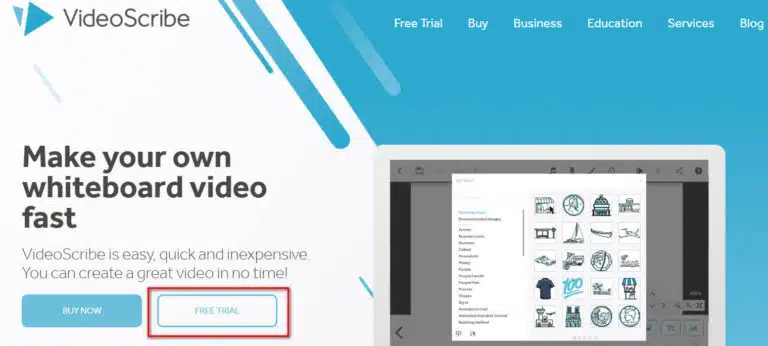
Si quieres crear videos de pizarra (whiteboard) atractivos sin ser diseñador ni editor profesional, VideoScribe sigue siendo una de las herramientas más sencillas y potentes que puedes usar en 2025. En esta guía actualizada encontrarás, paso a paso, cómo empezar desde cero: registro, instalación, recorrido por la interfaz y creación de tu primera animación lista para YouTube, cursos online o redes sociales.
A diferencia de muchos tutoriales superficiales, aquí veremos buenas prácticas reales, errores frecuentes que conviene evitar y consejos para que tus videos se vean profesionales aunque estés empezando. La idea es que termines este artículo con un flujo claro: del guion a la animación final.
Todo lo que verás está pensado para creadores de contenido, docentes, emprendedores y equipos de marketing que necesitan explicar ideas complejas de forma visual, sin gastar en un estudio de animación.
¿Qué es VideoScribe y para qué sirve hoy?
VideoScribe es un software de animación que te permite crear videos tipo pizarra, explicativos y de presentación con una interfaz de arrastrar y soltar. Combina un lienzo infinito, una línea de tiempo sencilla y una biblioteca muy grande de imágenes, iconos, fondos y pistas de audio para que puedas contar historias visuales sin necesidad de saber dibujar ni editar video.
En su versión actual, VideoScribe funciona tanto en el navegador como en una aplicación instalable para computadora, y ofrece plantillas prediseñadas, herramientas de IA para generar guiones, imágenes y locuciones de forma asistida, además de una biblioteca masiva de recursos libres de derechos. Todo está pensado para que el proceso sea rápido, incluso si es tu primer video animado.
:contentReference[oaicite:0]{index=0}
Algunos usos típicos de VideoScribe son:
- Videos explicativos de productos o servicios.
- Contenido educativo para cursos online, clases o capacitación interna.
- Presentaciones animadas para conferencias o reuniones.
- Videos para redes sociales que resuman ideas complejas en poco tiempo.
- Historias visuales para marketing, storytelling o campañas de awareness.
La gran ventaja frente a contratar un estudio es que puedes iterar rápido: pruebas guiones, versiones de escenas, estilos de dibujo y música sin depender de terceros. Aun así, la calidad final dependerá mucho de tu mensaje, el ritmo del video y la claridad del guion, no solo de la herramienta.
Requisitos y tipos de cuenta para empezar con VideoScribe
Requisitos mínimos recomendados
Aunque hoy puedes usar VideoScribe directamente desde el navegador, lo ideal es trabajar en una computadora relativamente reciente para evitar tirones y tiempos de exportación eternos. A grandes rasgos, necesitas:
- Sistema operativo: Windows 10 o superior, o una versión reciente de macOS.
- Memoria RAM: mínimo 4 GB, recomendable 8 GB si harás videos largos o con muchos elementos.
- Resolución de pantalla: al menos 1280×720 para trabajar cómodo en el lienzo.
- Conexión a Internet: estable, para sincronizar proyectos, usar la biblioteca online y las funciones de IA.
- Espacio en disco: varios GB libres para proyectos, recursos y exportaciones de video.
La versión actual de VideoScribe está pensada principalmente para computadoras Windows y macOS. Puedes usar la versión web desde una tablet moderna, pero la app instalable oficial está orientada a escritorio y portátil.
:contentReference[oaicite:1]{index=1}
Crear tu cuenta y activar la prueba gratuita
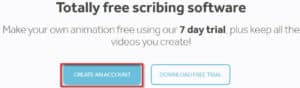
VideoScribe ofrece una prueba gratuita de 7 días sin necesidad de tarjeta bancaria. Durante ese periodo puedes usar casi todas las funciones del programa, con algunas limitaciones razonables orientadas a pruebas.
- Máximo de 3 videos descargados durante la prueba.
- Cada video puede durar hasta 5 minutos.
- Los videos descargados incluyen una marca de agua de VideoScribe.
- Tienes un número limitado de generaciones con las herramientas de IA (por ejemplo, imágenes y guiones).
El flujo para activar la prueba es muy sencillo:
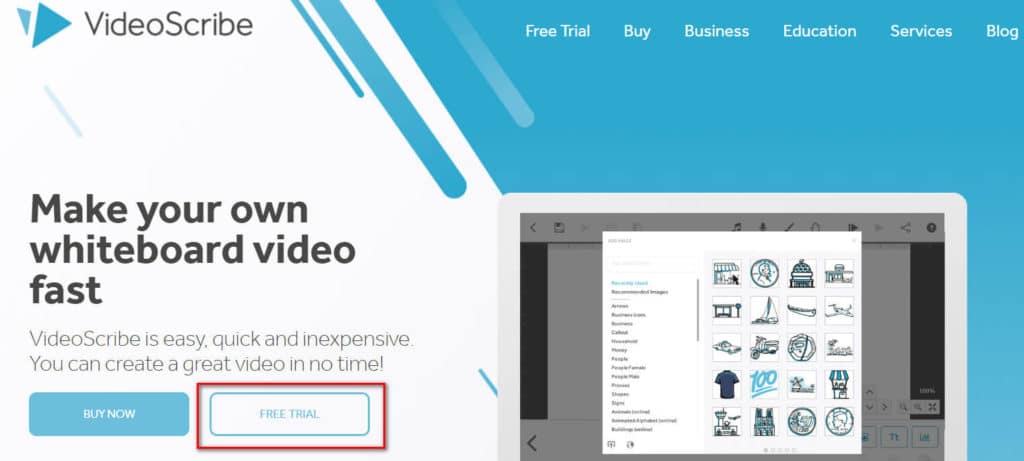
- Entra al sitio oficial de VideoScribe y haz clic en el botón de prueba gratuita.
- Regístrate con tu nombre, correo electrónico y una contraseña segura.
- Confirma el correo si te llega un mensaje de verificación.
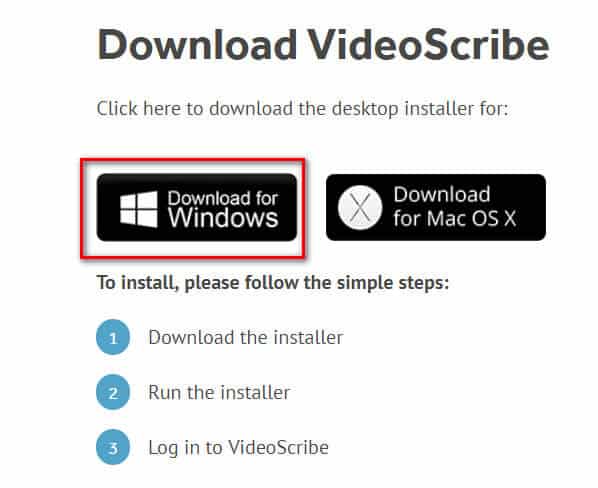
- Accede a tu cuenta y elige si prefieres trabajar desde el navegador o descargar la app para tu sistema operativo.
Si la prueba termina y no contratas un plan, tu acceso se desactiva, pero puedes mantener los videos que alcanzaste a descargar. Es buena idea planear uno o dos proyectos concretos para aprovechar el periodo de prueba al máximo.

Conociendo la interfaz de VideoScribe
Pantalla de proyectos y plantillas
Cuando inicias sesión, lo primero que verás es la pantalla de proyectos. Desde ahí puedes crear un nuevo scribe (proyecto), abrir trabajos recientes, duplicar animaciones existentes y acceder a plantillas prediseñadas que te ahorran mucho tiempo si no quieres empezar desde cero.
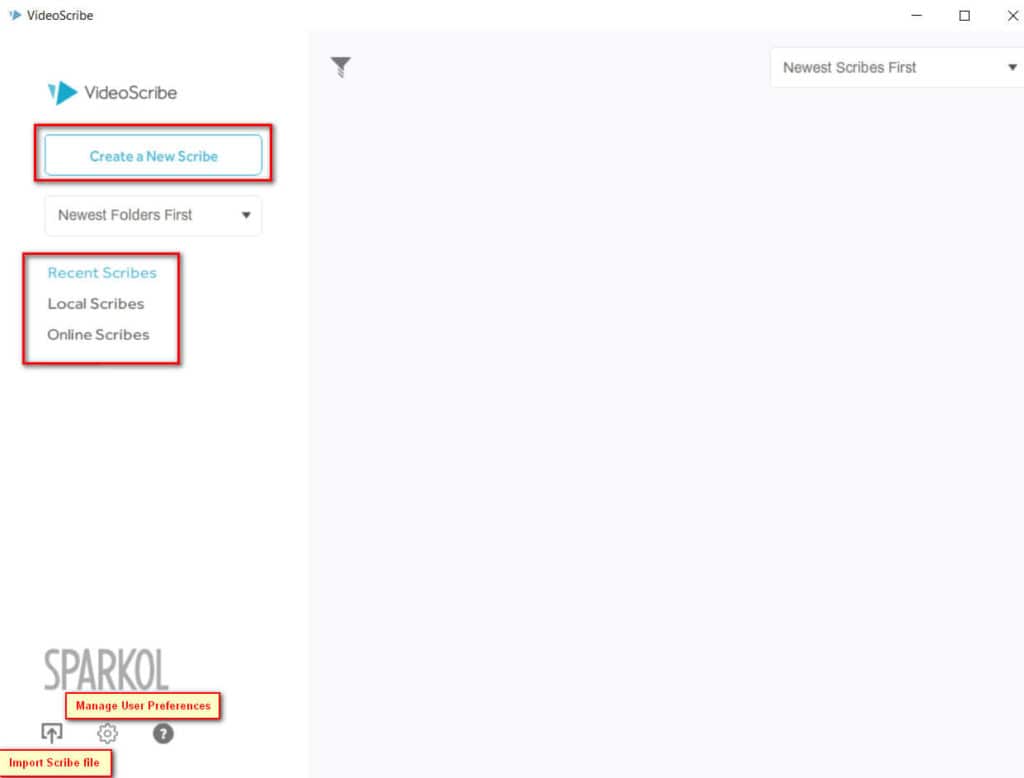
En la versión moderna de la herramienta encontrarás plantillas organizadas por tipo de proyecto (educación, negocios, redes sociales, etc.), lo que te sirve como base si todavía no tienes claro el diseño de tus escenas.
:contentReference[oaicite:3]{index=3}
Editor principal: lienzo, línea de tiempo y barra de herramientas
Al crear un proyecto nuevo entras al editor principal. La pantalla se divide en tres zonas clave:
- Lienzo: el área blanca (o del color que definas) donde colocas imágenes, textos y elementos gráficos.
- Línea de tiempo: ubicada en la parte inferior; muestra el orden de los elementos y cuánto tarda cada uno en dibujarse o aparecer.
- Barra de herramientas: alrededor del lienzo, con botones para añadir imágenes, texto, gráficos, audio, música, controlar la cámara, deshacer, duplicar, etc.
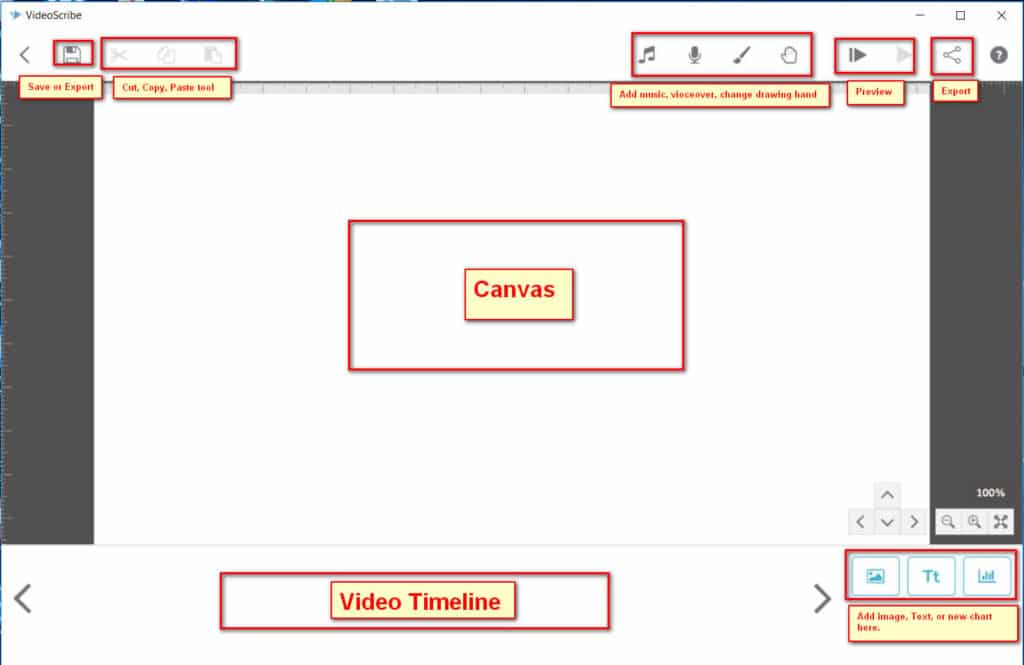
La idea es sencilla: seleccionas un punto del lienzo, insertas un elemento (imagen, texto o forma) y VideoScribe se encarga de dibujarlo de forma animada. En la línea de tiempo puedes cambiar el orden, la duración de la animación y el tipo de transición entre elementos.
Desde esta misma pantalla también puedes cambiar el fondo del lienzo, el estilo de la mano que “dibuja”, la velocidad general del video y los ajustes de zoom para pasar de una escena a otra de forma suave.
Crear tu primera animación en VideoScribe paso a paso
1. Define el mensaje y escribe un guion sencillo
Antes de abrir el programa, define en pocas frases qué quieres explicar: un concepto, un producto, un proceso, una historia. Escribe un guion corto dividido en ideas clave (inicio, desarrollo y cierre). Esto hará que el resto del flujo sea mucho más fácil.
- Máximo 1 idea principal por escena.
- Frases cortas y directas, pensando en cómo se leerán en pantalla o se narrarán en voz en off.
- Incluye ejemplos o mini historias para hacerlo más memorable.
Si quieres experimentar, puedes apoyarte en herramientas de IA para generar un primer borrador de guion y luego ajustarlo a tu estilo, pero procura que el resultado final suene natural y cercano a tu audiencia.
2. Añade imágenes y organiza tus escenas
Con el guion listo, vuelve a VideoScribe y crea un proyecto nuevo. En el lienzo, añade una primera imagen que represente la idea principal de tu escena: un personaje, un icono, un objeto clave, etc.
- Haz clic en el icono de imágenes y busca en la biblioteca por palabra clave (por ejemplo, “idea”, “negocio”, “escuela”).
- Ajusta el tamaño y la posición en el lienzo.
- Define el orden en la línea de tiempo para que los elementos se dibujen en el mismo orden que se cuentan en el guion.
- Aprovecha el zoom para “mover la cámara” entre grupos de elementos y crear escenas separadas dentro del mismo lienzo.
Un error típico de principiantes es saturar cada escena con demasiados dibujos. Es mejor menos elementos, pero muy claros, que una pizarra llena de iconos que distraen.
3. Trabaja el texto y la tipografía
El texto refuerza lo que se ve en pantalla. En VideoScribe puedes elegir diferentes tipos de letra, tamaños y estilos, además de importar tus propias fuentes si quieres mantener la identidad visual de tu marca.
- Usa frases cortas, tipo titulares, y deja los detalles para la narración.
- Evita mezclar demasiadas fuentes en el mismo video; lo ideal es usar una para títulos y otra para el cuerpo.
- Alinea el texto con las imágenes para que todo se lea de forma natural (de izquierda a derecha, de arriba hacia abajo).
Recuerda que en pantallas pequeñas (móvil) los textos largos son difíciles de leer. Prioriza claridad y tamaño sobre “llenar espacio”.
4. Añade voz en off y música
Una buena narración puede elevar muchísimo la calidad percibida de tu video. VideoScribe permite grabar directamente la voz en off o importar un archivo de audio si prefieres grabar con un programa externo.
- Escribe un guion de locución que coincida con el ritmo de la animación.
- Graba en un lugar silencioso y usa un micrófono externo si es posible.
- Haz pruebas cortas y ajusta la duración de las animaciones para que el dibujo termine justo cuando termina la frase.
Además, puedes añadir música de fondo desde la biblioteca integrada o importando pistas libres de derechos. Mantén el volumen de la música por debajo de la voz para que no compitan entre sí.
5. Ajusta tiempos, cámara y transiciones
Cuando tengas imágenes, textos y audio, llega la parte fina: pulir el ritmo. Recorre la línea de tiempo y revisa elemento por elemento:
- Reduce o aumenta el tiempo de dibujo para que cada escena no se sienta ni demasiado lenta ni demasiado rápida.
- Evita abusar del zoom; úsalo para resaltar ideas clave o cambiar de escena, no en cada elemento.
- Asegúrate de que la cámara siempre esté centrada en lo importante (texto o imagen principal de la escena).
- Reproduce el video completo varias veces y ajusta hasta que la narración fluya sin pausas raras.
Cuando estés conforme, usa la opción de previsualización a pantalla completa para detectar detalles que quizá no veías en la vista de edición.
Consejos avanzados para videos de aspecto profesional
Domina la cámara y el zoom
La cámara es lo que da sensación de “recorrido” sobre la pizarra. Un error típico es moverla demasiado. Intenta que cada movimiento responda a una lógica: cambio de tema, nueva sección del proceso o énfasis en un dato importante.
- Agrupa elementos relacionados en zonas del lienzo para que un solo movimiento de cámara muestre una escena completa.
- Evita zooms extremos (ni demasiado cerca ni demasiado lejos) para que texto e imágenes se mantengan legibles.
- Usa el mismo nivel de zoom para escenas similares; así el video se siente más consistente.
Cuida el ritmo y la duración del video
Para la mayoría de usos (marketing, redes sociales, explicaciones rápidas), un rango de 2 a 5 minutos es ideal. Más de eso solo tiene sentido si estás creando una lección completa o un módulo de formación.
- Si el tema es largo, divídelo en varios videos más cortos conectados entre sí.
- Mantén una cadencia constante: evita escenas que duren el doble que el resto sin una razón clara.
- No tengas miedo de eliminar elementos o ideas que no aportan directamente al mensaje principal.
Exportar y compartir tu video
Cuando todo esté listo, llega el momento de exportar. VideoScribe te permite descargar tus proyectos en formatos de video compatibles con plataformas como YouTube, redes sociales o tu propio LMS (plataforma de cursos).
- Elige una resolución mínima de 1280×720 (HD). Si tu equipo lo soporta, mejor 1920×1080 (Full HD).
- Comprueba que el audio no se distorsiona al exportar; si es necesario, baja un poco el volumen de la música o la voz.
- Antes de publicar, pide a otra persona que lo vea: detectará errores que tú ya “no ves” por tanta repetición.
Si quieres comparar VideoScribe con otras herramientas del mercado, en blogs especializados como InVideo encontrarás comparativas actualizadas de alternativas, con ventajas y desventajas de cada una, lo que te puede ayudar a decidir si VideoScribe encaja en tu flujo de trabajo a largo plazo.
:contentReference[oaicite:4]{index=4}
Para profundizar en animación y edición, también puede ayudarte revisar otros tutoriales de Informática Colectiva, donde se cubren herramientas de edición de video, automatización y productividad relacionadas.
En pocas palabras
VideoScribe es una herramienta muy accesible para crear videos tipo pizarra sin experiencia previa en diseño o edición. Su combinación de plantillas, biblioteca de recursos y funciones de IA te permite pasar de un guion en texto a una animación completa en poco tiempo.
La clave está en preparar bien el mensaje: un guion claro, escenas simples y un ritmo cuidado valen más que tener cientos de efectos. Si dominas estos principios básicos, VideoScribe se convierte en un aliado muy potente para explicar ideas complejas de forma visual.
A medida que vayas creando más videos, podrás reutilizar plantillas, estilos de escenas y recursos para mantener una identidad visual consistente en tu canal, curso o marca personal.
Conclusión y próximos pasos
Empezar con VideoScribe en 2025 es relativamente sencillo: registras una cuenta, aprovechas la prueba gratuita de 7 días, te familiarizas con el lienzo y la línea de tiempo, y vas refinando tu flujo de trabajo con práctica real. Lo importante es no quedarte en la teoría: el aprendizaje llega cuando haces tu primer video completo, aunque no sea perfecto.
Si quieres combinar animación con generación automática de contenido, te puede servir nuestra guía para generar texto con GPT-2 en Google Colab, donde aprenderás a crear textos con IA que luego puedes adaptar como guiones para tus videos.:contentReference[oaicite:5]{index=5}
Y si trabajas mucho con herramientas de oficina, quizá te interese optimizar también tu entorno de trabajo revisando nuestro tutorial sobre cómo cambiar el idioma de Office 2019 en Windows 10, ideal si quieres crear presentaciones y materiales coherentes con tus videos de pizarra.:contentReference[oaicite:6]{index=6}
Empieza por un video pequeño, mídelo con tu audiencia (estudiantes, clientes, comunidad) y, con esa retroalimentación, ve mejorando los siguientes. Con práctica y una buena estrategia de contenidos, VideoScribe puede convertirse en una pieza clave de tu comunicación digital.
Deja un comentario