
Cómo eliminar la licencia de Office 2016/2019/Microsoft 365 en Windows (sin formatear)

- Antes de quitar la licencia: identifica qué tipo de Office tienes
- Pasos para quitar la licencia de Office con CMD (Windows)
- Paso 1: abre Símbolo del sistema como administrador
- Paso 2: entra a la carpeta correcta de Office (Office16) y revisa la licencia
- ¿Y si tienes Microsoft 365? Mejor “desactiva” el equipo desde tu cuenta
- Si lo que necesitas es desinstalar Office por completo (no solo la licencia)
- Errores comunes al quitar licencias (y cómo salir rápido)
- En pocas palabras
- Conclusión: quita la licencia con seguridad y activa correctamente después
Si compraste una PC usada, te asignaron un equipo de la empresa o simplemente quieres cambiar la clave de producto, es normal que necesites quitar la licencia actual de Microsoft Office para activar con otra. El detalle es que Office no tiene un botón visible de “eliminar licencia”, así que hay que hacerlo con comandos (o, en Microsoft 365, desactivando el equipo desde tu cuenta).
En esta guía te explico el método más práctico para ver qué licencia tiene Office, quitar la clave instalada y dejar todo listo para activar con una nueva. También te digo cuándo conviene “desactivar” en vez de “borrar la clave”, para que no pierdas tiempo ni te metas en problemas.
Antes de quitar la licencia: identifica qué tipo de Office tienes
No todas las instalaciones se comportan igual. Esto te evita confusiones:
- Office 2016/2019 (perpetuo): normalmente se activa con una clave (25 caracteres) o con licencia por volumen. Aquí sí tiene sentido “desinstalar” la clave con comandos.
- Microsoft 365 (antes Office 365): casi siempre se activa al iniciar sesión con tu cuenta. En este caso, muchas veces lo correcto es cerrar sesión o desactivar el equipo desde la cuenta de Microsoft, no “pelearte” con claves.
Tip de experiencia: si vas a vender o entregar tu PC, además de quitar la licencia, cierra sesión en Office (Archivo > Cuenta) y revisa que no quede tu cuenta conectada a OneDrive/Outlook. Eso evita que el siguiente usuario vea datos o intente reactivar con tu perfil.
Si tu objetivo es instalar/activar correctamente una versión legítima, te puede servir esta guía del sitio sobre Office 2019: requisitos e instalación legal.
Pasos para quitar la licencia de Office con CMD (Windows)
Este método sirve para ver el estado de licencia y desinstalar la clave instalada usando el script ospp.vbs. Funciona muy bien en Office 2016/2019 (y en muchos casos también aplica a instalaciones de Microsoft 365, especialmente si hay claves por volumen).
Ojo: al quitar la licencia, Office puede quedar sin activar y empezar a mostrar avisos o limitar funciones hasta que actives con una clave válida o inicies sesión con la cuenta correcta.
Qué NO hacer: evita “activadores”, cracks o scripts raros. Además de ser ilegales, suelen traer malware y te dejan Office inestable o bloqueado.
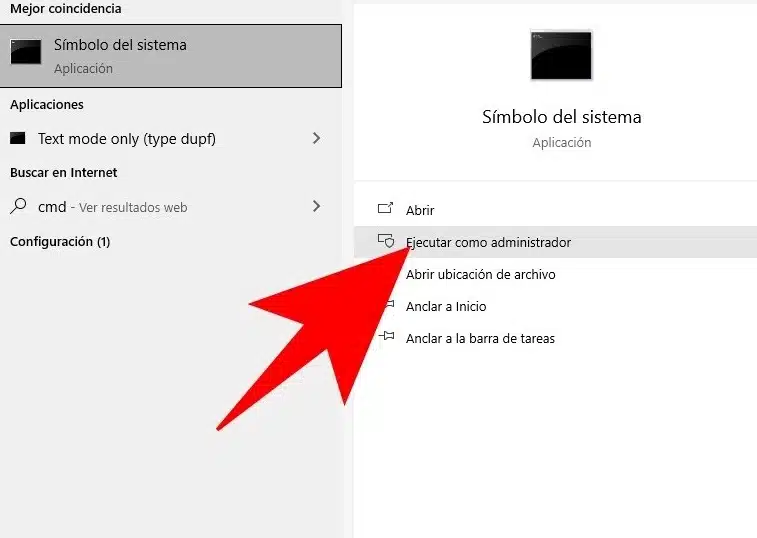
Paso 1: abre Símbolo del sistema como administrador
1) Abre el menú Inicio y escribe cmd o Símbolo del sistema.
2) Selecciona Ejecutar como administrador.
3) Acepta el aviso de permisos (UAC).
Tip rápido: si prefieres PowerShell, también sirve, pero CMD suele ser más directo para estos comandos.
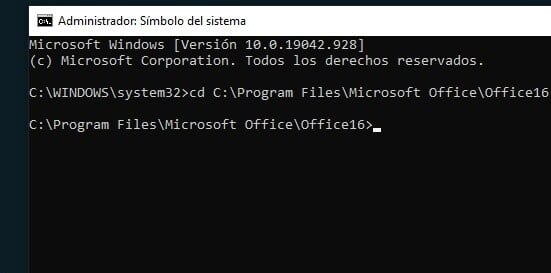
Paso 2: entra a la carpeta correcta de Office (Office16) y revisa la licencia
Office suele guardar el script ospp.vbs dentro de una carpeta llamada Office16 (aplica para Office 2016/2019 y también para varias ediciones posteriores por compatibilidad). En muchos equipos actuales, la ruta común es dentro de root\\Office16.
En CMD, prueba primero una de estas rutas (usa la que exista en tu PC):
- Office de 64 bits:
cd /d "%ProgramFiles%\\Microsoft Office\\root\\Office16" - Office de 32 bits en Windows de 64 bits:
cd /d "%ProgramFiles(x86)%\\Microsoft Office\\root\\Office16"
Si te marca error (porque tu instalación no usa “root”), prueba estas alternativas:
cd /d "%ProgramFiles%\\Microsoft Office\\Office16"cd /d "%ProgramFiles(x86)%\\Microsoft Office\\Office16"
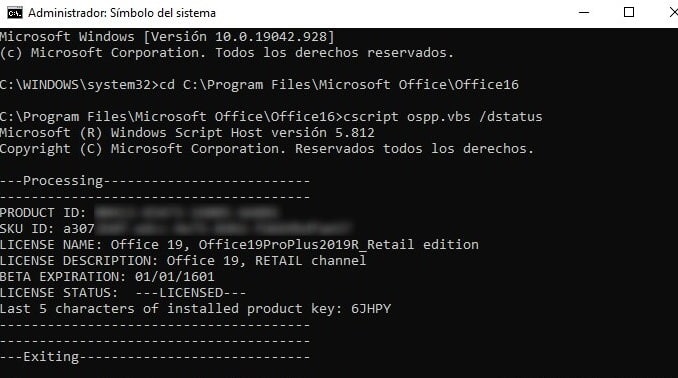
Ya dentro de la carpeta, ejecuta este comando para ver el estado de licencia:
cscript ospp.vbs /dstatus
Te mostrará varios datos. Lo que nos importa es identificar la(s) clave(s) instalada(s) y sus últimos 5 caracteres (normalmente aparecen como “Last 5 characters of installed product key”).
Tip de experiencia: si ves más de una entrada, puede haber varias licencias (por ejemplo, Office + Visio/Project, o restos de activaciones anteriores). Lo ideal es revisar con calma cuál corresponde a lo que quieres quitar.
Paso 3: desinstala la clave (product key) con /unpkey
Con los últimos 5 caracteres identificados, ejecuta:
cscript ospp.vbs /unpkey:XXXXX
Reemplaza XXXXX por los últimos 5 caracteres de la clave que viste en el paso anterior. Si había varias claves y quieres dejar Office completamente “limpio”, repite el proceso con cada una (solo si estás seguro de lo que estás quitando).
Para confirmar, vuelve a ejecutar:
cscript ospp.vbs /dstatus
Si todo salió bien, ya no debería aparecer esa clave instalada, o verás que Office queda sin licencia hasta que actives con una nueva.
¿Y si tienes Microsoft 365? Mejor “desactiva” el equipo desde tu cuenta
Si tu Office es Microsoft 365 Personal o Family, muchas veces no necesitas quitar claves: basta con desactivar la instalación para liberar el cupo de dispositivos y evitar que el equipo siga conectado a tu cuenta.
En términos prácticos, tienes dos acciones útiles:
- Cerrar sesión en Office desde cualquier app (Word/Excel) en: Archivo > Cuenta > Cerrar sesión.
- Desactivar remotamente desde la página de tu cuenta de Microsoft, en la sección de instalaciones/dispositivos, usando la opción de “Sign out of Office” para ese equipo.
Consejo realista: en algunos casos puede tardar un tiempo en reflejarse el cierre remoto, así que no te asustes si Office no cambia de inmediato. Si el equipo es de empresa (Microsoft 365 Business), el proceso puede depender del administrador.
Si lo que necesitas es desinstalar Office por completo (no solo la licencia)
Quitar la licencia no es lo mismo que desinstalar Office. Si tu objetivo es eliminar Office del sistema para reinstalar desde cero (por errores, conflictos o cambios de versión), lo mejor es usar el desinstalador oficial o la herramienta de soporte.
Puedes apoyarte en la guía oficial de Microsoft para desinstalar Microsoft 365 u Office desde Windows (incluye opciones para instalaciones tipo Microsoft Store y Click-to-Run): Uninstall Microsoft 365 or Office.
Errores comunes al quitar licencias (y cómo salir rápido)
- “ospp.vbs no se encuentra”: casi siempre es porque estás en la carpeta equivocada. Prueba las rutas con
root\\Office16y las alternativasOffice16(32/64 bits). - No sabes si es 32 o 64 bits: intenta primero la ruta de
%ProgramFiles%y luego la de%ProgramFiles(x86)%. Una normalmente funcionará. - Después de quitar la clave, Office se reactiva solo: pasa cuando es Microsoft 365 y sigues conectado con una cuenta con licencia. Cierra sesión o desactiva el dispositivo desde tu cuenta.
- Se queda “raro” o no activa con la nueva licencia: a veces conviene restablecer estado de activación o reinstalar limpio (sobre todo en entornos empresariales).
En pocas palabras
Para quitar una licencia de Office 2016/2019 en Windows, lo más directo es usar CMD como administrador, entrar a la carpeta Office16 donde está ospp.vbs, revisar el estado con /dstatus y eliminar la clave con /unpkey:XXXXX.
En Microsoft 365, muchas veces es mejor desactivar el equipo desde tu cuenta y cerrar sesión, en lugar de enfocarte solo en “borrar claves”. Así evitas reactivaciones automáticas y dejas el equipo listo para otra cuenta o licencia.
Conclusión: quita la licencia con seguridad y activa correctamente después
Eliminar la licencia de Office tiene sentido cuando vas a cambiar de clave, transferir un equipo o corregir activaciones mezcladas. Hazlo con calma: identifica tu tipo de Office, revisa el estado con /dstatus y elimina solo la clave que corresponde.
Como siguiente paso, si tu Office quedó en otro idioma o quieres ajustar interfaz y corrector, revisa esta guía: cambiar el idioma de Office 2019 en Windows 10. Y si tu plan es instalar limpio, apóyate en fuentes oficiales para reinstalar Microsoft 365 u Office.
Deja un comentario