
Cómo comprar una laptop sin arrepentirte: la guía práctica


- 1) Define tu uso real (antes de ver modelos)
- 2) Marca y precio: no te cases con el logo
- 3) Windows, macOS o ChromeOS: elige el ecosistema correcto
- 4) Procesador y gráficos: cómo leer especificaciones sin caer en humo
- 5) RAM y SSD: lo que más se nota en el día a día
- 6) Pantalla y batería: el equilibrio que casi nadie calcula
- 7) Puertos, conectividad y compatibilidad: revisa esto antes de pagar
- 8) Seguridad, teclado y detalles que sí valen la pena
- 9) Garantía, devoluciones y prueba rápida al recibir tu laptop
- En pocas palabras
- Conclusión: tu checklist final antes de comprar
Comprar una laptop puede sentirse como caminar en un pasillo lleno de siglas (CPU, GPU, RAM, SSD) y promesas de “potencia” que no siempre se traducen en una mejor experiencia. En esta guía te explico, con ejemplos reales, cómo elegir la portátil correcta según tu uso, qué especificaciones sí importan y qué trampas evitar para no pagar de más.
La meta es simple: que termines con una laptop que te dure años, se sienta rápida en el día a día y sea compatible con lo que de verdad haces (estudiar, trabajar, editar, programar o jugar), sin complicarte con marketing.
1) Define tu uso real (antes de ver modelos)
El “secreto” más importante no está en la marca: está en tu escenario. No compra lo mismo quien solo usa navegador y Office, que quien edita video o juega. Antes de comparar equipos, aterriza tu caso en una de estas categorías:
- Uso básico (clases, tareas, videollamadas, navegar): prioriza batería, buena pantalla y un SSD decente.
- Trabajo y productividad (Office pesado, muchas pestañas, apps de negocio): prioriza RAM y un procesador moderno.
- Creativo (foto, video, diseño): prioriza pantalla (color/brillo), RAM y GPU según el software.
- Gaming: prioriza GPU dedicada, buen sistema de enfriamiento y pantalla rápida.
Tip de experiencia: si tu día a día son 30 pestañas, Teams/Zoom y documentos grandes, lo que más se siente no es “más GHz”, sino tener suficiente RAM y un SSD rápido. Eso es lo que evita que la laptop “se ahogue”.
2) Marca y precio: no te cases con el logo
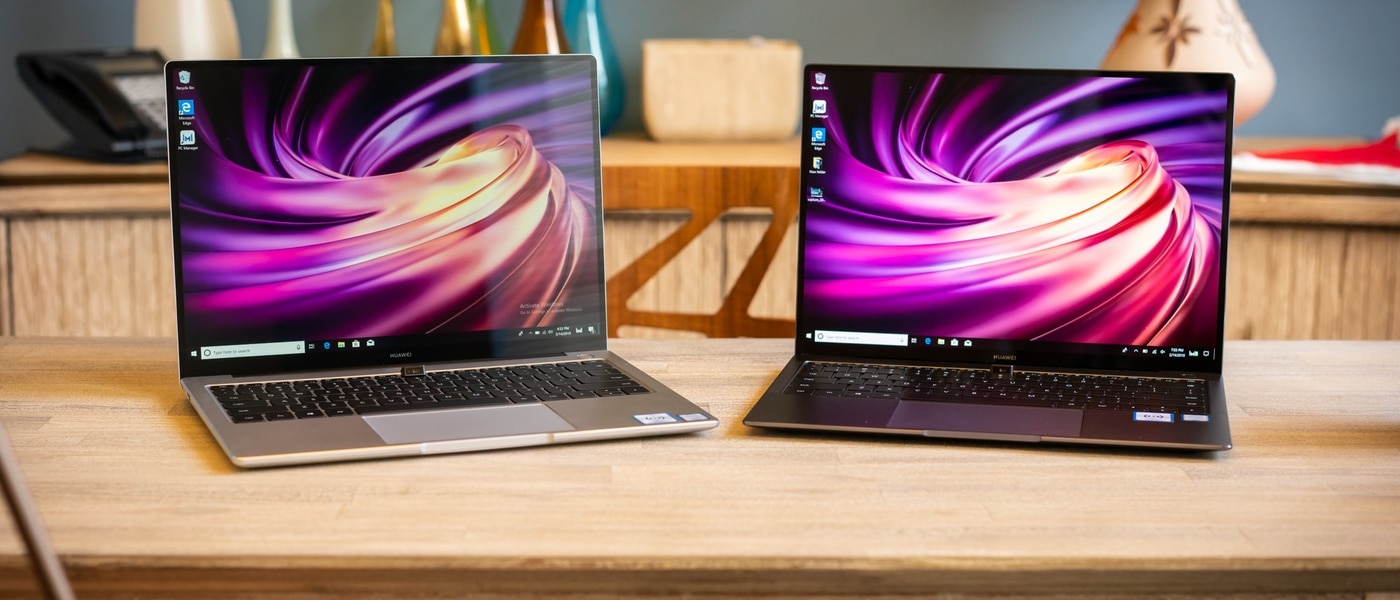
Es normal inclinarse por marcas conocidas, pero hoy hay líneas muy buenas (y otras no tanto) dentro de la misma marca. En lugar de pensar “quiero X marca”, piensa: quiero una laptop con estas características y después busca quién la ofrece al mejor precio.
También considera comprar en línea si encuentras mejor costo/beneficio. Solo aplica estas reglas para evitar sorpresas:
- Compra en tiendas con devoluciones claras (ideal: 7 a 30 días).
- Revisa que el modelo exacto (código/SKU) coincida con las especificaciones.
- Evita pagar extra por “paquetes” inflados (antivirus de prueba, accesorios genéricos caros).
3) Windows, macOS o ChromeOS: elige el ecosistema correcto
El sistema operativo define compatibilidad, costo y hasta reparaciones. La elección rápida suele verse así:
- Windows: más variedad de precios y hardware; buena compatibilidad con software de trabajo y periféricos.
- macOS: integración fuerte con el ecosistema Apple; suele rendir muy bien para productividad/creatividad (según el modelo y tu flujo de trabajo).
- ChromeOS (Chromebook): ideal si casi todo lo haces en navegador, apps web y herramientas en la nube; suele ser más económico.
Si tu idea es comprar laptop para “lo de siempre” (navegar, correos, documentos, clases), una Chromebook puede funcionar. Pero si dependes de programas específicos de Windows, confirma compatibilidad antes de decidir. Para usuarios Windows, también ayuda tener a la mano una guía para actualizar drivers en Windows cuando algo no reconoce bien (Wi-Fi, audio, gráficos, etc.).
Si te interesa el tema de Windows y optimización, puedes explorar más recursos en la sección de guías de Windows.
4) Procesador y gráficos: cómo leer especificaciones sin caer en humo
Aquí es donde mucha gente se pierde. Lo importante no es memorizar modelos, sino entender el perfil del equipo:
- CPU (procesador): manda en tareas generales (multitarea, oficina, programación, navegación).
- GPU (gráficos): manda en juegos, edición de video, 3D y algunas tareas de IA/creación.
Consejo práctico: para uso general, suele ser mejor un equipo con CPU moderna + 16 GB de RAM + SSD que uno con CPU “más llamativa” pero poca RAM o almacenamiento lento. Para entender mejor las familias y nombres comerciales de Intel, puedes revisar su explicación sobre el naming de procesadores (útil para comparar generaciones y gamas).
¿Gaming o trabajo pesado? Entonces sí conviene mirar GPU dedicada y refrigeración. Si te gusta el tema, échale un ojo a este análisis interno sobre mejoras de CPU y GPU en laptops gaming para entender por qué el enfriamiento y el diseño importan tanto como “los números”.
5) RAM y SSD: lo que más se nota en el día a día
Si buscas una laptop “que no se trabe”, RAM y SSD son tus mejores aliados.
RAM recomendada (regla rápida)
- 8 GB: solo si tu uso es básico y no abres muchas apps al mismo tiempo.
- 16 GB: el punto más equilibrado para estudio, trabajo, multitarea y duración útil.
- 32 GB o más: edición pesada, máquinas virtuales, proyectos grandes, creación avanzada.
SSD: evita discos lentos (y cuida el espacio)
En 2025, comprar una laptop sin SSD (o con poco almacenamiento) suele ser receta para frustración. Si tu presupuesto lo permite, apunta a 512 GB como base razonable. Si trabajas con archivos pesados (video, fotos RAW, proyectos), considera 1 TB o al menos planear un SSD externo.
Error común: elegir “256 GB porque uso nube”. La nube ayuda, pero entre sistema, actualizaciones y apps, el espacio se va rápido. Y cuando el disco se llena, la laptop se siente más lenta.
6) Pantalla y batería: el equilibrio que casi nadie calcula
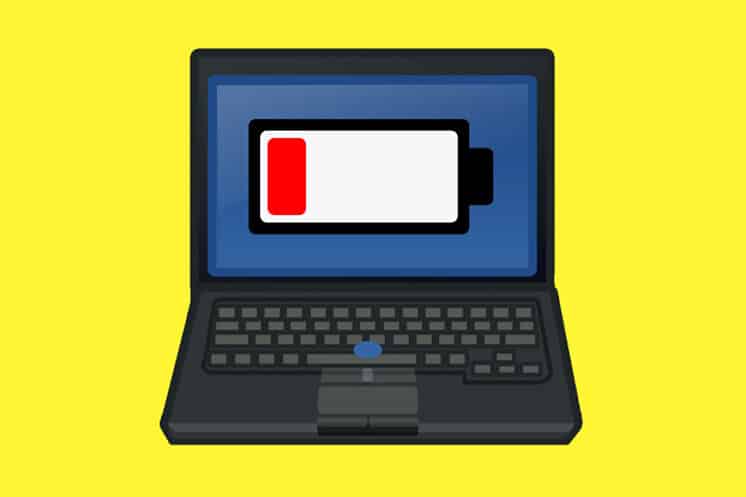
La pantalla influye en dos cosas: comodidad visual y autonomía. Pantallas grandes y brillantes se ven increíbles, pero suelen gastar más batería. La clave está en balancear.
- Tamaño: 13–14" para movilidad; 15–16" para comodidad; 17" suele ser más “de escritorio”.
- Resolución: Full HD suele ser suficiente para la mayoría; más resolución puede consumir más.
- Brillo: si trabajas con luz fuerte, un brillo alto se nota (y vale el extra).
Tip que sí funciona: si quieres estirar batería, baja brillo, usa modo ahorro cuando estés lejos del cargador y revisa qué apps se quedan en segundo plano. No es magia, pero suma.
7) Puertos, conectividad y compatibilidad: revisa esto antes de pagar
Los puertos son el “detalle” que te puede arruinar la compra. Piensa en tu rutina: ¿usas HDMI para proyector? ¿Tarjeta SD? ¿Mouse USB? ¿Dos monitores? Asegúrate de que el equipo tenga lo necesario o considera un hub confiable.
- USB-A: sigue siendo útil para memorias, mouse y accesorios.
- USB-C: puede servir para carga, datos y video (pero no siempre hace todo).
- HDMI: práctico para pantallas y proyectores sin adaptadores.
- Wi-Fi y Bluetooth: clave para estabilidad; vale la pena priorizarlo si haces videollamadas.
Ojo: USB-C no siempre significa lo mismo. Algunos equipos soportan funciones avanzadas como USB4/Thunderbolt y otros no. Si te interesa entender por qué esto importa (y evitar dolores de cabeza con accesorios), revisa este documento del USB-IF sobre USB4 y esta explicación visual de Intel sobre Thunderbolt 4.
Si ya has sufrido con cuelgues o incompatibilidades en puertos de alta velocidad, te puede servir esta lectura: Puerto Thunderbolt y Windows: posibles pantallas azules.
8) Seguridad, teclado y detalles que sí valen la pena
En laptops modernas, la seguridad no es solo “antivirus”. Para trabajo/estudio, estas funciones son más útiles de lo que parecen:
- Lector de huellas o reconocimiento facial: te ahorra tiempo y reduce el riesgo de que alguien entre “porque dejaste la sesión abierta”.
- Webcam decente: si haces videollamadas, una cámara mala se nota más de lo que crees.
- Buen teclado y touchpad: si escribes diario, esto impacta más que “un poquito más de CPU”.
Tip realista: no pagues extra por “software preinstalado” que solo es prueba. Mejor invierte en hardware (RAM/SSD) o en una buena mochila y respaldo contra golpes.
9) Garantía, devoluciones y prueba rápida al recibir tu laptop
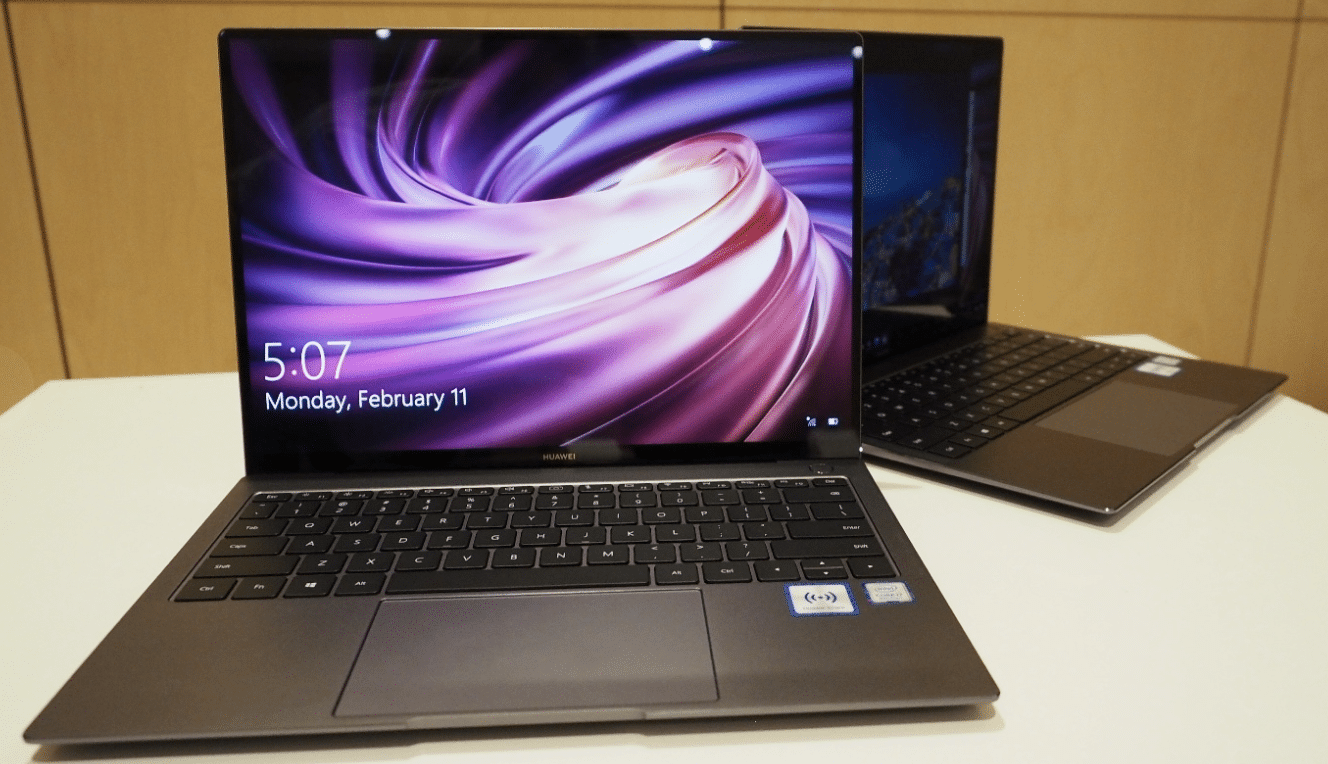
Una buena compra también se protege con buenas políticas. En cuanto la recibas, haz una “prueba de realidad” para no enterarte tarde de un problema:
- Revisa pantalla (pixeles muertos, brillo, fugas de luz) y audio.
- Prueba Wi-Fi y Bluetooth con tus dispositivos reales.
- Haz una videollamada corta para validar cámara y micrófono.
- Conecta tus accesorios (monitor, USB, cargador, hub) y confirma compatibilidad.
Sobre garantías extendidas: a veces valen la pena (por ejemplo, si viajas mucho o el equipo será de trabajo crítico), pero no siempre. Muchos problemas aparecen temprano, cuando la garantía estándar todavía cubre. Evalúalo con calma según tu uso.
En pocas palabras
La mejor laptop no es la “más cara”, sino la que encaja con tu uso: multitarea, creatividad o gaming. En la práctica, 16 GB de RAM y un SSD amplio suelen dar más “sensación de rapidez” que perseguir números de marketing. Revisa puertos y compatibilidad antes de comprar, y prueba todo en los primeros días para poder devolverla si algo no cuadra.
Conclusión: tu checklist final antes de comprar
Si quieres ir a la segura, usa este checklist rápido: define tu uso, apunta a RAM/SSD adecuados, valida pantalla/batería según tu movilidad y revisa puertos reales para tu rutina. Con eso, reduces muchísimo la posibilidad de arrepentirte.
Y si tu laptop actual se siente lenta, antes de cambiarla por completo, revisa si puedes mejorarla con mantenimiento, ajustes o controladores: aquí tienes una guía para actualizar drivers en Windows y otra lectura útil sobre compatibilidad con Thunderbolt en Windows.
Deja un comentario