
Cómo crear una USB booteable o unidad de arranque paso a paso

- Qué es una USB booteable y para qué sirve
- Qué necesitas antes de empezar
- Pasos para crear una USB booteable con Universal USB Installer
- Cómo arrancar el PC desde la USB booteable (BIOS/UEFI)
- Otras herramientas para crear USB booteables
- Descargas y recursos utilizados en este tutorial
- En pocas palabras
- Conclusión y próximos pasos
Instalar Windows o Linux ya no se hace con CDs o DVDs como antes. Hoy lo normal es usar una USB booteable (unidad de arranque), que te permite instalar, reparar o probar un sistema operativo directamente desde una memoria USB, de forma rápida y muy cómoda.
En esta guía aprenderás paso a paso cómo crear una USB booteable, qué necesitas, qué errores debes evitar y cómo arrancar tu PC desde esa unidad. Usaremos como ejemplo Universal USB Installer, pero también te mencionaré alternativas como Rufus y la herramienta oficial de Microsoft para Windows 10/11.
El objetivo es que, al terminar, tengas claro no sólo qué botón hay que pulsar, sino por qué se hace cada paso, de manera que puedas repetirlo con cualquier ISO oficial de Windows o Linux sin miedo a “romper” nada.
Qué es una USB booteable y para qué sirve
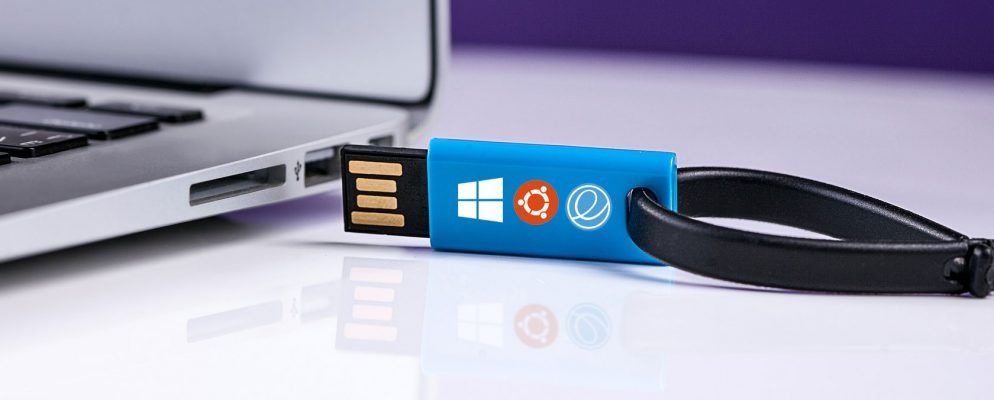
Una USB booteable o unidad de arranque es una memoria USB preparada para que la computadora pueda iniciar directamente desde ella, en lugar de arrancar desde el disco duro o SSD como siempre.
Dentro de esa USB se guarda un instalador o sistema operativo arrancable (normalmente en formato ISO convertido a formato especial), que permite hacer cosas como:
- Arrancar después de una emergencia cuando tu Windows ya no inicia.
- Usar un sistema de rescate para reparar el arranque o recuperar archivos.
- Guardar y desplegar una imagen de tu sistema operativo (clonado).
- Actualizar un sistema viejo a una versión más nueva de Windows o Linux.
- Hacer una reinstalación “limpia” del sistema, eliminando basura y errores.
- Usar un “sistema operativo portátil” (por ejemplo, una distro Linux Live) en una computadora ajena sin tocar su disco.
Todo esto hace que tener al menos una USB booteable guardada sea casi obligatorio si te gusta experimentar con sistemas o simplemente quieres estar preparado para emergencias.
Qué necesitas antes de empezar
Antes de crear tu unidad de arranque, asegúrate de cumplir estos requisitos básicos:
- Memoria USB de al menos 8 GB (recomendable 16 GB o más para Windows 10/11).
- Imagen ISO oficial del sistema que quieres instalar:
- Windows 10/11: desde la página de descarga de Microsoft.
- Alguna distribución Linux: desde su web oficial.
- Un PC con Windows para poder ejecutar Universal USB Installer o Rufus.
- Conexión a Internet estable para descargar las herramientas y la ISO.
- Tiempo y paciencia: el proceso no es difícil, pero conviene hacerlo sin prisas.
Muy importante: haz copia de seguridad de cualquier archivo que tengas en la USB porque el proceso la va a formatear y borrar todo su contenido.
Pasos para crear una USB booteable con Universal USB Installer
Universal USB Installer (UUI) es una herramienta veterana, muy sencilla, que permite crear USB booteables para muchas distribuciones Linux e incluso para algunos instaladores de Windows. Sólo hay que elegir la ISO, la unidad USB y dejar que el programa haga el resto.
Paso 1: descargar la ISO del sistema operativo
Lo primero es conseguir la imagen ISO del sistema que quieres instalar:
- Windows 10/11: descárgala desde la página oficial de Microsoft para crear medios de instalación.
- Linux (Ubuntu, Debian, Linux Mint, etc.): visita el sitio oficial de la distribución y descarga la ISO recomendada para tu equipo.
Evita descargar ISOs desde sitios sospechosos o enlaces no oficiales. Además de ser ilegal en muchos casos, pueden venir modificadas o con malware. Siempre que sea posible, verifica la suma de verificación (MD5/SHA256) que suelen publicar los proyectos serios.
En Informática Colectiva tienes varios tutoriales donde se explica cómo descargar ISOs de forma segura, por ejemplo cómo descargar Windows 11 ISO desde fuentes legítimas.
Paso 2: descargar Universal USB Installer
Ahora vamos a por la herramienta:
- Accede a la web oficial de Universal USB Installer (PendriveLinux) o utiliza el enlace de recursos que verás más abajo.
- Descarga el archivo ejecutable Universal-USB-Installer-x.x.x.x.exe.
- No requiere instalación clásica: es un ejecutable portable, basta con hacer doble clic.
Universal USB Installer es ligero, gratuito y está pensado principalmente para crear USB booteables de Linux, pero también soporta imágenes de Windows en determinadas versiones.
Paso 3: preparar la memoria USB
Antes de arrancar el programa, conecta la memoria USB que vas a usar y asegúrate de que:
- No tiene archivos importantes (se van a borrar).
- Tiene capacidad suficiente para la ISO que vas a grabar (8 GB o más para Windows 10/11; para muchas distros Linux bastan 4 GB, aunque hoy en día 8 GB ya es el mínimo recomendado).
- Está funcionando correctamente (sin sectores dañados ni cortes de conexión).
Si quieres ir sobre seguro, puedes formatearla antes desde el Explorador de archivos en FAT32 o NTFS, según el sistema que vayas a instalar y las limitaciones de tu BIOS/UEFI.
Paso 4: configurar Universal USB Installer
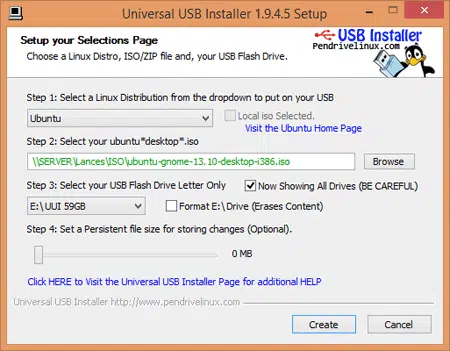
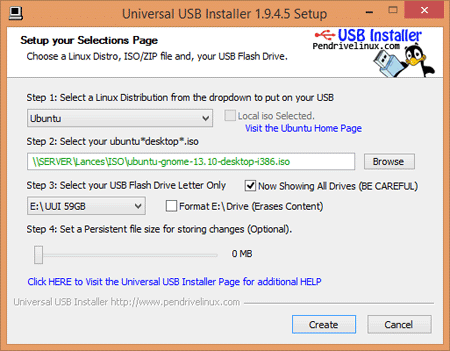
Abre el programa Universal USB Installer y sigue estos pasos (puedes orientarte con la Imagen 2):
- Acepta los términos de uso cuando se abra la ventana inicial.
- En el primer desplegable, elige el sistema o distribución que vas a grabar (por ejemplo, Ubuntu, Windows Installer, etc.).
- Haz clic en Browse o Examinar y selecciona la ISO que descargaste en el paso 1.
- En la sección de unidad, selecciona la letra de tu memoria USB (por ejemplo, F:, G:, etc.). Verifica dos veces que es la correcta para no formatear otra unidad por error.
- Marca la casilla de formatear si quieres que la herramienta borre la unidad antes de copiar los archivos (recomendado si la USB tiene contenido previo).
- Cuando todo esté correcto, haz clic en Create y confirma el aviso de formateo.
El programa se encargará de copiar los archivos, hacer la unidad arrancable y dejarla lista para usar. El tiempo dependerá del tamaño de la ISO y de la velocidad de tu USB.
Paso 5: esperar a que termine y probar la USB
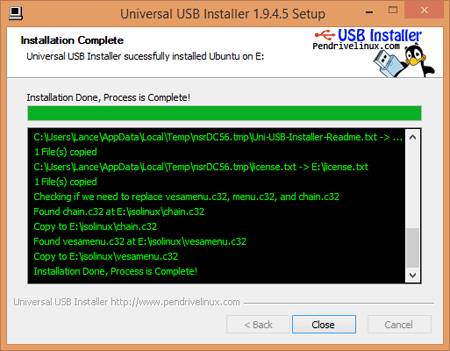
Mientras se ejecuta el proceso, verás una barra de progreso similar a la de la Imagen 3. Al finalizar, Universal USB Installer mostrará un mensaje indicando que la instalación se ha completado.
En ese momento puedes cerrar el programa y expulsar la memoria USB de forma segura. Para probarla, tendrás que configurar tu BIOS/UEFI para que arranque desde la USB, como veremos a continuación.
Cómo arrancar el PC desde la USB booteable (BIOS/UEFI)
De nada sirve tener una USB booteable perfecta si el equipo sigue intentando arrancar desde el disco duro. Para usarla, tienes que decirle al ordenador que priorice el arranque desde USB:
- Con el PC apagado, conecta la memoria USB booteable.
- Enciende el equipo y presiona la tecla para entrar a BIOS/UEFI (suele ser Supr, F2, F10, F12 o Esc, según el fabricante).
- Busca el apartado de Boot o Orden de arranque.
- Coloca tu USB en primer lugar de la lista (a veces aparece como “USB HDD”, “Removable Device” o con el nombre de la marca de la memoria).
- Guarda los cambios (Save & Exit) y deja que el equipo reinicie con la USB conectada.
Si todo salió bien, verás el asistente de instalación de Windows o el menú de la distro Linux que hayas elegido, listo para instalar o iniciar el modo Live.
En artículos como “Este equipo no puede ejecutar Windows 11: solución” explicas incluso cómo configurar el arranque UEFI y usar Rufus para adaptar la USB a equipos con requisitos especiales.
Otras herramientas para crear USB booteables
Aunque este tutorial se centra en Universal USB Installer, conviene que conozcas alternativas modernas que pueden ser más recomendables en algunos escenarios:
- Rufus: probablemente la herramienta más popular hoy para crear USB de instalación de Windows y Linux. Es muy ligera y permite opciones avanzadas como esquemas de partición, sistema de archivos, y en el caso de Windows 11 incluso omitir TPM y Secure Boot, algo que ya explicas en tu artículo sobre Rufus y Windows 11.
- Herramienta oficial de creación de medios de Microsoft (Media Creation Tool): guía al usuario para descargar la ISO oficial de Windows 10/11 y grabarla directamente en una USB sin pasos complicados.
- BalenaEtcher: muy usada en entornos Linux y macOS por su interfaz simple (seleccionar ISO, seleccionar USB y grabar).
La lógica es siempre la misma: descargar ISO oficial + elegir herramienta + seleccionar USB correcta + esperar a que termine. Cambian los botones, pero la idea es idéntica.
Descargas y recursos utilizados en este tutorial
Aquí tienes los recursos que se mencionan a lo largo del artículo para que los tengas a mano. Recuerda que siempre debes descargarlos desde sus sitios oficiales o enlaces verificados.
RECURSOS:
DESCARGAR USB UNIVERSAL INSTALLER
DESCARGAR WINDOWS 10 (HERRAMIENTA OFICIAL)
Si vas a trabajar con Windows 11, te conviene también revisar la página oficial de descarga de ISO de Microsoft, así como tus propios tutoriales sobre cómo usar Rufus con Windows 11.
En pocas palabras
Crear una USB booteable es uno de esos pasos básicos que todo usuario debería dominar: te permite instalar, reparar o probar sistemas operativos de forma rápida y sin depender de DVDs.
La combinación de ISO oficial + herramienta fiable (Universal USB Installer, Rufus, Media Creation Tool) es suficiente para tener un medio de instalación listo en pocos minutos.
La clave está en no improvisar con descargas piratas, elegir bien la unidad USB y comprobar el orden de arranque en la BIOS/UEFI para evitar errores y pérdidas de tiempo.
Conclusión y próximos pasos
Ahora ya sabes qué es una USB booteable, para qué sirve y cómo crearla paso a paso con Universal USB Installer, además de conocer alternativas modernas como Rufus y la herramienta oficial de Microsoft.
Como siguiente paso, puedes:
- Crear una USB booteable de Windows 11 para tener siempre a mano un medio de instalación limpio.
- Preparar una USB con una distro Linux Live para rescatar archivos o probar Linux sin tocar tu disco.
- Complementar este tutorial con tus propias guías, como cómo activar Windows 10 legalmente o cómo solucionar que “este equipo no puede ejecutar Windows 11”
Con una sola memoria USB bien preparada puedes instalar, reparar o rescatar más de un equipo. Es una de las herramientas más baratas y poderosas que puedes tener en tu kit de soporte informático.
Deja un comentario