
Como Optimizar Mi pc con Windows


- Por qué optimizar Windows
-
Optimiza Windows paso a paso
- 1) Desinstala lo que no usas
- 2) Limpia el inicio y servicios en segundo plano
- 3) Activa el Sensor de almacenamiento y limpia temporales
- 4) Ajusta efectos visuales y accesibilidad
- 5) Administra actualizaciones (sin desactivarlas)
- 6) Drivers, BIOS/UEFI y software del fabricante
- 7) Almacenamiento: SSD, desfragmentación y TRIM
- 8) Memoria virtual y apps pesadas
- 9) Seguridad sin sacrificar rendimiento
- Programas para optimizar Windows de forma automática (uso responsable)
- Checklist de mantenimiento (mensual)
- En pocas palabras
- Conclusión
¿Tu computadora va lenta, tarda en encender o se congela al abrir varias apps? Con unos ajustes bien hechos puedes acelerar Windows 10 y 11 sin poner en riesgo tu información. Aquí tienes un plan paso a paso para mejorar rendimiento, liberar espacio, reforzar seguridad y mantener el sistema estable. Todo con métodos seguros y fáciles de aplicar.
Antes de comenzar: crea un Punto de restauración (Panel de control → Sistema → Protección del sistema). Te permitirá volver atrás si algún cambio no te convence.
Por qué optimizar Windows
Mejorar rendimiento: obtendrás un sistema más ágil, con inicios y apagados más rápidos y menos bloqueos.
Liberar espacio: eliminarás archivos temporales y apps que no usas, ganando GB para tus proyectos.
Más seguridad: al actualizar componentes y retirar software obsoleto reduces riesgos por vulnerabilidades.
Personalización: ajustarás Windows a tu forma de trabajar: qué se abre al encender, efectos visuales, notificaciones y más.
Optimiza Windows paso a paso
1) Desinstala lo que no usas
Ve a Configuración → Aplicaciones → Aplicaciones instaladas y elimina programas que no utilices (toolbars, pruebas vencidas, duplicados). Esto libera espacio y reduce procesos en segundo plano.
2) Limpia el inicio y servicios en segundo plano
- Presiona Ctrl + Shift + Esc → pestaña Inicio y desactiva lo innecesario (ej.: lanzadores, actualizadores de apps que no requieres al inicio).
- En Configuración → Sistema → Energía y batería (Windows 11), revisa Aplicaciones en segundo plano.
3) Activa el Sensor de almacenamiento y limpia temporales
- Configuración → Sistema → Almacenamiento: activa Sensor de almacenamiento para borrar temporales, vaciar Papelera y limpiar la carpeta Descargas según reglas.
- Pulsa en Archivos temporales para eliminar cachés y versiones previas de Windows que no necesites.
4) Ajusta efectos visuales y accesibilidad
- En la barra de búsqueda escribe “Ajustar la apariencia y el rendimiento de Windows”. Marca Ajustar para obtener el mejor rendimiento o deja activas solo las animaciones que te interesen (por ejemplo, suavizado de bordes de las fuentes).
- En Configuración → Accesibilidad reduce animaciones y transparencias si tu equipo tiene hardware limitado.
5) Administra actualizaciones (sin desactivarlas)
Mantener Windows y drivers al día mejora rendimiento y seguridad. No se recomienda desactivar Windows Update; en su lugar, programa los reinicios fuera de tu horario de trabajo (Windows Update → Opciones avanzadas → Horas activas).
6) Drivers, BIOS/UEFI y software del fabricante
- Actualiza desde Windows Update → Actualizaciones opcionales y, si es laptop/PC de marca, usa la app oficial (Dell Command, Lenovo Vantage, HP Support Assistant, etc.).
- Para GPU, descargue controladores desde NVIDIA/AMD/Intel. Si juegas, el modo Game Ready o Adrenalin puede darte FPS estables.
7) Almacenamiento: SSD, desfragmentación y TRIM
- En la búsqueda escribe “Desfragmentar y optimizar unidades”. Optimiza SSD con TRIM y desfragmenta solo HDD. Programa ejecución semanal.
- Si estás justo de espacio, mueve bibliotecas a otra unidad o a OneDrive con archivos bajo demanda.
8) Memoria virtual y apps pesadas
- Deja el tamaño del archivo de paginación (memoria virtual) en Administrado por el sistema salvo que un software te indique ajustar.
- Cierra apps intensivas cuando no las uses (editores de vídeo, máquinas virtuales, navegadores con decenas de pestañas).
9) Seguridad sin sacrificar rendimiento
- Usa Seguridad de Windows o tu antivirus preferido y evita tener dos soluciones en tiempo real a la vez.
- Desinstala “limpiadores milagro” o extensiones del navegador que prometen acelerar el PC y añaden publicidad o rastreadores.
Programas para optimizar Windows de forma automática (uso responsable)
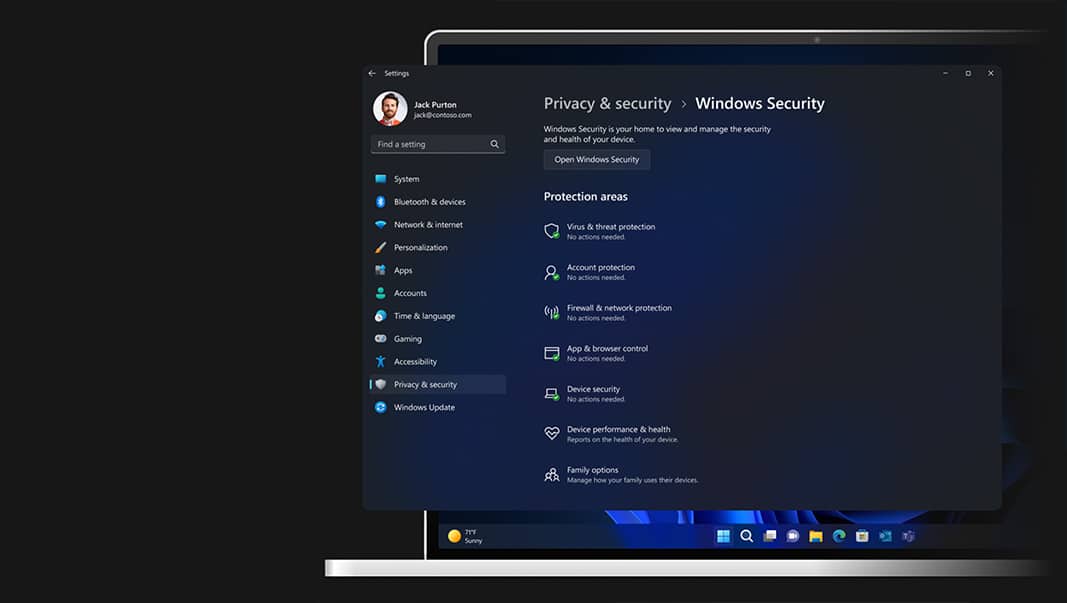
Si prefieres automatizar tareas, estas utilidades pueden ayudar. Úsalas con criterio, crea un punto de restauración y evita limpiar el registro de forma agresiva (aporta poco y puede causar errores).
- CCleaner: descarga. Úsalo para temporales y desinstalación. Evita “limpieza de registro” salvo casos puntuales.
- Glary Utilities: descarga. Pack de mantenimiento (limpieza, inicio, atajos rotos). Úsalo por módulos.
- Advanced SystemCare: descarga. Automatiza limpieza y optimización. Revisa qué casillas activas.
- IObit Uninstaller: descarga. Desinstalación profunda de programas y restos.
- Auslogics BoostSpeed: descarga. Incluye optimización de red y herramientas de diagnóstico.
Checklist de mantenimiento (mensual)
- Windows Update sin errores y horas activas configuradas.
- Sensor de almacenamiento encendido; temporales y Descargas bajo control.
- Inicio limpio (solo lo necesario).
- SSD optimizado (TRIM) / HDD desfragmentado.
- Drivers de GPU y Wi-Fi revisados.
- Copia de seguridad de tus documentos clave o imagen del sistema.
En pocas palabras
Desinstala lo que no usas, limpia el inicio, activa el Sensor de almacenamiento, ajusta efectos visuales, mantén drivers y Windows al día, y automatiza con herramientas confiables. Con eso tu PC arrancará más rápido, tendrás más espacio y trabajarás con menos errores.
Lecturas recomendadas: Cómo acelerar al máximo cualquier juego en Windows 11 · Cómo actualizar drivers en Windows 10 y 11 · Información de PC que todos los usuarios deben tener.
Conclusión
Optimizar Windows no es desactivar todo ni depender de “limpiadores mágicos”. Es aplicar buenas prácticas y mantener un mantenimiento ligero y constante. Sigue el checklist mensual, crea un punto de restauración antes de cambios grandes y tu PC se sentirá como nueva durante más tiempo.
Deja un comentario