
Consejos para comprar una computadora de escritorio: qué revisar antes de gastar

- 1) Define para qué la vas a usar (antes de ver marcas)
- 2) Mide espacio, formato y hasta el ruido
- 3) Componentes clave que sí debes comparar (lo que realmente importa)
- 4) No pagues de más por extras que casi no usarás
- 5) Checklist rápido antes de comprar (para no equivocarte)
- 6) Después de comprarla: optimiza rendimiento en 10 minutos
- 7) Mantenimiento sencillo para que dure más
- Preguntas frecuentes
- Conclusión
Comprar una computadora de escritorio suele pasar por una de dos razones: la vieja ya no da para más o se volvió demasiado lenta para lo que haces hoy. La buena noticia es que elegir bien es más fácil cuando tienes una lista clara: uso real + componentes clave + posibilidad de actualizar.
En esta guía te explico, paso a paso, qué debes revisar para no pagar de más, evitar equipos “bonitos por fuera pero limitados por dentro” y salir con una PC que te dure varios años.
Tip rápido: si dudas entre dos modelos similares, casi siempre conviene el que tenga SSD NVMe, más RAM y mejor fuente de poder (aunque no se vean).
1) Define para qué la vas a usar (antes de ver marcas)
Este paso evita el error más común: comprar “lo más potente” sin necesitarlo… o comprar “barato” y sufrirlo diario. Elige tu perfil:
- Ofimática / escuela: navegar, Word/Excel, videollamadas, correo, tareas.
- Trabajo multitarea: muchas pestañas, herramientas administrativas, dos monitores, apps pesadas.
- Edición y creación: foto/video, diseño, audio, 3D (aquí importa GPU y CPU).
- Gaming: la tarjeta gráfica manda, pero también la fuente y la ventilación.
Con esto ya puedes armar un presupuesto realista y priorizar lo que sí impacta tu experiencia.
2) Mide espacio, formato y hasta el ruido
Antes de enamorarte de un gabinete, mide dónde irá la PC (y si cabe con buena ventilación). Considera el formato:
- Torre (ATX / microATX): mejor para actualizar y enfriar, suele durar más.
- Mini PC: compacta y ahorradora; ideal para oficina/estudio, limitada para upgrades.
- All-in-One: pantalla y PC juntas; se ve limpio, pero suele ser menos actualizable y más costoso de reparar.
Si vas a trabajar o estudiar muchas horas, el ruido importa: un buen gabinete con ventilación y un cooler decente se nota muchísimo.
3) Componentes clave que sí debes comparar (lo que realmente importa)
Dos computadoras pueden verse igual y rendir totalmente distinto. Estas son las piezas que debes revisar sí o sí:
Procesador (CPU)
La CPU define qué tan “ágil” se siente el sistema, sobre todo en multitarea. No necesitas “lo más caro”, pero sí algo acorde a tu uso. Busca al menos:
- Uso básico: CPU moderna de gama de entrada/media (buena para navegación y office).
- Trabajo y multitarea: más núcleos/hilos ayuda cuando abres muchas apps.
- Edición / 3D: más núcleos y buen rendimiento sostenido (temperaturas).
Consejo de experiencia: no te obsesiones con “GHz”. Importa más la generación, los núcleos/hilos y el rendimiento real en tareas.
Memoria RAM
La RAM es la diferencia entre “se traba con 10 pestañas” y “puedo trabajar sin sufrir”. Como regla práctica en 2025:
- 8 GB: solo si es súper básico (y aun así puede quedarse corto).
- 16 GB: punto ideal para la mayoría (trabajo, escuela, multitarea).
- 32 GB o más: edición, virtualización, diseño pesado o gaming exigente.
Tip: verifica si tiene ranuras libres para crecer (por ejemplo, 2 de 4 slots disponibles).
Almacenamiento: SSD sí o sí (y cómo combinarlo)
Si quieres que una PC “vuele”, lo primero es un SSD. Hoy lo normal es:
- SSD (ideal NVMe): para Windows, programas y lo que usas diario.
- HDD opcional: para archivo grande (fotos, respaldos, biblioteca).
Recomendación práctica: SSD de 500 GB mínimo si instalas varias apps; 1 TB si trabajas con archivos grandes.
Tarjeta gráfica (GPU): cuándo sí la necesitas
No todo mundo necesita GPU dedicada. Te conviene cuando:
- Juegas (gaming) y quieres buena calidad/FPS.
- Editas video, animación, 3D o usas IA local.
- Trabajas con varios monitores y apps gráficas pesadas.
Si solo haces ofimática y navegación, muchas veces una gráfica integrada es suficiente y ahorra energía.
Fuente de poder y placa base: lo que nadie presume (pero te salva)
Muchos equipos “de oferta” recortan aquí. Una fuente de poder (PSU) de buena calidad y una motherboard decente significan estabilidad, menos fallos y mejores upgrades.
- Pregunta (o revisa ficha técnica) por la potencia real y certificación.
- Verifica puertos: USB-A, USB-C, HDMI/DisplayPort, audio, Ethernet.
- Si usarás Wi-Fi, busca compatibilidad moderna (y Bluetooth si lo necesitas).
4) No pagues de más por extras que casi no usarás
Es común ver PCs con “muchas características” que suenan pro, pero no aportan a tu caso. Ejemplos típicos:
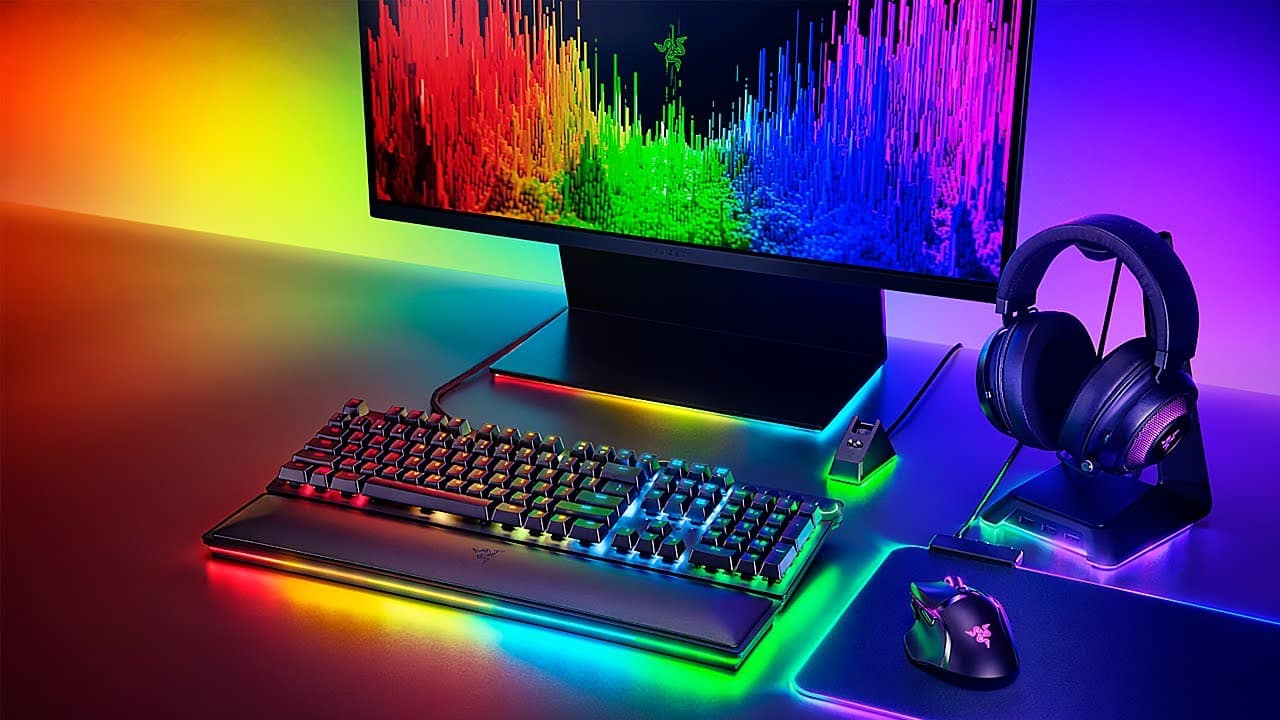
- Demasiadas luces RGB, pero con poco SSD o poca RAM.
- Gabinete “gaming” enorme, pero con mala ventilación real.
- Software preinstalado que solo estorba (pruebas, demos, bloatware).
Mejor invierte en lo que sí se siente: SSD + RAM + CPU adecuada + buena fuente.
5) Checklist rápido antes de comprar (para no equivocarte)
- ¿Qué haré con la PC? (oficina, trabajo, edición, gaming)
- ¿Cuánta RAM trae y si se puede ampliar?
- ¿Trae SSD? ¿De qué tamaño?
- ¿Tiene puertos suficientes? (USB, HDMI/DP, USB-C)
- ¿Incluye Wi-Fi/Bluetooth? (si lo necesitas)
- ¿Fuente de poder y ventilación decentes?
- ¿Garantía y soporte? (tienda y fabricante)
- ¿Te incluye lo esencial? (monitor, teclado, mouse) o va aparte
6) Después de comprarla: optimiza rendimiento en 10 minutos
Si tu PC se siente lenta desde el inicio, muchas veces es por programas que arrancan con Windows. En Windows 10/11 lo más práctico es:
- Abre el Administrador de tareas (Ctrl + Shift + Esc).
- Ve a la pestaña Inicio / Aplicaciones de inicio.
- Deshabilita lo que no sea necesario (sin tocar antivirus ni drivers).
Esto acelera el arranque sin “trucos raros”. Y si quieres ir más lejos, mantén Windows y controladores actualizados, sobre todo si cambiaste hardware recientemente.
7) Mantenimiento sencillo para que dure más
Una computadora de escritorio puede durar años si la cuidas. Lo básico que sí funciona:
- Limpieza: polvo = calor = peor rendimiento. Limpia rejillas/ventiladores cada cierto tiempo (con cuidado y sin humedad).
- Temperaturas: si se calienta demasiado, revisa ventilación y pasta térmica (si ya tiene años).
- Respaldo: no esperes a que falle el disco. Copia tus archivos importantes a la nube o un disco externo.
- Protección eléctrica: un regulador/UPS puede salvar tu inversión.
Preguntas frecuentes
¿Cuánta RAM necesito para una PC de escritorio?
Para la mayoría de usuarios, 16 GB es el punto ideal. Si solo haces tareas muy básicas, 8 GB puede funcionar, pero suele quedarse corto con muchas pestañas. Para edición y trabajo pesado, 32 GB o más.
¿Es mejor SSD o HDD?
SSD para el sistema y programas (se nota en velocidad). HDD solo como extra para almacenamiento masivo barato. Si tu presupuesto lo permite, prioriza SSD más grande.
¿Conviene armarla o comprar una ya hecha?
Si sabes elegir piezas y te interesa actualizar a futuro, armarla puede ser excelente. Si quieres algo “listo para usar” con garantía integral, una prearmada puede convenir, pero revisa que no recorten en fuente, RAM o SSD.
Conclusión
Una buena compra de computadora de escritorio no se trata de “la más cara”, sino de la que encaja con tu uso real. Prioriza SSD, RAM suficiente, CPU adecuada y no descuides fuente de poder y ventilación. Con esa base, tendrás una PC rápida, estable y con margen para crecer.
TAMBIÉN PUEDES LEER: ¿No sabes qué hace que un Portátil sea bueno? ¡Esto puede ayudarte!
Deja un comentario