
Cómo liberar memoria RAM en Windows 10 y recuperar rendimiento (guía práctica)


- Qué es la memoria RAM y qué significa “liberarla” en Windows 10
- Diagnóstico rápido: descubre qué te está consumiendo la RAM
-
Cómo liberar memoria RAM en Windows 10 sin programas (métodos seguros)
- 1) Cierra lo que no estás usando (pero hazlo con intención)
- 2) Desactiva programas de inicio (lo que más “infla” la RAM desde el arranque)
- 3) Limita aplicaciones en segundo plano
- 4) Navegador: menos pestañas, menos extensiones, mejor rendimiento
- 5) Ajusta efectos visuales para priorizar velocidad
- 6) Reinicia (cuando sospechas fuga de memoria)
- Ajusta la memoria virtual (archivo de paginación) para evitar cierres y congelamientos
- ¿Conviene usar programas para “liberar RAM”? Pros, contras y elección inteligente
- Por qué es importante optimizar la RAM (y cuándo NO debes obsesionarte)
- Errores comunes al intentar liberar RAM (y por qué salen mal)
- Cuando la solución real es agregar RAM (o ajustar expectativas)
- En pocas palabras
- Conclusión
Cuando tu PC con Windows 10 empieza a ir lenta, se traban los programas o el navegador se vuelve pesado, casi siempre hay un sospechoso común: falta de memoria RAM disponible (o un proceso que la está acaparando). En esta guía vas a aprender a identificar qué está consumiendo RAM y a liberarla de forma segura, sin trucos raros ni “optimizadores” milagro.
Te voy a explicar lo que de verdad funciona en el día a día: cerrar lo correcto, reducir procesos innecesarios, ajustar Windows para que use mejor los recursos y, cuando aplica, configurar memoria virtual para evitar cierres y pantallas congeladas. Los resultados pueden variar según tu hardware y lo que uses (juegos, Office, diseño, navegación con muchas pestañas), pero estos pasos son los más consistentes.
Qué es la memoria RAM y qué significa “liberarla” en Windows 10
La memoria RAM es la “mesa de trabajo” del sistema: ahí se cargan temporalmente Windows, tus programas, pestañas del navegador, archivos abiertos y procesos en segundo plano. Es rápida, pero limitada: cuando se llena, Windows empieza a apoyarse más en el disco (memoria virtual), y ahí aparecen los tirones y la lentitud.
Algo importante que muchos pasan por alto: ver RAM “en uso” no siempre es malo. Windows usa parte de la RAM como caché para acelerar cosas que abres seguido. El problema real es cuando ves poca memoria disponible y, al mismo tiempo, tu PC se siente lenta, el disco trabaja al 100% o las apps se cierran por falta de recursos.
En la práctica, “liberar RAM” significa: reducir procesos innecesarios, evitar apps que se quedan residentes, controlar lo que corre en segundo plano y detectar fugas de memoria (programas que, por error, se van comiendo la RAM con el tiempo).
Diagnóstico rápido: descubre qué te está consumiendo la RAM
Antes de “limpiar”, conviene medir. Así evitas cerrar cosas al azar y te enfocas en el culpable real.
- Abre el Administrador de tareas con Ctrl + Shift + Esc.
- Ve a la pestaña Procesos y da clic en la columna Memoria para ordenar de mayor a menor.
- Identifica el “top 3” (por ejemplo: navegador, editor, juego, Teams, antiviruses, etc.).
- Luego entra a Rendimiento > Memoria para ver cuánta RAM total tienes y cuánta está disponible.
Tip de experiencia: si el que más consume es el navegador, normalmente no es “un solo Chrome/Edge”, sino varias instancias por pestañas y extensiones. En ese caso, liberar RAM no es cerrar todo: es reducir pestañas, quitar extensiones pesadas y evitar que se abran 20 cosas al iniciar Windows.
Si lo que ves arriba es un proceso del sistema (por ejemplo, varios Service Host / svchost.exe), no lo mates por impulso. Lo correcto es revisar qué aplicación lo disparó (actualizaciones, sincronizadores, drivers, software de impresoras, etc.) y atacar la causa.
Cómo liberar memoria RAM en Windows 10 sin programas (métodos seguros)
Este bloque es el más importante, porque aquí están los cambios que más ayudan sin tocar cosas delicadas del sistema.
1) Cierra lo que no estás usando (pero hazlo con intención)
Suena obvio, pero hay un matiz: no se trata de cerrar “todo”, sino lo que se quedó abierto sin aportar. Ejemplos típicos: instaladores en segundo plano, launchers (Epic/Steam/Adobe) cuando no los estás usando, apps de mensajería duplicadas o 10 ventanas del navegador.
- Cierra programas pesados que no necesitas en ese momento.
- Guarda tu trabajo antes de cerrar apps grandes (editores, VM, navegadores con muchas pestañas).
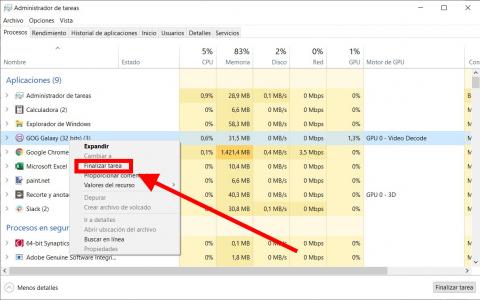
- Si un programa se queda “colgado”, ciérralo desde Administrador de tareas > Finalizar tarea.
2) Desactiva programas de inicio (lo que más “infla” la RAM desde el arranque)
Si tu PC arranca y a los 2 minutos ya está lenta, muchas veces es por apps que se cargan solas. En el Administrador de tareas ve a Inicio (o “Startup”) y deshabilita lo que no sea esencial.
- Deja activos drivers y seguridad (si confías en tu antivirus).
- Desactiva launchers, updaters y herramientas que “solo están por si acaso”.
- Reinicia y vuelve a medir la RAM disponible.
3) Limita aplicaciones en segundo plano
Muchas apps se quedan vivas para mandar notificaciones o “arrancar más rápido”. En equipos con 4–8 GB de RAM se nota mucho. En Windows 10 puedes controlar esto desde Configuración > Privacidad > Aplicaciones en segundo plano (si tu edición lo incluye).
Referencia externa útil: cómo administrar apps en segundo plano en Windows.
En 2025 el navegador es, para muchos, “el programa principal”. Y también el que más RAM puede usar. Lo que mejor funciona:
- Cierra pestañas que ya no necesitas (especialmente streaming, redes, web apps y documentos pesados).
- Elimina extensiones que no uses. Algunas consumen RAM y CPU todo el tiempo.
- Evita tener dos navegadores abiertos con el mismo trabajo (por ejemplo, Chrome y Edge con 30 pestañas cada uno).
5) Ajusta efectos visuales para priorizar velocidad
Si tu equipo es modesto o ya tiene años, recortar animaciones y efectos ayuda a que el sistema se sienta más ágil y con menos carga.
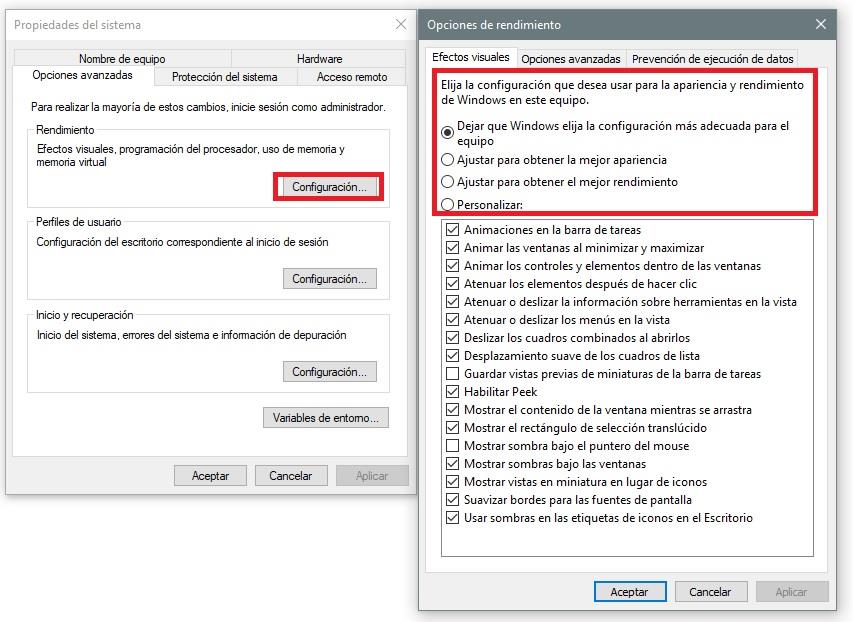
- En el buscador de Windows escribe: Ajustar la apariencia y el rendimiento de Windows.
- En “Opciones de rendimiento”, elige Ajustar para obtener el mejor rendimiento o personaliza (dejando lo visual mínimo).
- Aplica cambios y reinicia sesión (o reinicia el PC) para notar mejor el efecto.
6) Reinicia (cuando sospechas fuga de memoria)
Si la RAM se va llenando “con el tiempo” sin razón clara, suele ser fuga de memoria (por un programa, driver o extensión). En ese caso, el paso más efectivo y rápido es reiniciar. No es “trampa”: es una forma práctica de cortar procesos residentes y empezar limpio mientras encuentras al causante.
Si te interesa llevar tu Windows 10 más ligero de forma general (no solo RAM), puedes complementar con esta guía: Windows 10 más rápido: guía práctica y segura.
Ajusta la memoria virtual (archivo de paginación) para evitar cierres y congelamientos
Cuando la RAM no alcanza, Windows usa memoria virtual (pagefile) para sostener lo que no cabe en RAM. Esto no “hace magia”, pero sí puede evitar que se cierren apps o que el sistema se vuelva inusable en picos de consumo.
Mi recomendación para la mayoría: deja activado “Administrar automáticamente”. Solo considera ajustar manualmente si entiendes lo que haces y tu equipo se queda corto de RAM con frecuencia.
Referencia externa útil (oficial): introducción al archivo de paginación y memoria virtual.
Qué no hacer: desactivar el archivo de paginación “para que todo sea RAM”. En muchos equipos eso provoca lo contrario: cierres, errores y peor estabilidad.
¿Conviene usar programas para “liberar RAM”? Pros, contras y elección inteligente
Hay herramientas que prometen “liberar RAM con un clic”, pero aquí va la verdad práctica: muchas solo vacían cachés o fuerzan a Windows a soltar memoria que estaba ayudando al rendimiento. El resultado puede ser temporal… y a veces empeora porque el sistema tiene que volver a cargar todo desde disco.
¿Entonces nunca sirven? Depende del objetivo:
- Para diagnóstico y análisis: sí, son útiles. Por ejemplo, RAMMap (Microsoft Sysinternals) te ayuda a entender en qué se está yendo la memoria.
- Para “optimizar por rutina”: normalmente no hace falta. Windows gestiona RAM bastante bien si controlas inicio, segundo plano y navegador.
- Para casos específicos (gaming/PC vieja): pueden ayudar si se usan con moderación, pero siempre con punto de restauración y descargando desde sitios oficiales.
Si decides probar un programa, busca estas señales de confianza: descarga oficial, reputación verificable, opción de desinstalar limpio y que no te obligue a instalar “extras”. Si te pide desactivar antivirus o meter software adicional, mejor evita.
Por qué es importante optimizar la RAM (y cuándo NO debes obsesionarte)
Optimizar la RAM importa porque afecta a todo: si un programa se queda con demasiada memoria, el resto se vuelve lento, el sistema “paginea” más en disco y el flujo de trabajo se rompe. Esto se nota especialmente en PCs con poca RAM (2–4 GB) o equipos ya antiguos.
Pero ojo: que Windows muestre “uso alto” no siempre significa problema. Si tu equipo va fluido y tienes memoria disponible razonable, no hay necesidad de estar “liberando” cada rato. El foco debe ser el rendimiento real: tiempos de respuesta, congelamientos, cierres, disco al 100% y multitarea imposible.
Errores comunes al intentar liberar RAM (y por qué salen mal)
- Finalizar procesos del sistema al azar: puede causar inestabilidad o reinicios del Explorador.
- Desactivar el archivo de paginación: suele provocar cierres y errores en apps pesadas.
- Instalar “optimizadores” agresivos: algunos meten publicidad, servicios residentes y terminan consumiendo más de lo que prometen ahorrar.
- Tener demasiadas extensiones en el navegador: es de las causas #1 de RAM saturada en uso diario.
- No actualizar drivers: ciertos controladores pueden generar consumo anormal o conflictos. Aquí tienes una guía segura: cómo actualizar drivers en Windows 10 y 11.
Cuando la solución real es agregar RAM (o ajustar expectativas)
Si ya aplicaste lo básico y sigues justo de memoria (por ejemplo, con 4 GB y multitarea), hay un punto en el que la optimización no reemplaza al hardware. En esos casos, lo más efectivo puede ser ampliar la RAM (si tu equipo lo permite) o reducir carga: menos pestañas, apps más ligeras, o evitar que todo se abra al inicio.
Si estás considerando upgrade, aquí tienes una guía completa para hacerlo sin comprar mal: cómo aumentar la memoria RAM en Windows 10.
Y si además administras sitios o trabajas con herramientas web, este contenido también te puede servir (por estabilidad y rendimiento general): consejos y trucos para el alojamiento web en Internet.
En pocas palabras
Para liberar RAM en Windows 10, primero identifica qué proceso la consume, luego reduce programas de inicio, apps en segundo plano y carga del navegador. Ajustar efectos visuales y reiniciar cuando hay fugas de memoria suele dar el mejor “regreso” con el menor riesgo. Los programas para “liberar RAM” solo valen la pena si son para diagnóstico o casos muy puntuales.
Conclusión
Liberar memoria RAM eficientemente no se trata de instalar más cosas, sino de ordenar tu Windows: menos procesos innecesarios, inicio más limpio, control del segundo plano y un navegador bajo control. Con eso, la mayoría de PCs recuperan fluidez sin tocar configuraciones peligrosas.
Si quieres llevar la optimización un paso más allá, sigue con esta guía: cómo hacer Windows 10 más rápido. Y si sospechas que el problema viene por controladores, revisa: actualizar drivers en Windows 10 y 11.
Deja un comentario