
Driver Booster: mantén tus controladores de Windows actualizados con IObit

- ¿Qué es Driver Booster y por qué es útil?
- Características principales de Driver Booster
- Antes de actualizar: buenas prácticas para no tener sustos
- Pasos para actualizar los controladores de Windows con Driver Booster
- Consejos finales para usar Driver Booster sin problemas
- Video: cómo actualizar los controladores con Driver Booster
- En pocas palabras
- Conclusión: ¿vale la pena usar Driver Booster?
Si tu PC va lento, los juegos se cierran sin aviso o el audio falla sin razón aparente, es muy posible que tengas controladores desactualizados. Actualizarlos uno por uno desde el Administrador de dispositivos o la web de cada fabricante puede ser tedioso, y ahí es donde entra en juego Driver Booster de IObit.
En este artículo verás qué hace Driver Booster, cuándo conviene usarlo y cómo actualizar tus drivers paso a paso de forma segura. También revisaremos buenas prácticas, ventajas y limitaciones para que lo uses con criterio y sin poner en riesgo tu sistema.
La idea no es “instalar un programa mágico y olvidarte”, sino entender cómo puede ayudarte a mantener tu PC estable, compatible con juegos y aplicaciones modernas y con menos errores relacionados con drivers.
¿Qué es Driver Booster y por qué es útil?
Driver Booster es un programa para Windows desarrollado por IObit cuyo objetivo es detectar, descargar e instalar controladores actualizados (drivers) para tu hardware: tarjetas gráficas, audio, red, USB, dispositivos de entrada, etc.
En lugar de buscar manualmente en la web de cada fabricante, Driver Booster usa una base de datos con millones de controladores y componentes de juego (DirectX, Visual C++ Redistributable, .NET, etc.) y los compara con lo que tienes instalado. Si encuentra versiones más recientes, te las muestra y te permite instalarlas de forma guiada.
Es especialmente útil en estos casos:
- Acabas de formatear o instalar Windows y quieres dejar todos los drivers al día.
- Tu PC tiene fallos de audio, red, USB o pantalla después de una actualización de Windows.
- Quieres mejorar el rendimiento en juegos o tareas pesadas manteniendo gráfica, chipset y red siempre actualizados.
- No tienes experiencia buscando drivers manualmente y prefieres una herramienta guiada.
Aun así, conviene tener algo claro: ningún actualizador de drivers sustituye el criterio del usuario. Siempre es recomendable leer qué se va a actualizar y, si todo funciona perfecto, no obsesionarse con cambiar cada versión por una más nueva sin necesidad.
Características principales de Driver Booster
Driver Booster destaca por combinar una gran base de datos de controladores con una interfaz sencilla y algunas funciones extra pensadas para gaming y resolución de problemas. Estas son sus principales características.
Gran base de datos de drivers y componentes
Para obtener un alto rendimiento en Windows, hardware y software deben hablar el mismo idioma. Eso se consigue con controladores actualizados. Driver Booster trabaja con una enorme base de datos de drivers de fabricantes como Intel, NVIDIA, AMD y muchos otros, además de componentes de juego necesarios para títulos recientes.
En la práctica, esto se traduce en menos bloqueos, menos pantallas azules y mayor compatibilidad con juegos, editores de video y aplicaciones de productividad.
Mejoras de rendimiento para juegos
Si juegas en PC, sabes que un driver de gráfica desactualizado puede traducirse en bajones de FPS, fallos gráficos o cierres inesperados. Driver Booster facilita mantener drivers Game Ready al día y también instala componentes de juego necesarios para muchos títulos.
Además, incluye funciones para cerrar procesos en segundo plano y servicios innecesarios mientras juegas, liberando recursos para que la CPU y la GPU se concentren en el juego.
Actualizaciones rápidas y con opciones de seguridad
Actualización rápida: Driver Booster elimina archivos innecesarios de los paquetes e incluso aplica compresión para que las descargas sean más ligeras. Esto se nota cuando tienes muchos drivers pendientes y una conexión normalita.
Seguridad: el programa solo ofrece controladores que han superado pruebas como WHQL de Microsoft y revisiones internas de IObit. Además, antes de instalar crea un punto de restauración o copia de seguridad de los drivers actuales, de modo que si algo sale mal puedas volver atrás.
Corrección de errores de dispositivos
Otro punto fuerte de Driver Booster es su capacidad para detectar y corregir errores comunes de hardware. Puede ayudarte, por ejemplo, cuando:
- No se escucha nada por los altavoces o auriculares.
- La red WiFi o Ethernet se desconecta constantemente.
- Algún dispositivo aparece con un signo de exclamación en el Administrador de dispositivos.
En muchos casos, basta con reinstalar o actualizar el driver correcto para que todo vuelva a funcionar con normalidad.
Antes de actualizar: buenas prácticas para no tener sustos
Actualizar controladores siempre conlleva cierto riesgo, uses Driver Booster o lo hagas de forma manual. Para reducir problemas, ten en cuenta estas recomendaciones antes de lanzar un escaneo masivo:
- Haz una copia de seguridad de tus archivos importantes, especialmente si vas a actualizar muchos drivers de golpe.
- Cierra programas pesados (juegos, editores de video, navegadores con muchas pestañas) antes de iniciar la actualización.
- No apagues el PC ni desconectes la corriente mientras se instalan drivers.
- Si ya tienes una PC muy estable, prioriza únicamente drivers críticos: gráfica, chipset, red, almacenamiento y audio.
- Evita versiones “modificadas” o descargadas de sitios dudosos; quédate con controladores oficiales y herramientas reconocidas.
Si quieres ver también cómo se hace este proceso de forma manual, puedes revisar nuestra guía de cómo actualizar los drivers en Windows 10 paso a paso, donde explicamos las opciones nativas de Windows y los sitios oficiales de cada fabricante.
Pasos para actualizar los controladores de Windows con Driver Booster
Vamos ahora con la parte práctica. Estos son los pasos recomendados para usar Driver Booster de forma segura en tu PC con Windows.
- Descarga Driver Booster desde la página oficial de IObit.
Entra a la web oficial de Driver Booster y descarga la versión gratuita o la versión Pro, según lo que necesites. La edición gratuita es suficiente para la mayoría de usuarios domésticos. - Instala el programa con atención.
Ejecuta el instalador, lee los términos y revisa cada paso. Si se ofrecen programas adicionales o cambios en el navegador, desmárcalos si no los quieres. Elige la ruta de instalación y completa el asistente. - Abre Driver Booster y ejecuta el primer análisis.
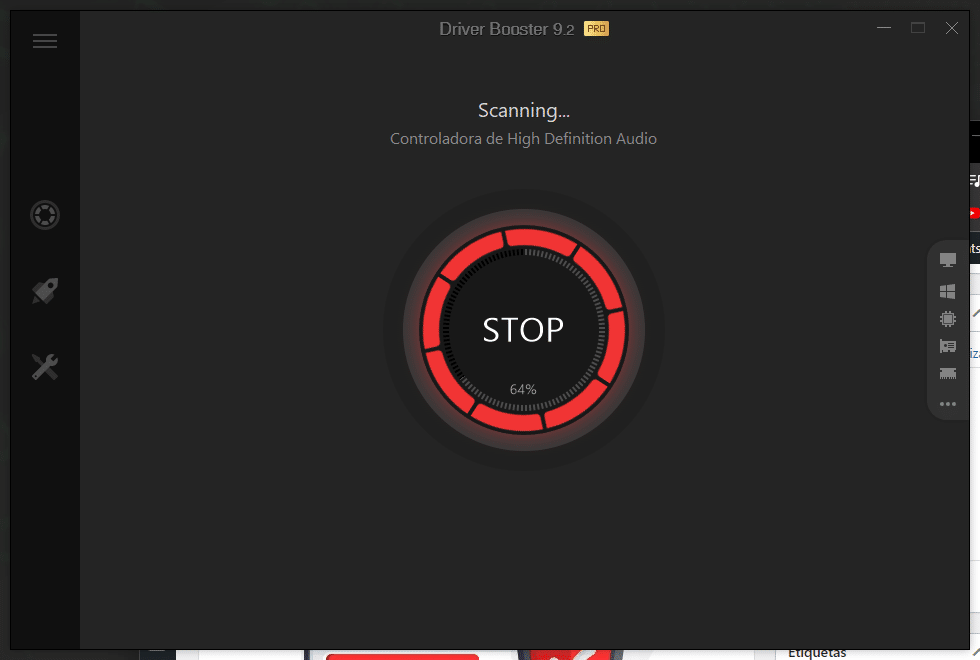
Al iniciar por primera vez, verás un gran botón de escaneo. Haz clic y espera a que el programa detecte drivers desactualizados o componentes de juego faltantes.
- Revisa la lista de drivers encontrados.
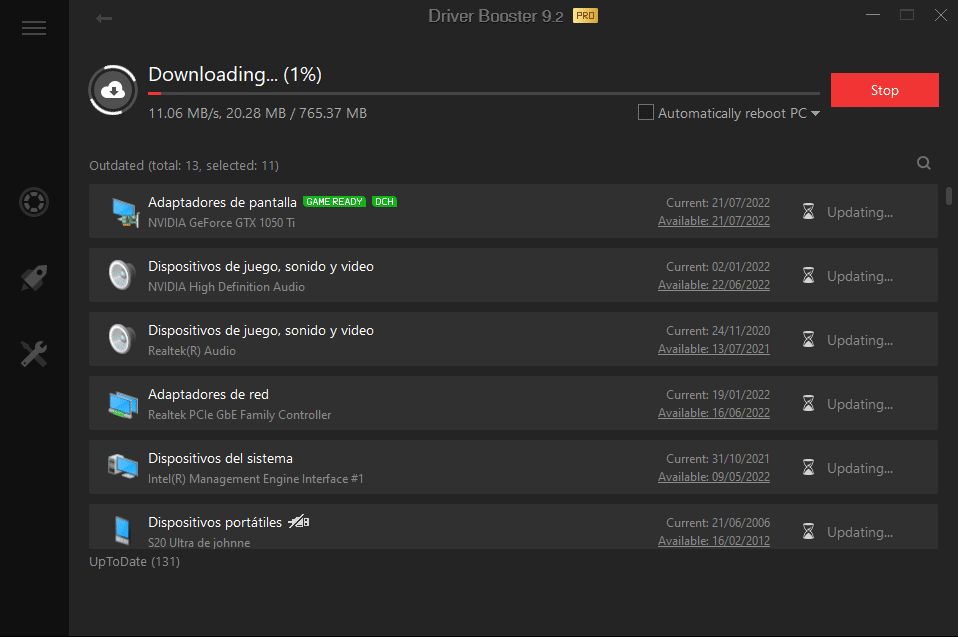
Driver Booster te mostrará qué dispositivos tienen controladores obsoletos, la versión actual y la nueva. Puedes actualizar todo de golpe o seleccionar solo algunos. Para sistemas críticos, muchos usuarios prefieren actualizar primero los drivers más importantes (gráfica, chipset, red) y comprobar que todo va bien. - Actualiza los controladores.
Haz clic en Actualizar o en Actualizar ahora. Es normal que la pantalla parpadee, que el sonido se corte unos segundos o que el ratón deje de responder mientras se actualiza su propio driver. No interrumpas el proceso. - Reinicia el equipo.
Cuando el programa termine, reinicia tu PC para aplicar todos los cambios. Tras el reinicio, comprueba que el sistema arranca bien, que tienes red, sonido, y que tus programas habituales funcionan sin errores.
Versión gratuita vs versión Pro: qué cambia realmente
Driver Booster se ofrece en dos modalidades:
- Driver Booster Free: permite buscar, descargar e instalar una buena parte de los drivers y componentes de juego. Es suficiente para la mayoría de usuarios que quieren tener su PC al día de forma básica.
- Driver Booster Pro: añade una base de datos aún más amplia, actualizaciones automáticas en segundo plano, prioridad en la descarga, opciones extra de reparación de dispositivos y más herramientas de optimización para juegos.
La versión Pro se licencia normalmente por un año y para varias PCs, pero los precios y promociones cambian con frecuencia, así que lo mejor es consultar la página oficial de Driver Booster Pro para ver las ofertas actuales.
Consejos finales para usar Driver Booster sin problemas
Para exprimir Driver Booster sin meterte en líos, ten presentes estos puntos clave cada vez que lo uses:
- Revisa siempre el listado antes de actualizar y, si algo te genera dudas (por ejemplo, un driver muy reciente para una gráfica antigua), puedes posponerlo.
- Actualiza por partes si tu equipo es de trabajo: primero drivers de red y chipset, luego gráfica y audio, y así sucesivamente.
- Si después de actualizar algo empieza a fallar, usa las opciones de restauración o copia de seguridad de Driver Booster, o vuelve a un punto de restauración de Windows.
- Si sospechas que tus problemas vienen de un disco duro con errores físicos, puede servirte complementar con herramientas como CHKDSK para reparar sectores dañados en Windows.
- Y si tu problema es que Windows ni siquiera arranca, revisa nuestra guía para reparar el inicio de Windows 11 cuando no arranca antes de pensar en formatear.
Video: cómo actualizar los controladores con Driver Booster
Si prefieres verlo en acción, aquí tienes un video donde se muestra el proceso completo de instalación, análisis y actualización de drivers usando Driver Booster.
Cuando te sientas cómodo con el proceso, puedes descargar Driver Booster desde el siguiente enlace seguro que hemos preparado en el sitio:
En pocas palabras
Driver Booster es una herramienta muy útil para mantener los controladores de Windows actualizados sin complicaciones, sobre todo si no quieres buscar drivers uno por uno. Ofrece una base de datos amplia, funciones pensadas para juegos y opciones de copia de seguridad para reducir riesgos.
Usado con cabeza, puede ahorrarte tiempo y resolver errores molestos de sonido, red o gráficos. Eso sí, conviene revisar siempre qué vas a actualizar, evitar fuentes no oficiales y complementar con otras herramientas cuando el problema no está solo en los drivers.
Conclusión: ¿vale la pena usar Driver Booster?
Si te incomoda lidiar con controladores manualmente o quieres una forma rápida de dejar tu PC lista tras instalar Windows, Driver Booster es una de las opciones más completas y sencillas que puedes usar. No es obligatorio para todos los usuarios, pero sí una buena ayuda cuando quieres mantener el equipo al día sin invertir horas buscando drivers.
Mi recomendación es combinarlo con buenos hábitos: copias de seguridad, puntos de restauración, revisar qué se actualiza y usarlo junto con guías más detalladas como nuestra guía para actualizar drivers en Windows 10 o el tutorial de cómo crear una USB booteable para reparar o reinstalar Windows.
Así tendrás un PC más estable, con mejor rendimiento y preparado para los juegos y programas actuales, sin dejar de tener el control sobre lo que instalas.
Deja un comentario