
Pantalla azul en Windows 10 al usar Thunderbolt: causas y soluciones que sí funcionan


- Por qué Thunderbolt + NVMe externo puede provocar pantalla azul
- Cómo identificar si el culpable es Thunderbolt, el NVMe externo o Windows
- El error más común: forzar actualizaciones cuando Microsoft las está “reteniendo”
-
Solución paso a paso para Thunderbolt + Windows 10 (sin perderte)
- 1) Deja de forzar updates y vuelve a un estado estable
- 2) Actualiza drivers Thunderbolt, chipset y almacenamiento desde el fabricante
- 3) Actualiza firmware del gabinete NVMe (si tu marca lo permite)
- 4) Cambia cable y evita hubs dudosos
- 5) Ajustes de energía que ayudan cuando hay reinicios al conectar/disconectar
- 6) Si usas el NVMe como disco de arranque/instalación, hazlo por la vía más estable
- Checklist rápido: lo que casi siempre resuelve pantallazos azules por Thunderbolt
- En pocas palabras
- Conclusión
¿Conectas un SSD NVMe externo por Thunderbolt y tu PC con Windows 10 se congela, se reinicia o te suelta la temida pantalla azul? No eres el único. Este tipo de fallo suele aparecer por una mezcla de drivers, firmware (del controlador Thunderbolt o del gabinete) y ciertas actualizaciones del sistema que no “se llevan bien” con hardware específico.
En esta guía te explico qué está pasando (sin humo), cómo confirmar si el problema viene del puerto Thunderbolt o del NVMe externo, y un checklist de soluciones seguras: desde lo más rápido hasta lo más profundo. También verás qué hacer si Windows te está bloqueando una actualización y por qué forzarla casi siempre empeora el escenario.
Si quieres entender mejor la pantalla azul en general, primero revisa nuestra guía sobre el pantallazo azul en Windows 10 y qué hacer cuando aparece.
Por qué Thunderbolt + NVMe externo puede provocar pantalla azul
Thunderbolt no es “solo un puerto”: es una conexión de alta velocidad que mezcla datos, video y energía, y depende de un controlador (driver) y de un firmware que coordina todo. Cuando conectas un SSD NVMe externo, también entra en juego el “stack” de almacenamiento de Windows y el firmware del gabinete/enclosure.
Cuando algo de eso falla (por ejemplo, un driver viejo, un firmware desactualizado o una incompatibilidad con una actualización de Windows), el sistema puede caer en errores a nivel kernel y terminar en un BSOD (pantalla azul) o reinicios inesperados.
- Driver de Thunderbolt desactualizado (controlador o servicio relacionado).
- Firmware/NVM de Thunderbolt viejo (muy común en laptops que llevan años sin actualizar BIOS/firmware).
- Gabinete NVMe de calidad regular o con firmware problemático.
- Cable incorrecto (USB-C “normal” vs cable certificado Thunderbolt) o cable muy largo/de baja calidad.
- Actualización de Windows que activa un conflicto y provoca cuelgues.
Experiencia real: cuando el problema solo ocurre al conectar cierto gabinete NVMe, casi siempre el culpable es el conjunto “gabinete + cable + driver/firmware”. Y cuando ocurre con cualquier dispositivo Thunderbolt, suele apuntar a BIOS/firmware o al controlador Thunderbolt del equipo.
Cómo identificar si el culpable es Thunderbolt, el NVMe externo o Windows
Antes de tocar configuraciones, conviene aislar la causa. Esto te evita perder horas “a ciegas”.
- Repite el escenario: ¿la pantalla azul aparece solo al conectar el SSD NVMe externo? ¿O también con docks/hubs Thunderbolt?
- Prueba otro puerto/cable: si tu equipo tiene más de un puerto, cambia de puerto y usa un cable Thunderbolt distinto (idealmente corto y certificado).
- Prueba el NVMe en otro equipo: si en otra PC funciona perfecto, el foco se mueve a drivers/firmware de tu Windows 10 o tu hardware.
- Prueba otro gabinete/enclosure: algunos gabinetes NVMe “baratos” son la raíz del problema, aunque el SSD sea bueno.
- Revisa el “código de detención” del BSOD: el texto (STOP CODE) te da pistas. No es necesario memorizarlo, pero sí anotarlo.
Si el reinicio es tan rápido que no alcanzas a leer el error, puedes desactivar el reinicio automático temporalmente o revisar el Historial de confiabilidad y Visor de eventos. No arregla nada por sí solo, pero te ayuda a saber por dónde va el golpe.
El error más común: forzar actualizaciones cuando Microsoft las está “reteniendo”
Windows a veces aplica “bloqueos” (safeguard holds) para evitar que ciertos equipos instalen una actualización que ya se sabe que causa problemas con hardware específico. El síntoma típico es que Windows Update no te ofrece una versión/actualización, pero tú la fuerzas con un asistente, ISO o herramienta externa… y ahí empiezan los reinicios y pantallas azules.
Por eso, una regla práctica (y muy efectiva) es esta: instala únicamente las actualizaciones que Windows Update te ofrezca para tu equipo. Si no te la ofrece, normalmente hay una razón técnica.
Si necesitas actualizar sí o sí por temas de seguridad o compatibilidad, primero haz lo que verás en las siguientes secciones: drivers + firmware + BIOS. Eso reduce muchísimo los conflictos.
Solución paso a paso para Thunderbolt + Windows 10 (sin perderte)
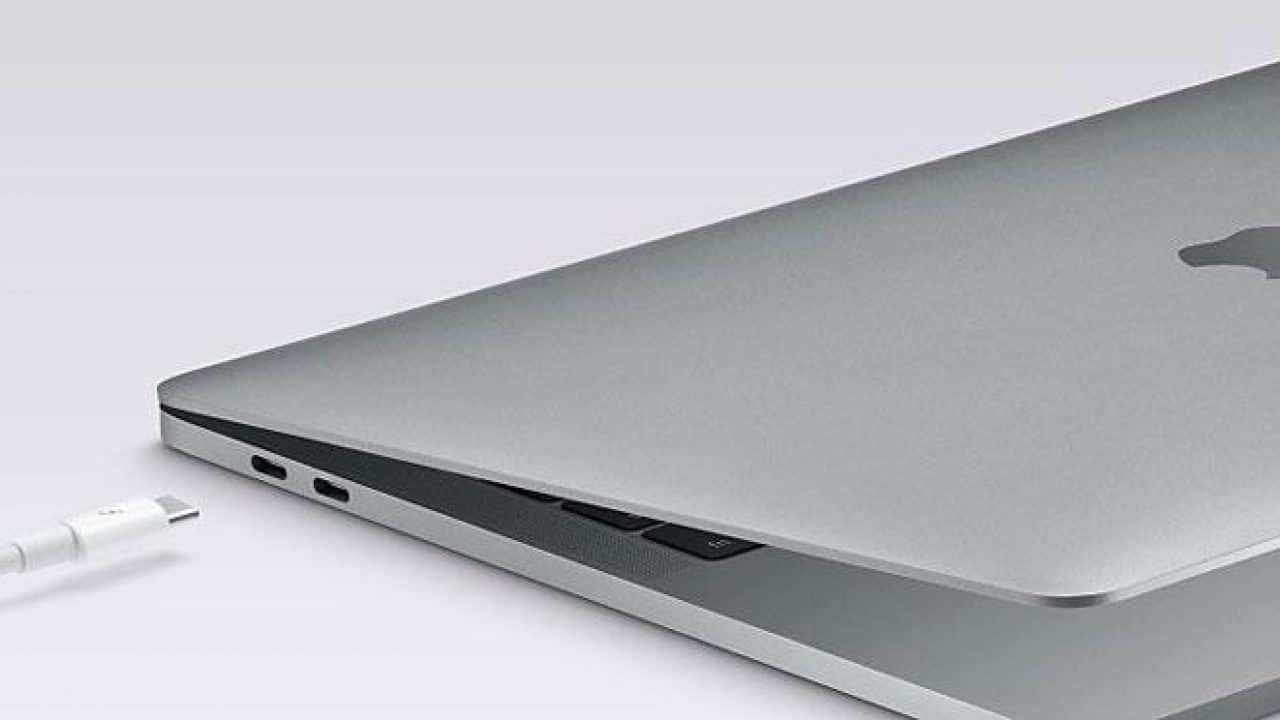
Vamos por capas: primero lo más simple (y con más probabilidad de funcionar), y luego lo más técnico si el problema persiste.
1) Deja de forzar updates y vuelve a un estado estable
Si empezaste a ver pantallazos azules justo después de una actualización forzada, lo primero es estabilizar:
- Vuelve a usar Windows Update normal (sin herramientas externas).
- Evita “drivers” descargados de sitios desconocidos o instaladores “todo en uno”.
- Si tienes una actualización reciente que coincide con el inicio del problema, considera desinstalarla o usar un punto de restauración (si aplica en tu caso).
Si te interesa entender cómo actualizar correctamente sin romper nada, aquí tienes una guía interna útil: cómo actualizar drivers en Windows 10 y 11 de forma segura.
2) Actualiza drivers Thunderbolt, chipset y almacenamiento desde el fabricante
Esta parte es clave. En equipos con Thunderbolt, el orden típico que mejor resultado da es:
- BIOS/UEFI (si hay una versión más nueva y es estable).
- Chipset (Intel/AMD según tu equipo).
- Driver/Control Center de Thunderbolt (del fabricante del equipo, no “genérico” si puedes evitarlo).
- Driver de almacenamiento (cuando aplica en tu modelo).
En laptops, el mejor lugar para esto es el sitio de soporte del fabricante (Dell/HP/Lenovo/ASUS, etc.). Ahí suelen incluir también el firmware relacionado con Thunderbolt.
3) Actualiza firmware del gabinete NVMe (si tu marca lo permite)
Muchos gabinetes NVMe Thunderbolt tienen firmware actualizable, pero no todos lo hacen fácil. Si tu enclosure es de una marca reconocida, revisa si existe herramienta de actualización. Si es genérico, a veces no hay firmware oficial y ahí se explican muchos problemas.
Qué suele funcionar: gabinetes Thunderbolt certificados, con buen control térmico y firmware disponible. Qué suele fallar: gabinetes “USB-C que dicen Thunderbolt” (marketing confuso), o controladores internos de baja calidad.
4) Cambia cable y evita hubs dudosos
En Thunderbolt, el cable importa más de lo que parece. Un cable USB-C de carga puede “encajar”, pero no necesariamente soporta el modo correcto o la estabilidad requerida.
- Usa un cable Thunderbolt certificado (corto si es posible).
- Evita “adaptadores” baratos o hubs sin marca para pruebas.
- Si usas dock, prueba conexión directa al puerto primero.
5) Ajustes de energía que ayudan cuando hay reinicios al conectar/disconectar
Algunos cuelgues aparecen justo al conectar/desconectar el SSD por cambios de energía. Dos ajustes suelen ayudar:
- En opciones de energía, desactiva temporalmente Suspensión selectiva de USB (para probar).
- En laptops, prueba con el cargador conectado y evita modos de ahorro extremo mientras diagnosticas.
No es una “cura universal”, pero en casos donde el reinicio ocurre exactamente en el momento de conectar el dispositivo, este ajuste a veces marca la diferencia.
6) Si usas el NVMe como disco de arranque/instalación, hazlo por la vía más estable
Si estabas conectando el NVMe externo para instalar Windows, clonar, rescatar datos o arrancar utilidades, una alternativa más estable para mantenimiento es usar una USB booteable. Te dejo una guía interna: cómo crear una USB booteable o unidad de arranque.
Esto no reemplaza Thunderbolt, pero sí evita que un driver problemático te tire el sistema en un momento crítico (por ejemplo, durante una copia grande o una instalación).
Checklist rápido: lo que casi siempre resuelve pantallazos azules por Thunderbolt
- No fuerces actualizaciones: quédate con lo que Windows Update ofrece para tu equipo.
- Actualiza BIOS + chipset + Thunderbolt desde el fabricante.
- Prueba cable Thunderbolt certificado y conexión directa sin hubs.
- Revisa el gabinete NVMe: si es genérico, considera uno de mejor calidad.
- Anota el STOP CODE del BSOD para ubicar el origen (driver/almacenamiento/energía).
En pocas palabras
La pantalla azul al usar Thunderbolt en Windows 10 casi siempre apunta a incompatibilidades entre drivers/firmware y el hardware conectado (especialmente NVMe externos). La solución más efectiva es evitar actualizaciones forzadas, actualizar BIOS y controladores desde el fabricante, y probar cable/enclosure de calidad. Con eso, en la mayoría de casos el sistema vuelve a ser estable.
Conclusión
Thunderbolt es una maravilla cuando todo está bien alineado, pero también es exigente: si un componente se queda atrás (driver, firmware, cable o gabinete NVMe), Windows 10 puede reaccionar con reinicios y pantallazos azules. Empieza por lo seguro: deja de forzar updates, actualiza BIOS y controladores oficiales, y valida el cable/enclosure. Eso suele resolver el 80% del problema sin formatear ni inventar “soluciones milagro”.
Si quieres reforzar tu base para diagnosticar pantallazos azules en general, lee también nuestra guía del pantallazo azul en Windows 10 y qué hacer. Y para mantener tu sistema estable, te servirá esta otra: actualizar drivers en Windows 10 y 11 con buenas prácticas.
Referencia externa recomendada (para ampliar con documentación oficial): documentación oficial de Microsoft sobre errores de pantalla azul y documentación técnica de Thunderbolt.
Deja un comentario