
¿No sabes qué hace que un Portátil sea bueno? ¡Esto puede ayudarte!

- En pocas palabras
- 1) Define para qué lo vas a usar (y sé brutalmente honesto)
- 2) Batería y portabilidad: lo que de verdad se nota todos los días
- 3) CPU y RAM: el combo que más define si “se siente rápida”
- 4) Almacenamiento: SSD sí o sí (y el tamaño importa)
- 5) Potencia gráfica: no pagues GPU dedicada si no la necesitas
- 6) Pantalla, teclado y puertos: lo que separa una compra “ok” de una compra “cómoda”
- 7) Sistema operativo: Windows, macOS o ChromeOS
- 8) Precio, ofertas y reacondicionados: cómo pagar menos sin arriesgarte de más
- Checklist antes de comprar (cópialo y úsalo)
- Conclusión
Un portátil “bueno” no es el más caro ni el más nuevo: es el que cumple tu uso real (escuela, trabajo, edición, gaming o movilidad), se siente rápido en el día a día y no te limita en 6–12 meses. En esta guía te dejo una forma práctica de elegir laptop en 2025: qué revisar, en qué vale la pena invertir y qué “ganchos” de marketing suelen confundir.
Si quieres complementar esta guía con tutoriales más específicos, te puede servir leer también: consejos adicionales sobre computadoras portátiles y lo que debes saber antes de comprar un Chromebook.
En pocas palabras
- Para oficina/escuela: busca SSD, mínimo 8 GB de RAM (mejor 16), pantalla cómoda y buen teclado.
- Para edición y trabajo pesado: CPU moderna + 16–32 GB RAM + SSD amplio; GPU dedicada solo si tu software la aprovecha.
- Para movilidad: peso, batería real y carga por USB-C suelen importar más que “lo último” en potencia.
- Evita pagar extra por “cosas que no usarás”: pantallas 4K en equipos de oficina, GPUs potentes para Word/Zoom, o almacenamiento enorme si todo lo guardas en la nube.
- Compra inteligente: revisa garantías, puertos, y que sea actualizable (o que desde el inicio venga con suficiente RAM/SSD).
1) Define para qué lo vas a usar (y sé brutalmente honesto)
Antes de ver marcas, define tu “escenario” principal. Un error común es comprar pensando en “por si acaso”, terminar pagando de más y aun así sentirlo incómodo (pesado, caliente o con batería pobre).
- Oficina/escuela: navegación con muchas pestañas, videollamadas, Office/Google Docs, PDFs.
- Programación: IDE + contenedores/VMs (aquí RAM y SSD se sienten mucho).
- Edición foto/video: CPU + RAM + almacenamiento rápido; GPU ayuda en ciertos flujos.
- Gaming: GPU dedicada, buena ventilación y pantalla con buena tasa de refresco.
- Viajes: peso, batería, robustez, cargador compacto y buen Wi-Fi.
Tip práctico: haz una lista de tus 5 apps principales y busca sus requisitos (no “recomendaciones de un influencer”). Eso aterriza la compra en datos.
2) Batería y portabilidad: lo que de verdad se nota todos los días
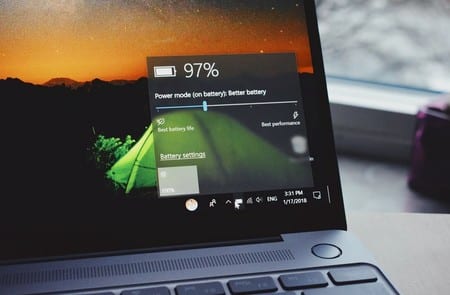
La batería “prometida” casi nunca es la batería “real”. Lo que suele funcionar:
- Para uso normal (trabajo/escuela), apunta a un equipo que en reseñas serias ronde 8 horas o más de uso mixto.
- Si viajas, valora que cargue por USB-C (Power Delivery): es más fácil conseguir cargadores compatibles.
- Un portátil “delgado” no siempre es “ligero”. Revisa el peso real (cargar 2 kg diario se nota).
Qué no suele funcionar: comprar una laptop potente “para todo” y luego odiarla porque pesa mucho, se calienta, suena como turbina o dura poco desconectada.
3) CPU y RAM: el combo que más define si “se siente rápida”
Si tu laptop se traba con multitarea, casi siempre es por RAM insuficiente, CPU muy básica o por falta de SSD (o por las tres). En 2025, estas reglas prácticas suelen ser acertadas:
- 8 GB RAM: mínimo aceptable para tareas básicas (ideal si no abres mil pestañas).
- 16 GB RAM: punto dulce para la mayoría (trabajo, estudio, multitarea real, algo de edición).
- 32 GB RAM o más: recomendado si haces edición pesada, VMs, ciencia de datos o proyectos grandes.
Ojo: muchas laptops modernas ya no permiten ampliar RAM. Si es tu caso, compra desde el inicio con la cantidad correcta. Si necesitas optimizar Windows, te puede servir: cómo liberar memoria RAM en Windows o esta guía para ampliar: cómo aumentar la RAM en Windows.
Para entender mejor nombres de procesadores (y no caer solo por “i7” o “Ryzen 7”), revisa guías oficiales como la de Intel sobre su nomenclatura: Intel: Processor Numbers.
4) Almacenamiento: SSD sí o sí (y el tamaño importa)
Si hoy compras un portátil sin SSD, probablemente se sentirá lento aunque tenga “buen procesador”. Para casi todos los usos, el SSD es el upgrade que más se nota.
- 256 GB: mínimo si usas nube y instalas pocas cosas.
- 512 GB: recomendado para la mayoría (apps, fotos, algo de trabajo).
- 1 TB: ideal si guardas video, proyectos pesados o muchos juegos.
Tip: si la laptop permite un segundo SSD o cambio fácil, puedes iniciar con 512 GB y crecer después. Si no es ampliable, mejor compra con el tamaño correcto desde el inicio.
5) Potencia gráfica: no pagues GPU dedicada si no la necesitas
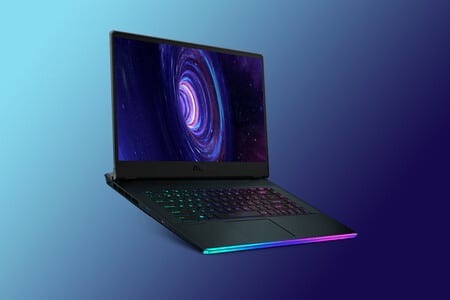
Una GPU dedicada (por ejemplo, una RTX) tiene sentido si:
- juegas títulos exigentes,
- usas edición de video con aceleración,
- trabajas 3D, CAD o IA local,
- o tu software indica claramente que aprovecha GPU.
Si tu uso es Office, navegación, clases, administración o incluso programación ligera, la gráfica integrada suele ser suficiente y te dará mejor batería. Si quieres una referencia clara de modelos para laptops, Nvidia mantiene comparativas por series: comparador de GPUs GeForce (elige “laptop” cuando aplique).
6) Pantalla, teclado y puertos: lo que separa una compra “ok” de una compra “cómoda”
Muchos se enfocan en CPU y se olvidan de lo que más tocan: teclado, touchpad y pantalla.
- Pantalla: para trabajo, una pantalla nítida y con buen brillo se agradece. Si editas, busca buena fidelidad de color.
- Tamaño: 13–14" es portable; 15–16" suele ser el punto medio; 17" es para escritorio.
- Teclado: revisa recorrido y layout en tienda si puedes. Si escribes mucho, esto es prioridad.
- Puertos: mínimo práctico: USB-C, USB-A (si usas periféricos), y ojalá HDMI o lector SD según tu trabajo.
7) Sistema operativo: Windows, macOS o ChromeOS
El mejor sistema operativo es el que encaja con tu ecosistema y tus programas.
- Windows: compatible con casi todo (ideal si tu escuela/trabajo usa herramientas específicas). Revisa requisitos oficiales si piensas en Windows 11: Windows 11 Specifications.
- macOS: excelente integración si ya usas iPhone/iPad y buen rendimiento en equipos Apple Silicon. Puedes comparar modelos aquí: Apple: comparar Mac.
- ChromeOS (Chromebook): gran opción si vives en navegador, Google Workspace y tareas escolares; ojo con almacenamiento local y apps específicas.
Consejo honesto: no compres un sistema “solo por la marca”. Cómpralo por tus apps. Si dependes de un software muy específico (contabilidad, CAD, drivers raros), verifica compatibilidad antes de pagar.
8) Precio, ofertas y reacondicionados: cómo pagar menos sin arriesgarte de más
Regla simple: compara el mismo modelo (misma CPU, RAM, SSD y pantalla). Si comparas “parecidos”, casi siempre alguien termina pagando más por menos.
- Reacondicionado/used: puede valer mucho la pena si viene con garantía y batería en buen estado.
- Garantía: la extendida no siempre conviene. Suele convenir más en equipos caros, de uso rudo o si el soporte es realmente bueno.
- Ofertas: desconfía de “descuentazos” con especificaciones recortadas (poca RAM, SSD mínimo, pantalla de baja calidad).
Checklist antes de comprar (cópialo y úsalo)
- Uso principal definido (escuela, trabajo, edición, gaming, movilidad).
- RAM suficiente para tu multitarea real (ideal 16 GB si quieres durar).
- SSD (mínimo 256 GB, recomendado 512 GB).
- Pantalla cómoda (tamaño, brillo y resolución razonable para tu vista).
- Puertos que necesitas hoy (y mañana): USB-C, USB-A, HDMI, SD, etc.
- Teclado/trackpad probados si es posible (o revisa reseñas del modelo exacto).
- Garantía y devoluciones claras (sobre todo si compras en línea).
- Actualización posible (RAM/SSD) o configuración “lista para durar” desde fábrica.
Conclusión
Un portátil bueno es el que se siente rápido en tu rutina, es cómodo de usar y no te obliga a cambiarlo en poco tiempo por falta de RAM, SSD o batería. Si haces tu compra con un escenario claro (y usando el checklist), es mucho más difícil equivocarte.
Si te quedaste con dudas entre Chromebook vs laptop tradicional, empieza por aquí: qué revisar antes de comprar un Chromebook. Y si ya tienes una PC y quieres exprimirla antes de gastar, revisa: cómo liberar RAM en Windows.
Deja un comentario