
Google apaga el sueño de un modo oscuro para Android

- Por qué importa el modo oscuro (más allá de la estética)
- De la expectativa a la realidad: qué ocurrió y qué puedes hacer hoy
- Cómo activar el tema oscuro del sistema (ruta genérica)
- Si tu Android no incluye tema oscuro: alternativas efectivas
- Batería y OLED: cuándo ahorras de verdad
- Cómo hacer que tus apps sigan el tema del sistema
- Forzar oscuro (con cuidado): opciones de desarrollador
- Accesibilidad y confort: no todo es “negro puro”
- Checklist rápido: pasa tu Android al lado oscuro en 60 segundos
- Errores frecuentes (y cómo evitarlos)
- Más recursos y guías relacionadas
Durante años, la comunidad soñó con un modo oscuro a nivel del sistema en Android. En su momento, un hilo en el Issue Tracker pareció confirmarlo… y luego llegó el jarro de agua fría: Google lo desmintió y aclaró que, en aquel instante, solo había ajustes para desarrolladores y herramientas de prueba. Más allá de la anécdota, la conversación destapó algo importante: por qué miles de usuarios quieren un tema oscuro y qué pueden hacer —ayer y hoy— para tener una experiencia más cómoda y eficiente en batería
Por qué importa el modo oscuro (más allá de la estética)
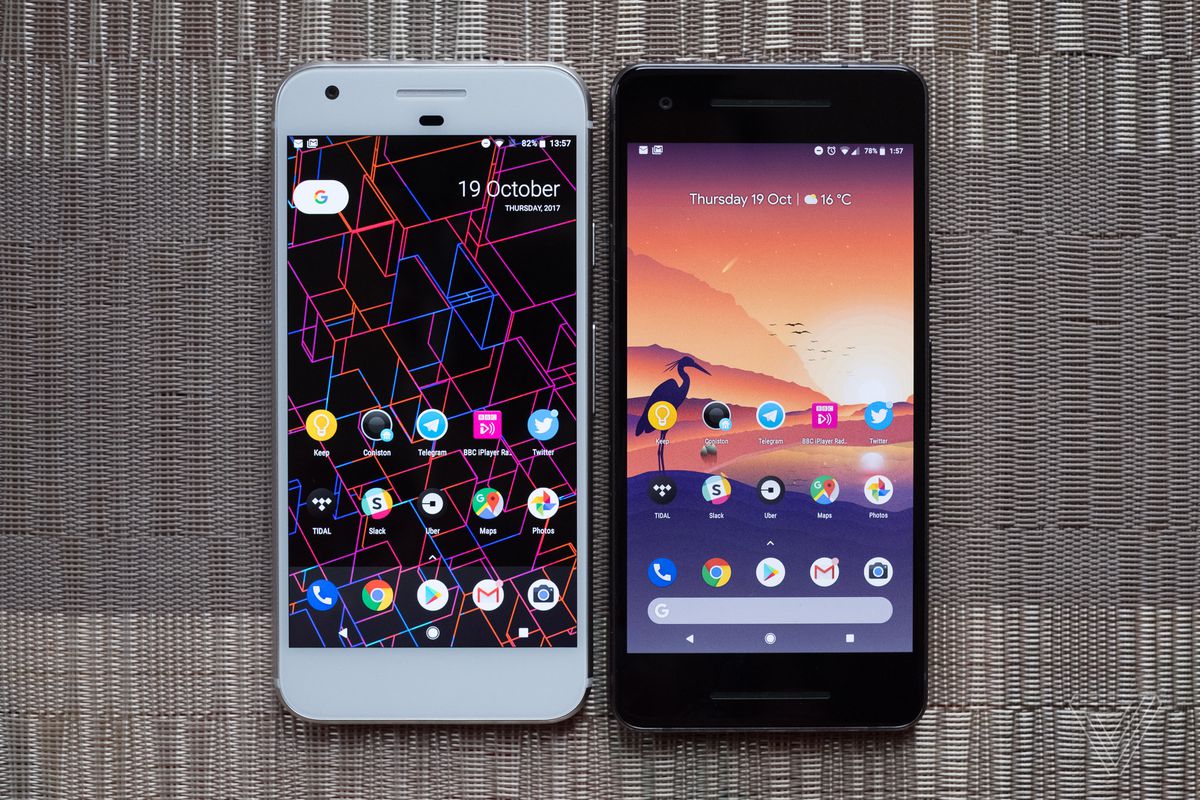
- Confort visual: reduce el deslumbramiento en ambientes con poca luz y fatiga ocular en sesiones largas.
- En pantallas OLED: los píxeles negros se apagan, lo que puede ahorrar energía respecto a fondos blancos (el ahorro real depende del brillo, el uso y la app).
- Consistencia: un tema oscuro del sistema impulsa a que apps y widgets se adapten de forma automática.
De la expectativa a la realidad: qué ocurrió y qué puedes hacer hoy
La “confusión” inicial vino de un cierre prematuro de un reporte público: parecía que el modo oscuro del sistema estaba listo, cuando en realidad Google hablaba de calificadores nocturnos para facilitar el trabajo a los desarrolladores. La buena noticia es que, con el tiempo, Android incorporó un tema oscuro nativo y mejoras de diseño que lo volvieron más consistente en miles de apps. Si tu teléfono es relativamente reciente, seguramente ya lo tiene; si no, aún puedes acercarte a esa experiencia con launchers, temas del fabricante y perfiles de ahorro de batería.
Cómo activar el tema oscuro del sistema (ruta genérica)
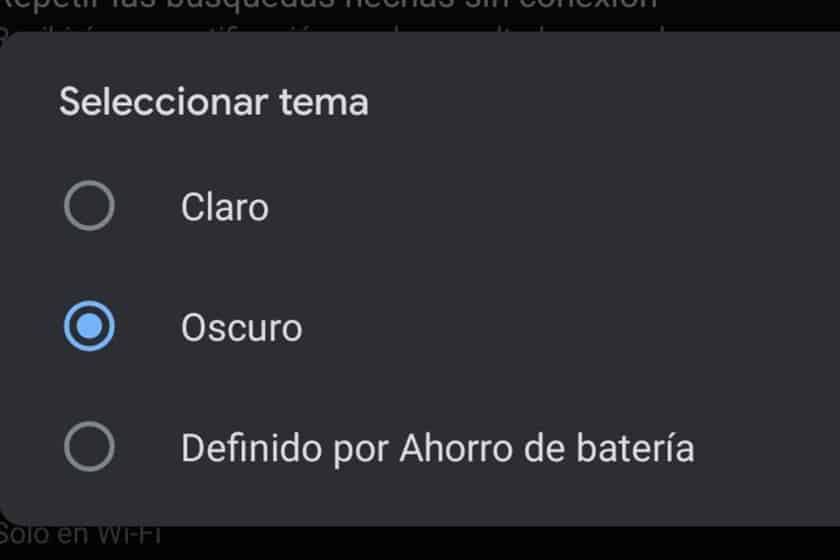
- Abre Ajustes > Pantalla.
- Busca la opción Tema o Temas y elige Oscuro.
- Si tu versión lo permite, configura programación (automático al anochecer o por horario).
Consejo: muchos fabricantes añaden el modo oscuro en Ajustes rápidos. Baja el panel superior y busca un icono “Tema oscuro” o “Modo noche”.
Si tu Android no incluye tema oscuro: alternativas efectivas
- Temas del fabricante: capas como One UI, MIUI o EMUI ofrecen packs oscuros desde su Tienda de Temas.
- Launchers con modo oscuro: Nova, Lawnchair u otros permiten dock, cajón de apps y widgets en oscuro.
- Navegador con tema oscuro: Chrome, Firefox y Brave tienen dark mode propio para interfaz y/o páginas.
- Per-app: muchas apps populares (YouTube, Telegram, Reddit, Twitter/X, etc.) traen tema oscuro en sus ajustes.
- Accesibilidad: “Invertir colores” o “Texto de alto contraste” ayudan si buscas máximo contraste.
Batería y OLED: cuándo ahorras de verdad
- Brillo: a mayor brillo en blanco, más gana el tema oscuro en OLED. En interiores con brillo bajo, el ahorro se reduce.
- Tipo de contenido: interfaces con grandes superficies oscuras ahorran más; fotos o vídeos de colores variados, menos.
- Apps: si tu uso es lectura, redes y mensajería (fondos amplios), el modo oscuro ayuda; en mapas, juegos o Netflix, el impacto varía.
Cómo hacer que tus apps sigan el tema del sistema
- Activa el tema oscuro en Ajustes > Pantalla.
- En cada app, entra a Ajustes > Apariencia y elige Usar el tema del sistema (o “Automático”).
- Si alguna app no respeta el ajuste, reiníciala o comprueba si hay actualizaciones.
Forzar oscuro (con cuidado): opciones de desarrollador
En versiones antiguas, Android ofrecía “forzar oscuro” en Opciones de desarrollador. Puede invertir colores en apps no preparadas, pero también deformar iconos o imágenes. Pruébalo solo si estás cómodo con pequeños artefactos visuales, y desactívalo si una app queda ilegible.
Accesibilidad y confort: no todo es “negro puro”
- Contraste adecuado: tema oscuro no es sinónimo de #000000 en todas partes. Tonos gris antracita con texto bien calibrado mejoran legibilidad.
- Tamaño de texto: ajusta tamaño y peso de fuente para evitar esfuerzo visual, sobre todo en pantallas pequeñas.
- Modo lectura: filtros de luz azul y Night Light ayudan de noche; combínalos con el tema oscuro para mayor comodidad.
Checklist rápido: pasa tu Android al lado oscuro en 60 segundos
- Activa Tema oscuro en Ajustes > Pantalla.
- Programa horario (puesta del sol / personalizado).
- En tus 3 apps más usadas, ajusta “Seguir tema del sistema”.
- En el navegador, activa tema oscuro (interfaz/páginas si disponible).
- Quita fondos hiperbrillantes que rompen el contraste.
Errores frecuentes (y cómo evitarlos)
- Confiar solo en “forzar oscuro”: úsalo como último recurso; prioriza apps con soporte nativo.
- Texto ilegible: si ves grises sobre grises, sube contraste o cambia a un tema oscuro bien diseñado.
- Olvidar programar: alternar manualmente cansa. Programa el cambio y listo.
Más recursos y guías relacionadas
- Cómo activar Windows 10 desde CMD (hábitos técnicos y buenas prácticas).
- Eliminar virus de acceso directo en USB (evita procesos molestos y consumo).
- Driver Booster: qué es y cómo usarlo con seguridad (mantenimiento sin riesgos).
- Guía de tema oscuro (Material Design) para entender el contraste y el color.
Conclusión. La “novela” del modo oscuro dejó una lección: la comunicación importa, pero lo que más pesa es la experiencia diaria. Si tu móvil incluye tema oscuro, aprovéchalo y sincronízalo por horas. Si no, combina launcher, temas del fabricante y ajustes de apps para lograr una interfaz cómoda, coherente y —si usas OLED— potencialmente más eficiente.
Deja un comentario