
Guía para comprar una computadora de escritorio: elige el hardware ideal sin errores

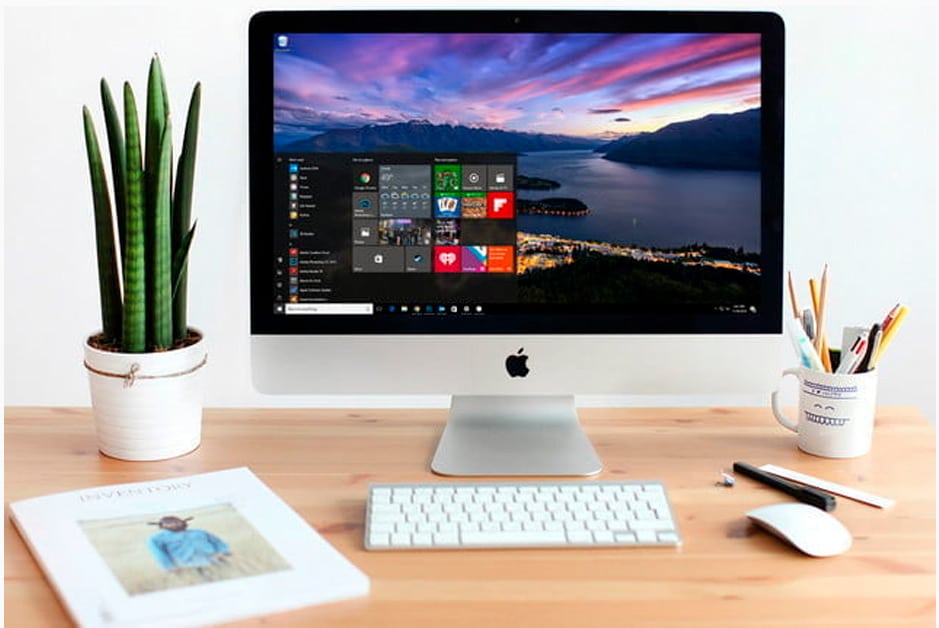
Comprar una computadora de escritorio debería ser un proceso emocionante, pero a menudo se convierte en un laberinto de términos técnicos como "Socket", "NVMe" o "fuentes 80 Plus". El error más común no es comprar algo económico, sino adquirir un equipo que no se adapta a tus necesidades reales o que presenta incompatibilidades que acortan su vida útil. En esta guía, aprenderás a identificar los componentes clave y a tomar una decisión inteligente, ya sea que busques una PC para oficina, gaming o diseño profesional.
Invertir en tecnología requiere estrategia. No siempre necesitas el componente más caro, sino el que ofrezca el mejor rendimiento por cada peso invertido. A continuación, desglosamos todo lo que debes revisar antes de pagar, incluyendo la comparativa entre Windows y Mac, y cómo asegurar que tu inversión sea duradera y escalable.
Antes de gastar: define para qué la vas a usar
Muchos usuarios eligen una PC basándose solo en "números sueltos", como la cantidad de RAM, sin considerar el equilibrio del sistema. Para no desperdiciar presupuesto, identifica tu perfil de uso antes de comparar precios:
- Uso básico (Hogar y Oficina): Prioriza un SSD rápido y 8 GB de RAM para una navegación fluida y programas de ofimática.
- Estudio y Multitarea: Si sueles tener decenas de pestañas abiertas y videollamadas, busca un CPU moderno y 16 GB de RAM como estándar de comodidad.
- Creación de Contenido: Requiere un procesador con varios núcleos, mucha RAM y, en la mayoría de los casos, una tarjeta gráfica dedicada (GPU).
- Gaming: La tarjeta de video es el componente principal, pero debe estar respaldada por una fuente de poder certificada para evitar apagones.
Consejo práctico: Si dudas entre dos configuraciones, suele ser más inteligente invertir en un SSD de alto rendimiento y más memoria RAM antes que perseguir unos pocos MHz extra en el procesador. En el uso real, la fluidez al abrir aplicaciones se nota mucho más.
Componentes clave y compatibilidad: lo que sí debes revisar
Si compras una PC ya armada, esta sección te ayudará a leer las letras chiquitas. Si vas a armarla tú mismo, esto te evitará el clásico problema de "la pieza no encaja". La compatibilidad no es una sugerencia, es la diferencia entre un equipo funcional y una pérdida de dinero.
Procesador (CPU) y Tarjeta Madre: el lenguaje común
El procesador y la tarjeta madre deben ser compatibles físicamente (Socket) y lógicamente (Chipset). No todos los procesadores Intel funcionan en todas las placas para Intel, y lo mismo ocurre con AMD. Es vital revisar la lista de compatibilidad en la web oficial del fabricante.
- Verifica el socket y el soporte de chipset en la web oficial del fabricante de la tarjeta madre.
- Considera la escalabilidad: elegir una plataforma moderna te permitirá actualizar el CPU en el futuro sin cambiar todo el equipo.
- Si actualizas un equipo viejo, revisa si necesitas una actualización de BIOS para que reconozca procesadores más recientes.
Memoria RAM: multitarea sin interrupciones
La RAM es vital para que Windows y tus programas respiren. Aunque 8 GB es el mínimo funcional hoy, los 16 GB son el punto ideal para casi cualquier usuario. Asegúrate de revisar si tu tarjeta madre usa DDR4 o DDR5, ya que no son intercambiables físicamente.
Si sientes que tu computadora actual es lenta, antes de comprar una nueva, puedes intentar aumentar la memoria RAM de forma manual para mejorar su rendimiento de inmediato sin una inversión masiva.
Fuente de Poder: el corazón del sistema
Nunca ahorres de más en la fuente de poder. Una fuente genérica de mala calidad puede quemar componentes valiosos durante un pico de voltaje. Busca siempre unidades con certificación 80 Plus (Bronze, Gold, etc.), que garantizan eficiencia energética y mejores protecciones eléctricas.
¿Mac o PC? Cuándo conviene elegir el ecosistema Apple
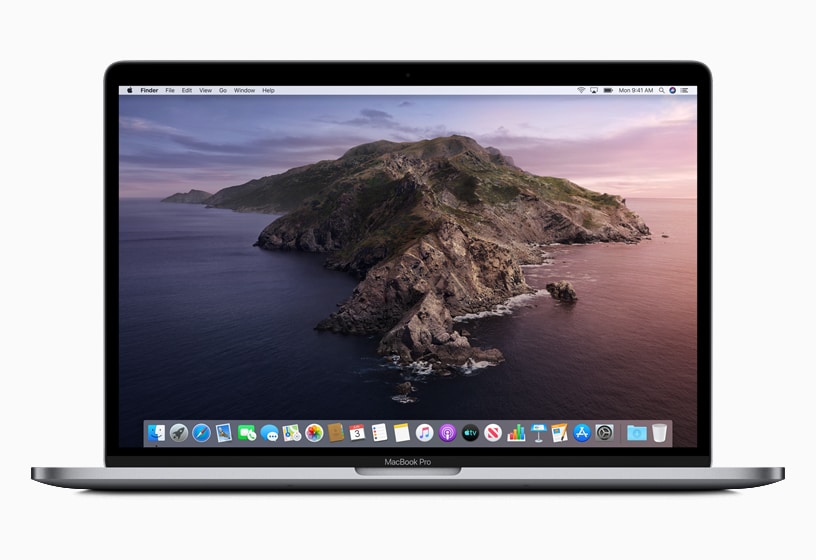
Una Mac de escritorio es ideal si ya eres usuario de iPhone o iPad y buscas una integración total. Los chips de Apple (serie M) han demostrado un rendimiento excepcional en tareas creativas. Sin embargo, si necesitas programas específicos de Windows o quieres jugar a los últimos lanzamientos, una PC tradicional sigue siendo la mejor opción.
Para quienes necesitan macOS pero requieren usar software de Windows ocasionalmente, existen soluciones como la virtualización. Puedes revisar los requisitos de Parallels Desktop para saber si tu equipo puede manejar ambos sistemas simultáneamente de forma eficiente.
SSD vs HDD: la regla de oro del almacenamiento
En pleno 2026, instalar el sistema operativo en un disco duro mecánico (HDD) es un error grave. El uso de un SSD (unidad de estado sólido) es obligatorio para que el equipo encienda en segundos. Deja los discos duros tradicionales únicamente para guardar archivos pesados que no necesites usar con frecuencia, como respaldos o bibliotecas de fotos antiguas.
En pocas palabras
Para elegir bien una computadora de escritorio, primero define si tu uso es básico, creativo o gaming para no gastar de más. Asegúrate de que el procesador y la tarjeta madre sean totalmente compatibles y nunca ignores la calidad de la fuente de poder. Finalmente, prioriza siempre un SSD como unidad principal de almacenamiento para garantizar la fluidez de todas tus aplicaciones.
Conclusión: compra con criterio y visión a futuro
Una computadora de escritorio es una inversión a largo plazo que ofrece más potencia y mejores opciones de reparación que una laptop. La clave es el equilibrio: no sirve de nada el mejor procesador si el almacenamiento es lento o la fuente de poder es inestable. Tómate el tiempo de revisar cada especificación técnica antes de tomar la decisión final.
Si después de comprar tu equipo necesitas configurar detalles de red, te recomendamos nuestra guía sobre cómo cambiar la IP de tu PC. Y si quieres practicar antes de tocar hardware real, no olvides probar un simulador 3D para ensamblar computadoras.
Deja un comentario