
Cómo instalar KALI LINUX en Windows con VirtualBox paso a paso

- ¿Qué es Kali Linux y por qué instalarlo en VirtualBox?
- Requisitos para instalar Kali Linux en VirtualBox
- Paso 1: crear la máquina virtual en VirtualBox
- Paso 2: configurar la máquina virtual antes de instalar
- Paso 3: instalar Kali Linux en modo gráfico
- Paso 4: configuración post-instalación esencial
- Errores comunes al instalar Kali Linux en VirtualBox y cómo resolverlos
- Buenas prácticas para tu laboratorio Kali Linux en VirtualBox
- Preguntas clave sobre Kali Linux en VirtualBox
- En pocas palabras
Si quieres aprender ciberseguridad, hacking ético o simplemente explorar Linux sin tocar tu sistema principal, instalar Kali Linux en VirtualBox paso a paso es el punto de partida ideal. En menos de una hora tendrás un laboratorio completo funcionando dentro de Windows, con acceso a más de 600 herramientas de seguridad, sin modificar particiones ni arriesgar tus datos. En esta guía aprenderás a crear la máquina virtual correctamente, configurar los recursos, completar la instalación gráfica y aplicar los ajustes post-instalación esenciales para que todo funcione de forma fluida desde el primer arranque.
Nota ética: Kali Linux es una distribución diseñada exclusivamente para pruebas de seguridad, auditorías y aprendizaje. Úsala siempre en entornos que te pertenezcan o para los que tengas autorización explícita. El uso de sus herramientas en sistemas ajenos sin permiso es un delito en la mayoría de países.
¿Qué es Kali Linux y por qué instalarlo en VirtualBox?
Kali Linux es una distribución GNU/Linux basada en Debian, mantenida por Offensive Security y diseñada específicamente para pruebas de penetración, análisis forense digital y auditorías de seguridad. Incluye herramientas preinstaladas como Nmap, Metasploit, Wireshark, Aircrack-ng, Burp Suite y cientos más, todas organizadas por categorías dentro del menú del sistema.
Ejecutarlo dentro de una máquina virtual con VirtualBox tiene ventajas claras frente a instalarlo directamente en el hardware:
- Aislamiento total: cualquier error, configuración incorrecta o herramienta mal ejecutada queda contenida dentro de la VM sin afectar Windows.
- Snapshots: puedes guardar el estado exacto de la máquina antes de cada prueba y revertir en segundos si algo sale mal.
- Sin riesgo para el arranque: no modificas el gestor de arranque ni las particiones de tu disco principal.
- Portabilidad: el disco virtual es un archivo que puedes copiar, mover o restaurar en cualquier equipo con VirtualBox.
Requisitos para instalar Kali Linux en VirtualBox
Antes de empezar el proceso paso a paso, verifica que tu equipo cumple los requisitos mínimos para ejecutar Kali Linux en VirtualBox de forma fluida:
Requisitos de hardware
- Procesador: CPU de 64 bits con virtualización por hardware activa (Intel VT-x o AMD-V). Si la opción de 64 bits no aparece en VirtualBox, entra a la BIOS/UEFI y activa la virtualización.
- RAM: mínimo 8 GB en el equipo físico. Asignarás entre 2 y 4 GB a la VM, dejando el resto para Windows.
- Disco: mínimo 25 GB libres para el disco virtual. Se recomiendan 40 GB si planeas instalar herramientas adicionales.
- Tarjeta de red: cableada o Wi-Fi para conectividad desde la VM.
Software necesario
- VirtualBox para Windows (versión 6.1 o posterior): descarga desde virtualbox.org/wiki/Downloads
- ISO oficial de Kali Linux (64 bits): descarga desde kali.org/get-kali. Descarga siempre desde el sitio oficial para evitar versiones modificadas.
Una vez descargados ambos archivos, verifica la integridad de la ISO comparando su hash SHA256 con el valor publicado en la página de Kali. En PowerShell ejecuta:
Get-FileHash .\kali-linux-2024-amd64.iso -Algorithm SHA256Si el hash coincide con el publicado en la web oficial, la descarga es auténtica y puedes continuar.
Paso 1: crear la máquina virtual en VirtualBox
Con VirtualBox instalado, abre la aplicación y sigue estos pasos para crear la máquina virtual de Kali Linux:
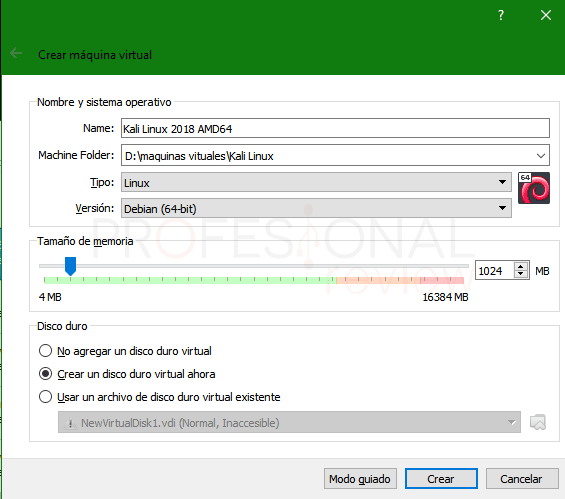
- Haz clic en Nueva en la barra superior o ve a Máquina → Nueva.
- En la ventana de creación, pulsa Modo experto para ver todas las opciones en una sola pantalla.
- Completa los campos con estos valores:
- Nombre:
Kali-Linux-VMo el que prefieras. - Tipo: Linux
- Versión: Debian (64-bit)
- Memoria RAM: 2048 MB como mínimo, 4096 MB si tu equipo lo permite.
- Disco duro: selecciona Crear un disco duro virtual ahora.
- Nombre:
- Haz clic en Crear.
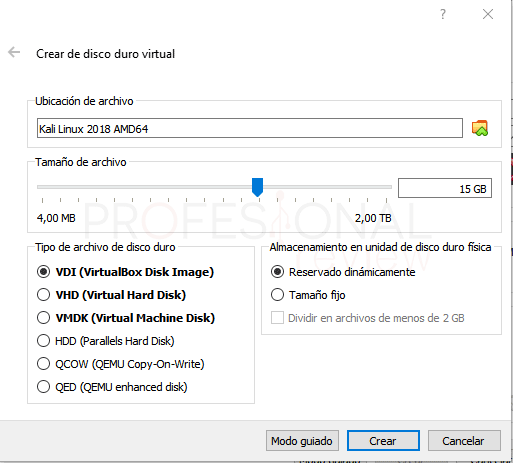
En la siguiente ventana configura el disco virtual:
- Tipo de archivo: deja VDI (VirtualBox Disk Image).
- Almacenamiento: selecciona Reservado dinámicamente para que el archivo crezca según lo necesites.
- Tamaño: mínimo 25 GB, recomendado 40 GB.
Paso 2: configurar la máquina virtual antes de instalar
Con la máquina creada, accede a su Configuración para afinar los ajustes antes de iniciar la instalación. Esta configuración marca la diferencia entre un Kali lento y uno fluido.
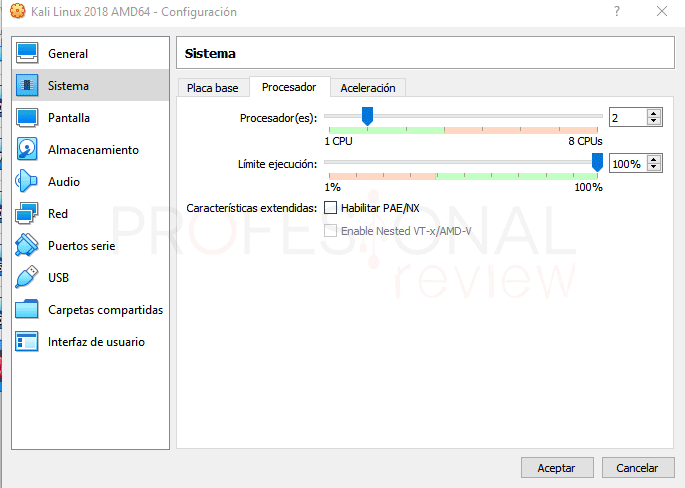
Sistema: procesador y arranque
- Ve a Sistema → Placa base y desmarca Disquete del orden de arranque.
- En Sistema → Procesador, asigna 2 núcleos si tu CPU tiene 4 o más. Activa PAE/NX.
- En Sistema → Aceleración, verifica que VT-x/AMD-V esté activo. Sin esto el rendimiento será muy bajo.
Pantalla y almacenamiento
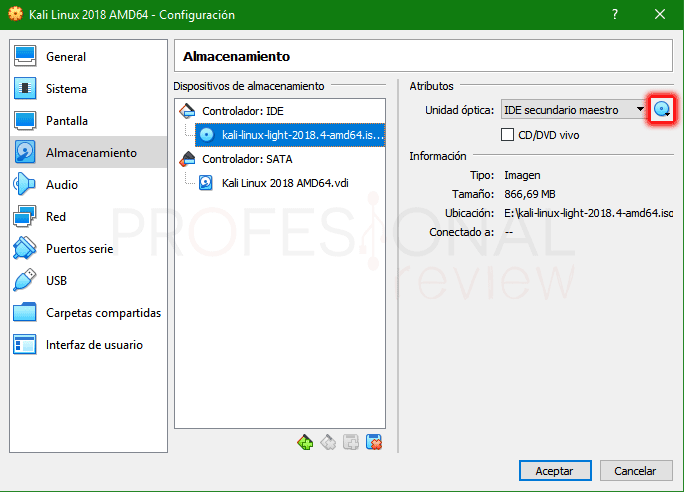
- En Pantalla, asigna entre 64 y 128 MB de memoria de vídeo. Activa Aceleración 3D si usarás entornos gráficos con efectos.
- En Almacenamiento, haz clic en Controlador IDE → Vacío, luego en el ícono de disco a la derecha y selecciona Elegir un archivo de disco. Carga la ISO de Kali que descargaste.
Red: NAT o Adaptador Puente
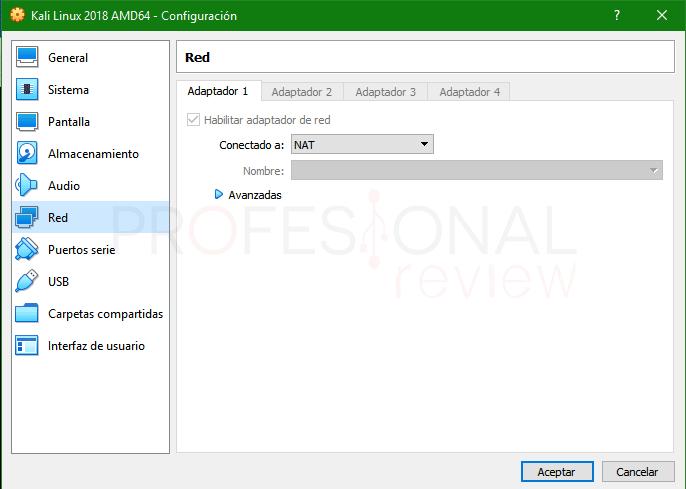
En Red, el modo NAT es la opción recomendada para comenzar: da acceso a internet a la VM usando la conexión de Windows sin configuración adicional. Es la opción más segura para un laboratorio básico.
Si más adelante necesitas que Kali tenga una IP propia visible en tu red local (por ejemplo, para pruebas de escaneo en la red doméstica), cambia a Adaptador Puente seleccionando tu interfaz de red activa.
Paso 3: instalar Kali Linux en modo gráfico
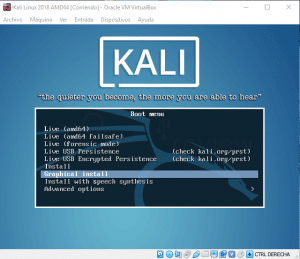
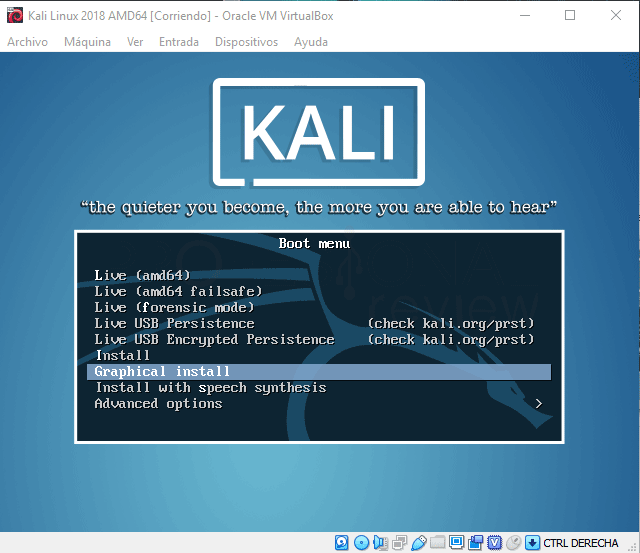
Haz clic en Iniciar sobre tu máquina virtual. VirtualBox arrancará desde la ISO y aparecerá el menú de instalación de Kali Linux. Selecciona Graphical Install para seguir el proceso con interfaz gráfica.
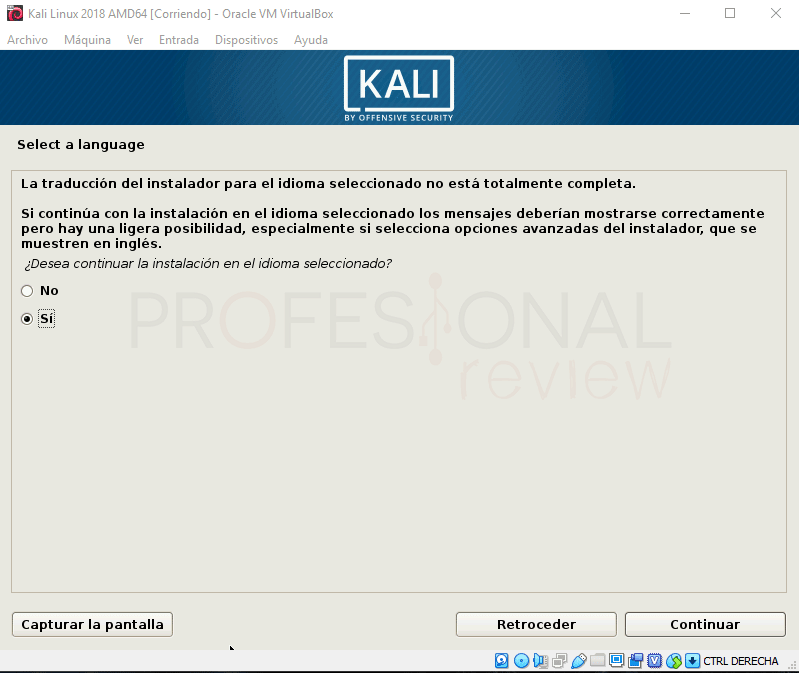
Idioma, región y teclado
- Selecciona el idioma de instalación (Español).
- Elige tu país o región.
- Configura la distribución de teclado: Español o Latinoamericano según tu teclado físico.
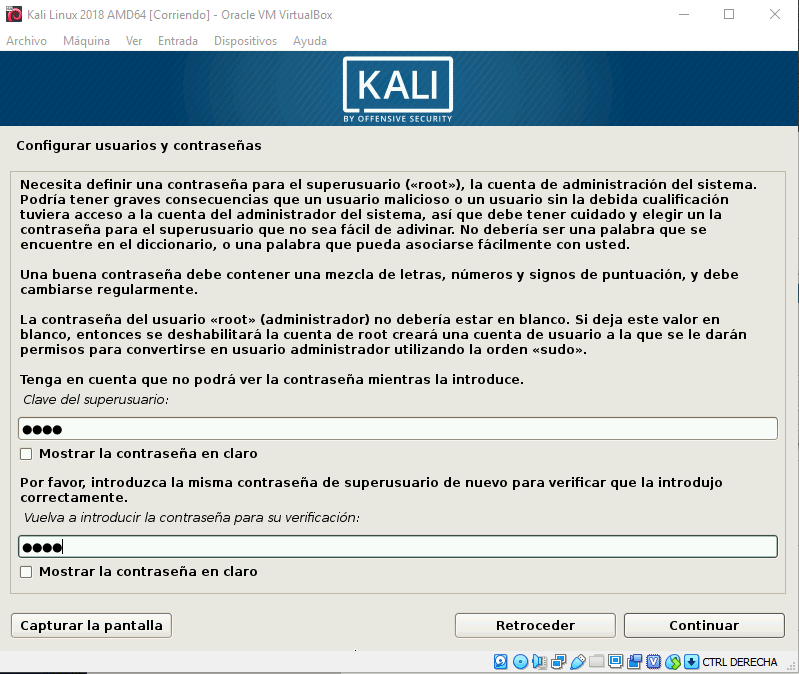
Nombre de equipo y usuario
- Introduce un nombre de máquina (hostname), por ejemplo
kali-vm. Evita espacios y caracteres especiales. - Deja el campo de dominio en blanco si es un entorno de laboratorio personal.
- Crea un usuario estándar con su contraseña. Las versiones recientes de Kali ya no usan root como usuario por defecto, lo cual es una mejora de seguridad. Elige una contraseña robusta de al menos 12 caracteres.
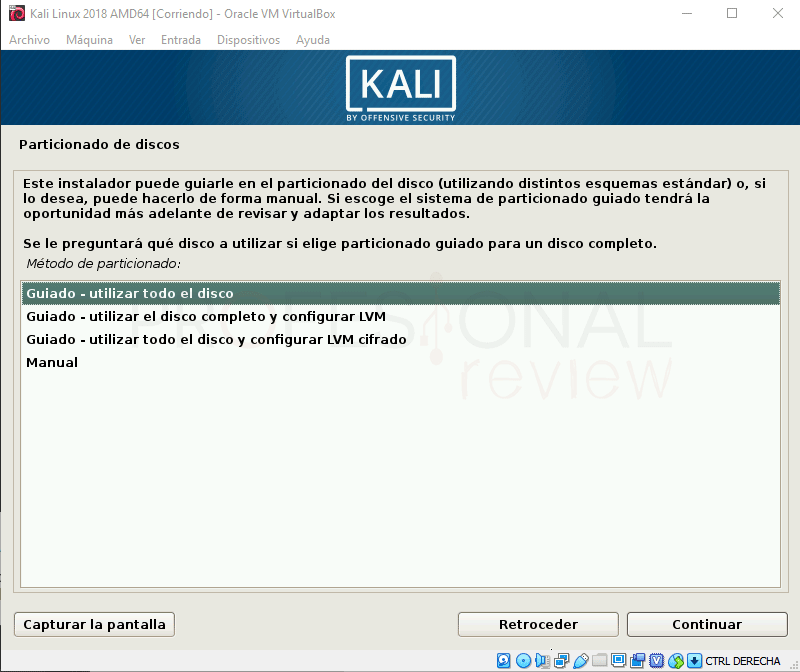
Particionado del disco virtual
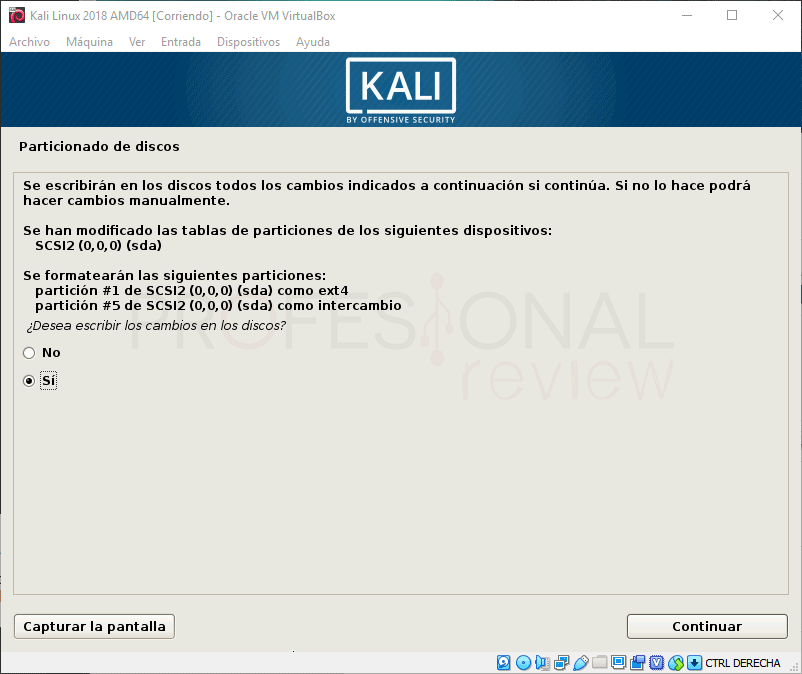
Para una instalación en máquina virtual no es necesario configurar particiones manualmente. Usa la opción guiada:
- Selecciona Guiado — utilizar todo el disco.
- Elige el disco virtual que creaste en VirtualBox.
- En el esquema de particiones, selecciona Todos los archivos en una partición.
- Confirma con Finalizar el particionado y escribir los cambios en el disco.
Espejo de red y GRUB
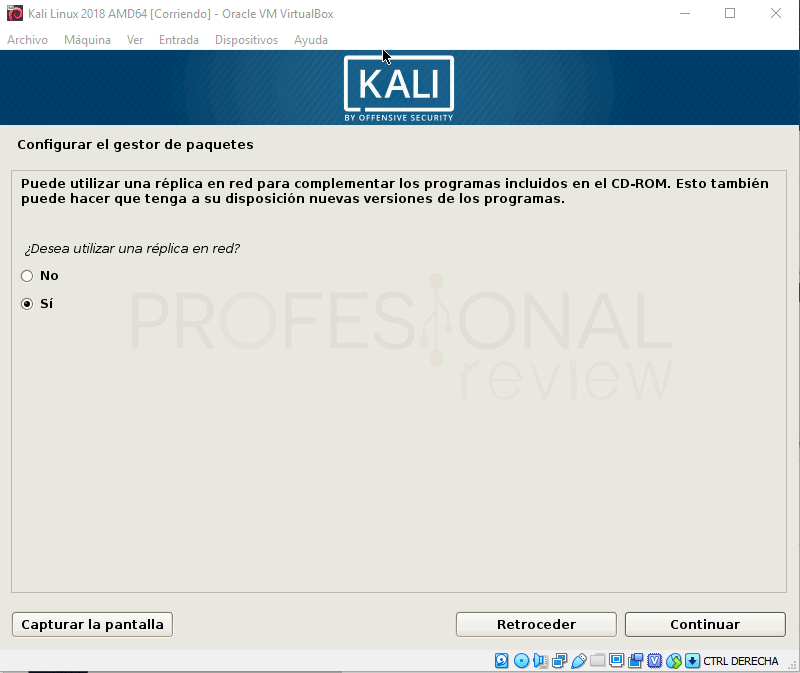
El instalador preguntará si quieres usar un espejo de red para descargar actualizaciones durante la instalación. Selecciona Sí si tienes conexión activa en la VM; esto mantiene el sistema actualizado desde el primer arranque.
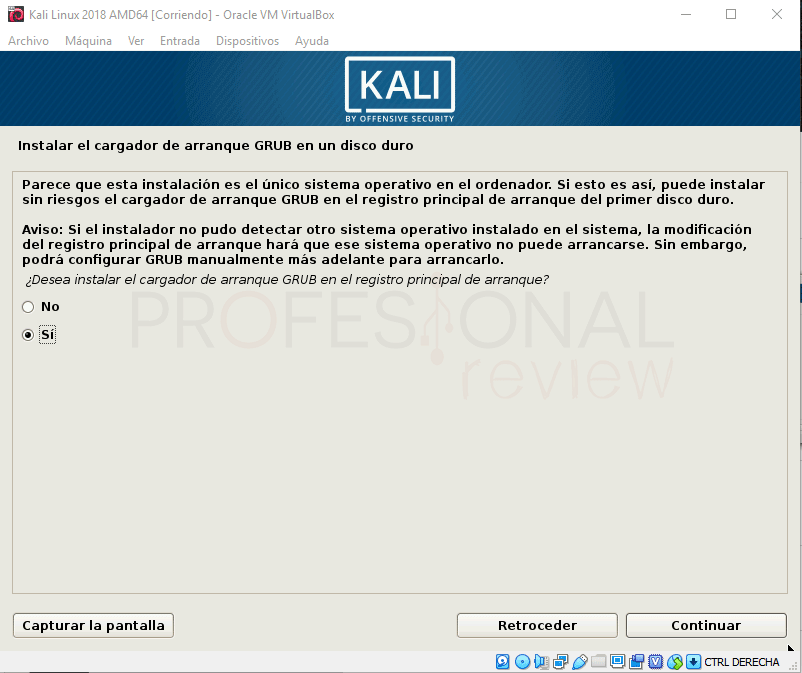
Cuando el instalador solicite instalar el cargador de arranque GRUB, selecciona Sí y elige el disco virtual principal como destino.
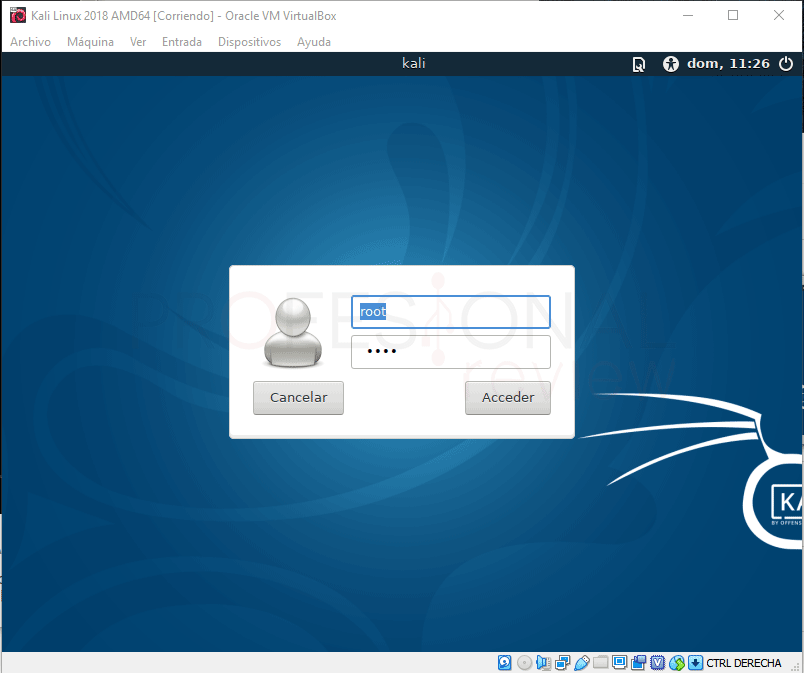
Al finalizar la instalación, pulsa Continuar para reiniciar. Antes de que arranque, desmonta la ISO desde Dispositivos → Unidades ópticas → Expulsar para que el sistema arranque desde el disco virtual instalado.
Paso 4: configuración post-instalación esencial
Con Kali Linux arrancando correctamente, hay varios pasos que debes completar antes de empezar a trabajar para garantizar un entorno estable y cómodo.
Actualizar el sistema
Abre la terminal y ejecuta:
sudo apt update && sudo apt full-upgrade -yEste comando actualiza todos los paquetes, incluidas las herramientas de seguridad preinstaladas. Dependiendo del tiempo transcurrido desde que se generó la ISO, puede tomar varios minutos.
Instalar las Guest Additions de VirtualBox
Las Guest Additions mejoran significativamente la experiencia dentro de la VM: resolución de pantalla dinámica, portapapeles compartido con Windows, carpetas compartidas y mejor rendimiento gráfico. Son imprescindibles para trabajar cómodamente.
Ve al menú de VirtualBox → Dispositivos → Insertar imagen de CD de las Guest Additions. Luego en la terminal de Kali:
sudo apt install -y build-essential dkms linux-headers-$(uname -r)
sudo /media/$USER/VBox_GAs*/VBoxLinuxAdditions.run
sudo reboot
Tras el reinicio, la pantalla se ajustará automáticamente al tamaño de la ventana y podrás copiar y pegar entre Windows y Kali sin problemas.
Crear la primera instantánea
Con el sistema actualizado y las Guest Additions instaladas, este es el momento ideal para crear un snapshot del estado limpio. Ve al menú VirtualBox → Máquina → Tomar instantánea y nómbrala algo como Base limpia - post-instalación.
Este punto de restauración te permite volver a un sistema limpio en segundos si una prueba o herramienta deja Kali en un estado inestable. Es el hábito más importante que puedes adquirir para mantener un laboratorio ordenado.
Errores comunes al instalar Kali Linux en VirtualBox y cómo resolverlos
No aparece la opción Debian 64-bit en VirtualBox
Indica que la virtualización por hardware no está activa. Reinicia el equipo, entra a la BIOS/UEFI y activa Intel VT-x o AMD-V. En Windows también verifica que Hyper-V esté desactivado, ya que puede interferir con VirtualBox. Desde PowerShell como administrador ejecuta bcdedit /set hypervisorlaunchtype off y reinicia.
Pantalla negra o resolución muy baja tras instalar
La causa habitual es la falta de las Guest Additions. Instálalas siguiendo el proceso descrito. Si la pantalla sigue negra, verifica que la memoria de vídeo esté configurada a al menos 64 MB en los ajustes de Pantalla de la VM.
Kali no tiene internet desde la VM
Verifica que el adaptador de red esté en modo NAT. Dentro de Kali ejecuta ip a para comprobar que la interfaz tiene IP asignada y ping 8.8.8.8 para verificar conectividad. Si NAT no funciona, prueba con Adaptador Puente seleccionando tu interfaz de red activa en Windows.
El instalador se congela o da error al copiar archivos
Casi siempre se debe a una ISO corrupta. Verifica el hash SHA256 de la descarga y vuelve a descargarla si no coincide. También asegúrate de que la ISO está correctamente montada en la unidad óptica virtual antes de iniciar.
Error al instalar las Guest Additions
Si el script de instalación falla, probablemente faltan los headers del kernel. Ejecuta sudo apt install -y linux-headers-$(uname -r) y vuelve a intentar. Si actualizaste el sistema recientemente y el kernel cambió, reinicia la VM antes de instalar las Guest Additions para que arranque con el nuevo kernel.
Buenas prácticas para tu laboratorio Kali Linux en VirtualBox
- Crea snapshots antes de cada prueba importante. El flujo recomendado es: snapshot → prueba → si algo falla, revierte → nueva snapshot del estado estable.
- Actualiza Kali regularmente. Ejecuta
sudo apt update && sudo apt full-upgrade -yal menos una vez por semana si usas el laboratorio con frecuencia. - No uses Kali como sistema principal. Está optimizado para seguridad, no para productividad diaria. Mantén Windows para tu trabajo habitual y Kali exclusivamente para el laboratorio.
- Documenta tus pruebas. Herramientas como CherryTree (incluida en Kali) permiten organizar notas, comandos y hallazgos de forma estructurada durante las sesiones de práctica.
- Usa NAT para el día a día y Adaptador Puente solo cuando necesites IP propia en la red. NAT es más seguro para el uso general del laboratorio.
Preguntas clave sobre Kali Linux en VirtualBox
¿Es mejor instalar Kali desde ISO o usar la imagen OVA preconfigurada?
Kali ofrece imágenes OVA listas para importar en VirtualBox que puedes tener funcionando en minutos. Son útiles para empezar rápido, pero la instalación paso a paso desde ISO te da más control sobre la configuración, el particionado y las herramientas instaladas. Para aprender, la instalación manual es más educativa.
¿Cuánta RAM debo asignar a la máquina virtual de Kali?
Para uso básico con terminal y herramientas de línea de comandos, 2 GB son suficientes. Si vas a usar herramientas gráficas pesadas como Burp Suite, Metasploit con interfaz o múltiples terminales simultáneas, asigna 4 GB. Nunca asignes más del 50% de la RAM total de tu equipo a la VM.
¿Puedo usar el adaptador Wi-Fi de mi PC desde Kali en VirtualBox?
En modo NAT, Kali accede a internet a través de la interfaz de red de Windows, pero no tiene acceso directo al adaptador Wi-Fi físico. Para usar herramientas de auditoría Wi-Fi como Aircrack-ng necesitas un adaptador USB Wi-Fi compatible con modo monitor, que puedes pasar directamente a la VM desde Dispositivos → USB.
¿Kali Linux en VirtualBox es suficiente para preparar el OSCP?
Sí, muchos estudiantes completan la preparación para el OSCP trabajando con Kali en VirtualBox. La plataforma de laboratorios de Offensive Security proporciona su propio entorno de ataque para el examen, pero el laboratorio local en VirtualBox es ideal para practicar herramientas, comandos y técnicas en plataformas como HackTheBox o TryHackMe.
En pocas palabras
Instalar Kali Linux en VirtualBox paso a paso es un proceso accesible que toma menos de una hora desde cero. Los puntos clave son: verificar la ISO con SHA256, crear la VM con al menos 2 GB de RAM y 25 GB de disco en formato VDI dinámico, completar la instalación gráfica con particionado guiado y aplicar las Guest Additions junto con la primera instantánea de base limpia. Con ese laboratorio listo, tienes un entorno seguro, reversible y completo para aprender ciberseguridad sin arriesgar tu sistema principal.
Si quieres seguir ampliando tu laboratorio de seguridad, también puedes revisar nuestra guía sobre cómo convertir tu Android en un entorno de hacking ético con Termux y Tool-X o explorar más recursos en sergiocaballero.com.
Deja un comentario