
¿Cómo liberar Memoria RAM de mi teléfono? Trucos y Consejos


- 1) Desactiva apps preinstaladas que no usas
- 2) Revisa y cierra lo que sí quede en segundo plano
- 3) Limita el inicio automático y la actividad en segundo plano
- 4) Desactiva animaciones si tu móvil va justo
- 5) Usa versiones “Lite” y web de apps pesadas
- 6) Limpia caché solo si una app se rompe
- 7) Actualiza el sistema y las aplicaciones
- 8) Reinicio inteligente
¿Tu móvil se siente más lento, las apps tardan en abrir o los juegos “tartamudean”? Antes de instalar “limpiadores mágicos”, entiende esto: Android gestiona la memoria RAM de forma automática. Aun así, hay hábitos y ajustes que ayudan a mantener el rendimiento estable sin gastar batería ni romper notificaciones. En esta guía práctica te explico qué sí conviene hacer, qué no y cuándo liberar memoria realmente aporta.
Qué es la RAM (y por qué a veces “estar llena” es normal)
La RAM es la memoria rápida donde el teléfono mantiene apps y procesos en uso. Android la llena intencionalmente con lo que cree que vas a necesitar luego; cuando abres algo nuevo, descarta lo menos reciente para hacer espacio. Por eso ver la RAM “ocupada” no es un problema en sí mismo: mejora la velocidad al relanzar apps ya cargadas.
¿Debes liberar la Memoria RAM?
No todo el tiempo. Cerrar apps de forma compulsiva obliga a recargarlas después, lo que consume más CPU y batería. Lo recomendable es gestionar qué se ejecuta en segundo plano, no “vaciar” la RAM cada cinco minutos. Aun así, sí conviene liberar memoria si notas lag, fallos de una app concreta o consumo anómalo de batería por procesos que no usas.
Cuándo tiene sentido liberar RAM (casos claros)
- Una app falla (no responde, se congela o tiene fugas de memoria). Cierra y vuelve a abrir.
- Consumo alto en segundo plano (GPS, música, copias, antivirus). Desactiva o limita su actividad.
- Juegos pesados tras sesiones largas. Un reinicio rápido del juego o del sistema puede recuperar fluidez.
Trucos efectivos para liberar y gestionar la RAM (sin romper nada)
1) Desactiva apps preinstaladas que no usas
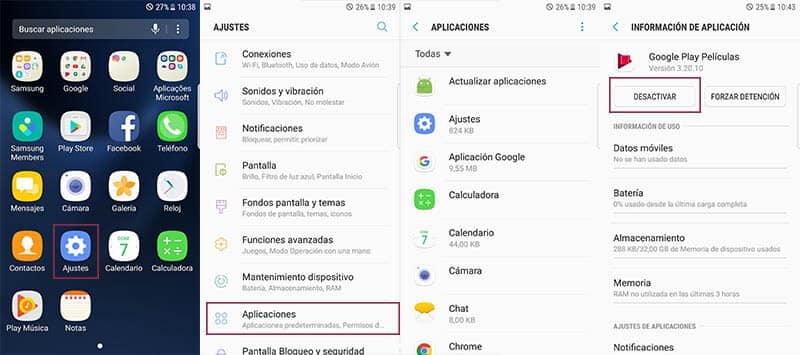
Muchas marcas incluyen apps que no necesitas y que pueden quedar en segundo plano. Si no se pueden desinstalar, desactívalas: ve a Ajustes > Aplicaciones > [App] > Desactivar. Así no consumen RAM ni batería.
2) Revisa y cierra lo que sí quede en segundo plano
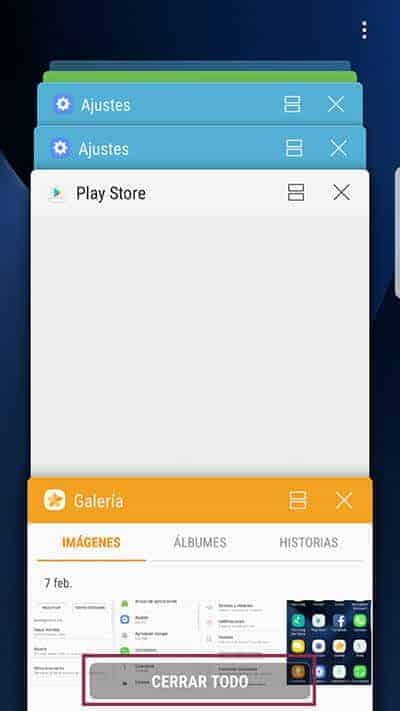
Abre la multitarea y cierra lo que no uses. Evita “Cerrar todo” si vas a reabrir las mismas apps inmediatamente. En Ajustes > Memoria > Memoria usada por apps verás qué más consume.
3) Limita el inicio automático y la actividad en segundo plano
En Ajustes > Batería o Aplicaciones, revisa autoinicio, actividad en 2.º plano y optimización. Permite libertad a mensajería/correo para no perder notificaciones y restringe redes sociales secundarias, juegos y apps que no necesiten estar siempre activas.
4) Desactiva animaciones si tu móvil va justo
Activa Opciones de desarrollador (toca siete veces en Número de compilación) y reduce a 0.5x o desactiva: Escala animación ventana, transición y animador. Menos animación = sensación de mayor fluidez.
5) Usa versiones “Lite” y web de apps pesadas
Facebook, Twitter o correos corporativos suelen tener versiones Lite o funcionan perfecto en el navegador. Ahorras RAM y batería sin perder funciones clave.
6) Limpia caché solo si una app se rompe
La caché acelera las apps; borrarla a diario no ayuda. Hazlo cuando una app falle: Ajustes > Aplicaciones > [App] > Almacenamiento > Borrar caché. Borrar datos restablece la app (úsalo con cuidado).
7) Actualiza el sistema y las aplicaciones
Las actualizaciones corrigen fugas de memoria y mejoran rendimiento. Mantén al día Play Store y el parche de seguridad del sistema.
8) Reinicio inteligente
Un reinicio puntual (cada una o dos semanas, o si notas lag acumulado) limpia procesos trabados y recupera RAM sin instalar nada.
Errores comunes que empeoran el rendimiento
- “Task killers” permanentes: cierran todo a la fuerza; las apps se relanzan y gastas más batería y CPU.
- “Boosters” milagro: prometen más RAM libre, pero suelen añadir procesos propios.
- Widgets y fondos animados en exceso: bonitos, pero consumen RAM/CPU constantes.
- Notificaciones deshabilitadas por optimización agresiva: pierdes mensajes y alarmas críticas.
Tabla rápida: qué hacer (y qué evitar)
| Acción | Efecto real | Recomendación |
|---|---|---|
| Cerrar todo cada rato | Relanza apps, más consumo | Evítalo; cierra solo lo que no usarás |
| Restringir 2.º plano selectivo | Menos RAM y batería gastada | Sí, para apps no críticas |
| Desactivar bloatware | Reduce procesos residentes | Sí, cuando no lo uses |
| Quitar caché a diario | Pierdes aceleración | Solo si una app falla |
| Animaciones 0.5x o off | Interfaz se siente más ágil | Sí, en móviles justos |
| Reiniciar de vez en cuando | Limpia fugas y bloqueos | Sí, cuando notes lag |
Checklist de 60 segundos para recuperar fluidez
- Multitarea: cierra lo que no usarás en la próxima hora.
- Batería/Apps: limita 2.º plano de redes sociales que no necesitas siempre activas.
- Animaciones: baja a 0.5x (Opciones de desarrollador).
- Actualiza: sistema y apps críticas.
- Reinicia si el lag persiste tras lo anterior.
Recursos y lecturas recomendadas
- Cómo activar Windows 10 desde CMD (optimización y buenas prácticas en PC).
- Eliminar virus de acceso directo en USB (evita procesos basura en tus equipos).
- Driver Booster: qué es y cómo usarlo con seguridad (mantenimiento sin riesgos).
- Ayuda de Android (gestión de apps y batería por fabricante).
- Guía de memoria en Android (developers).
Conclusión: Android usa la RAM de forma inteligente. Tu objetivo no es tenerla “vacía”, sino evitar procesos innecesarios, mantener las apps críticas con permisos correctos y aplicar ajustes ligeros (inicio automático, animaciones, reinicios puntuales). Con estas prácticas tendrás un teléfono más fluido, sin trucos peligrosos ni “limpiadores” que empeoran el rendimiento.
Deja un comentario