
Comandos en Android Terminal Emulator/Termux (Debian/Ubuntu)

- Qué es Termux y por qué es la mejor opción para Linux en Android
- Comandos básicos de navegación y sistema
- Gestión de archivos y permisos
- Compresión y descompresión de archivos
- Información del sistema y monitorización de recursos
- Red y conectividad desde la terminal
- Gestión de paquetes con pkg y apt
- Edición de texto, búsqueda y manipulación de contenido
- Copias de seguridad rápidas desde Termux
- Ejemplo práctico completo: crear, copiar, verificar y comprimir
- Buenas prácticas y seguridad al usar la terminal en Android
- En pocas palabras
- Conclusión
Convertir tu Android en un entorno Linux funcional es más sencillo de lo que parece, y no necesitas rootear el dispositivo para la mayoría de las operaciones útiles. Con Termux, una terminal de código abierto disponible para Android, puedes ejecutar comandos de GNU/Linux, automatizar tareas, gestionar archivos, conectarte por SSH y mucho más, directamente desde tu teléfono o tablet. Esta guía reúne los comandos esenciales organizados por categoría, con ejemplos reales y buenas prácticas para que empieces de forma segura y productiva.
Aviso importante: los comandos con privilegios de superusuario (su o sudo) solo deben ejecutarse si entiendes exactamente qué hace cada instrucción. Un error con permisos de root puede dejar el dispositivo en un estado difícil de recuperar.

Qué es Termux y por qué es la mejor opción para Linux en Android
Termux es un emulador de terminal y entorno Linux para Android que no requiere root para la mayoría de sus funciones. A diferencia de otras apps similares, ofrece un gestor de paquetes propio (pkg), soporte para cientos de herramientas de línea de comandos y la posibilidad de instalar entornos completos de Debian o Ubuntu mediante proot, todo sin modificar el sistema operativo del dispositivo.
La versión recomendada para instalar es la disponible en F-Droid, el repositorio de aplicaciones de código abierto. La versión de Google Play lleva tiempo sin actualizarse y puede presentar problemas de compatibilidad con paquetes recientes. Una vez instalado, el primer paso es actualizar los repositorios base antes de cualquier otra operación.
Primeros pasos tras instalar Termux
Abre Termux y ejecuta estos comandos para dejar el entorno actualizado e instalar las herramientas más útiles desde el inicio:
pkg update && pkg upgrade -y
pkg install nano git curl openssh wget python
Con esto tendrás disponibles un editor de texto en terminal, control de versiones con Git, herramientas de descarga, acceso SSH para conectarte a servidores remotos y Python para scripting. Es la base mínima recomendada antes de empezar a trabajar.
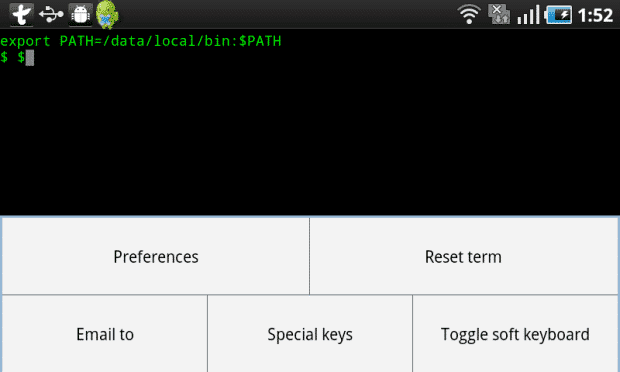
Estos son los comandos con los que más vas a interactuar en las primeras sesiones. Su función es orientarte dentro del sistema de archivos y obtener información básica del entorno.
| Comando | ¿Para qué sirve? | Ejemplo práctico |
|---|---|---|
pwd | Muestra el directorio donde estás ubicado actualmente. | pwd |
ls | Lista archivos y carpetas. Con -la muestra permisos, tamaños y archivos ocultos. | ls -la |
cd | Cambia de directorio. Con cd ~ vuelves al directorio personal. | cd /sdcard/Downloads |
uname -a | Muestra información del kernel y la arquitectura del procesador. | uname -a |
whoami | Muestra el usuario actual con el que estás operando. | whoami |
exit | Sale de la sesión actual o cierra una sesión root. | exit |
Un truco útil para nuevos usuarios: ls -la /sdcard te muestra el contenido completo de la tarjeta de almacenamiento con todos los permisos visibles. Es un buen primer comando para familiarizarte con la estructura de archivos de tu dispositivo.
Gestión de archivos y permisos
La gestión de archivos desde la terminal es más rápida y flexible que cualquier explorador gráfico, una vez que se dominan los comandos básicos. Esta tabla cubre las operaciones más frecuentes.
| Comando | Descripción | Ejemplo práctico |
|---|---|---|
mkdir | Crea directorios. Con -p crea toda la ruta si no existe. | mkdir -p /sdcard/respaldos/configs |
cp | Copia archivos o carpetas. Con -r copia de forma recursiva. | cp -r /sdcard/fotos /sdcard/respaldos/ |
mv | Mueve o renombra archivos y carpetas. | mv archivo.log archivo.log.bak |
rm | Elimina archivos. Con -rf elimina carpetas completas. Usar con precaución. | rm -rf carpeta_temporal |
chmod | Cambia los permisos de un archivo o carpeta. | chmod 644 config.txt |
chown | Cambia el propietario y grupo de un archivo. | chown u0_a123:u0_a123 script.sh |
find | Busca archivos por nombre, tipo o fecha dentro de una ruta. | find /sdcard -name "*.pdf" |
Un error frecuente entre usuarios nuevos es ejecutar rm -rf sobre una ruta incorrecta. Antes de eliminar, usa ls para verificar el contenido de la carpeta que vas a borrar. Un segundo de verificación evita pérdidas de datos irreversibles.
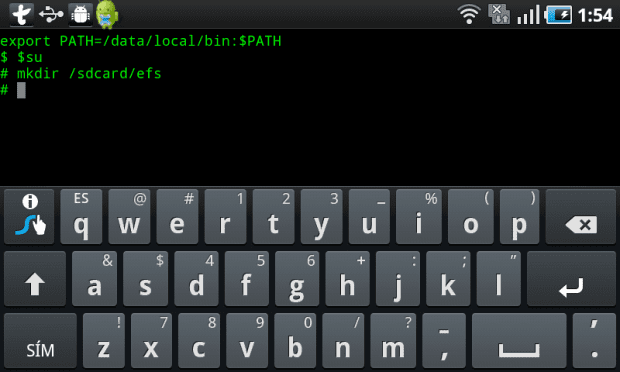
Compresión y descompresión de archivos
La compresión desde la terminal es especialmente útil para crear respaldos rápidos o preparar archivos para transferir por red. Estos son los formatos más comunes y sus comandos correspondientes.
| Acción | Comando |
|---|---|
Comprimir carpeta en .tar.gz | tar -czvf respaldo.tar.gz carpeta/ |
Descomprimir .tar.gz | tar -xzvf respaldo.tar.gz |
| Ver contenido sin extraer | tar -tzvf respaldo.tar.gz |
Comprimir en .zip | zip -r archivo.zip carpeta/ |
Descomprimir .zip | unzip archivo.zip -d destino/ |
La opción -d destino/ en unzip permite especificar dónde se extraerán los archivos, evitando que todo se descomprima en el directorio actual sin orden. Es una buena práctica usarla siempre que descomprimas archivos con muchos contenidos.
Información del sistema y monitorización de recursos
Estos comandos te permiten ver el estado del dispositivo: uso de CPU, memoria disponible, espacio en disco y procesos activos. Son especialmente útiles si notas que el dispositivo va lento o si estás ejecutando scripts que consumen recursos.
cat /proc/cpuinfo— Información detallada del procesador y número de núcleos.cat /proc/meminfo— Estado de la memoria RAM y memoria disponible.df -h— Espacio en disco de cada partición en formato legible.du -sh *— Tamaño de cada carpeta en el directorio actual.top— Monitor de procesos en tiempo real con uso de CPU y RAM. Sal conq.htop— Versión mejorada y visual detop. Instalar conpkg install htop.ps -A— Lista todos los procesos activos con su PID.kill -9 <PID>— Fuerza el cierre de un proceso por su identificador.free -h— Resumen rápido del uso de memoria RAM y swap.
Para identificar qué proceso está consumiendo más recursos, ejecuta top y observa la columna %CPU. Si necesitas terminar un proceso que no responde, anota su PID desde esa vista y usa kill -9 <PID> en otra sesión.
Red y conectividad desde la terminal
Termux incluye herramientas de red que permiten diagnosticar la conexión, verificar la IP del dispositivo, probar conectividad con servidores y gestionar conexiones SSH. Estas son las más útiles en el uso cotidiano.
| Objetivo | Comando |
|---|---|
| Ver IP y adaptadores de red | ip a o ifconfig |
| Ver tabla de rutas | ip route |
| Probar conectividad con un servidor | ping -c 4 8.8.8.8 |
| Ver puertos abiertos y conexiones activas | netstat -tulnp |
| Descargar un archivo desde URL | wget https://url/archivo.zip |
| Conectarse a un servidor por SSH | ssh [email protected] |
| Transferir archivos por SSH | scp archivo.txt usuario@servidor:/ruta/ |
Una de las funciones más valoradas de Termux en uso profesional es la posibilidad de conectarse a servidores remotos por SSH directamente desde el teléfono, lo que permite administrar sistemas o revisar logs desde cualquier lugar sin necesidad de un ordenador.
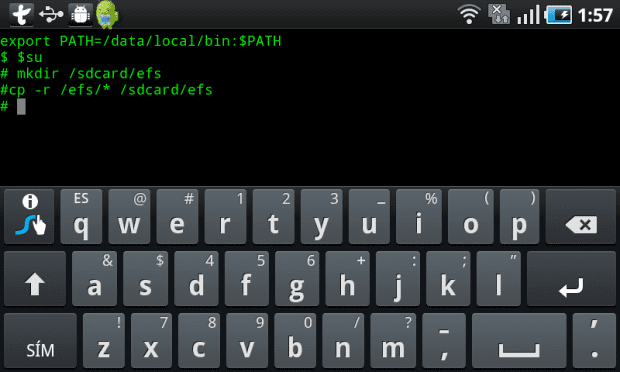
ls -l desde Termux en Android.Gestión de paquetes con pkg y apt
Termux usa pkg como gestor de paquetes principal, que internamente trabaja sobre apt. Si instalas un entorno Debian o Ubuntu dentro de Termux mediante proot, puedes usar apt directamente dentro de ese entorno con los mismos comandos.
| Acción | Comando en Termux | Equivalente en apt |
|---|---|---|
| Actualizar índice de paquetes | pkg update | apt update |
| Actualizar paquetes instalados | pkg upgrade -y | apt upgrade -y |
| Instalar un paquete | pkg install nombre | apt install nombre |
| Eliminar un paquete | pkg uninstall nombre | apt remove nombre |
| Buscar un paquete disponible | pkg search texto | apt search texto |
| Ver paquetes instalados | pkg list-installed | dpkg -l |
Algunos paquetes útiles para instalar desde el inicio: python para scripting, nodejs para desarrollo web, ffmpeg para procesamiento de medios, vim si prefieres un editor más potente que nano, y tmux para gestionar múltiples sesiones de terminal en paralelo.
Edición de texto, búsqueda y manipulación de contenido
Estas herramientas son fundamentales para trabajar con archivos de configuración, logs del sistema y scripts desde la terminal.
nano archivo.txt— Abre el editor de texto más sencillo de usar en terminal. Guarda conCtrl+Oy sale conCtrl+X.vim archivo.txt— Editor más potente con modos de edición. Requiere aprender los comandos básicos antes de usarlo.cat archivo.txt— Muestra el contenido completo de un archivo en pantalla.grep "término" archivo.log— Busca líneas que contienen un término específico dentro de un archivo.grep -r "término" /ruta/— Búsqueda recursiva en todos los archivos de una carpeta.sed 's/viejo/nuevo/g' archivo.txt— Reemplaza todas las apariciones de un texto dentro de un archivo.head -20 archivo.txt— Muestra las primeras 20 líneas de un archivo.tail -f archivo.log— Muestra las últimas líneas de un archivo y actualiza en tiempo real, ideal para seguir logs activos.wc -l archivo.txt— Cuenta el número de líneas de un archivo.
Copias de seguridad rápidas desde Termux
Antes de experimentar con comandos que modifican archivos del sistema o configuraciones importantes, crear un respaldo es siempre la primera acción recomendada. Este flujo básico cubre los casos más comunes.
# Crear carpeta de backups en la tarjeta de almacenamiento
mkdir -p /sdcard/backups/termux

# Respaldar el directorio home de Termux con fecha en el nombre
tar -czvf /sdcard/backups/termux/termux-home-$(date +%F).tar.gz $HOME

# Verificar que el archivo se creó correctamente
ls -lh /sdcard/backups/termux/
El uso de $(date +%F) en el nombre del archivo añade automáticamente la fecha actual en formato AAAA-MM-DD, lo que permite mantener múltiples versiones del respaldo sin sobrescribir las anteriores. Es una práctica que conviene adoptar desde el principio.
Ejemplo práctico completo: crear, copiar, verificar y comprimir
Este flujo de trabajo combina varios de los comandos anteriores en una secuencia lógica que puedes usar como plantilla para tus propios proyectos.
# 1. Crear la carpeta de trabajo
mkdir -p /sdcard/proyectos/demo

# 2. Copiar archivos de configuración al directorio de trabajo
cp -r $HOME/.config /sdcard/proyectos/demo/

# 3. Verificar el contenido copiado
ls -lh /sdcard/proyectos/demo/

# 4. Comprimir todo para guardarlo o transferirlo
cd /sdcard/proyectos
tar -czvf demo-$(date +%F).tar.gz demo/

# 5. Confirmar que el archivo comprimido se generó correctamente
ls -lh /sdcard/proyectos/*.tar.gz
Cada paso incluye una verificación antes de continuar al siguiente. Este patrón de trabajo, verificar antes de avanzar, es una buena práctica que reduce errores cuando se trabaja con archivos importantes.
Buenas prácticas y seguridad al usar la terminal en Android
La terminal es una herramienta poderosa precisamente porque no tiene confirmaciones de seguridad para la mayoría de las acciones. Lo que en un explorador gráfico requiere varios clics y confirmaciones, en la terminal se ejecuta con un solo comando. Eso hace que las buenas prácticas no sean opcionales.
- Nunca ejecutes comandos que no entiendes, especialmente los que involucran
rm -rf,chmod 777en rutas del sistema, o cualquier instrucción que hayas copiado de una fuente desconocida. - Trabaja en
/sdcardsiempre que sea posible. Es la zona más segura porque los errores ahí no afectan al sistema operativo del dispositivo. - No concedas permisos root a aplicaciones desconocidas. Una app con acceso root tiene control total sobre el dispositivo.
- Documenta tus pasos en un archivo de log. Puedes redirigir la salida de cualquier comando a un archivo con
comando >> registro.log. Esto permite revisar qué se ejecutó y revertir cambios si es necesario. - Haz respaldos antes de cualquier experimento. Especialmente antes de modificar archivos de configuración o ejecutar scripts que afecten múltiples archivos.
- Actualiza Termux con regularidad. Un entorno actualizado reduce vulnerabilidades y garantiza compatibilidad con los paquetes más recientes.
En pocas palabras
Termux convierte cualquier dispositivo Android en un entorno Linux funcional sin necesidad de root para la mayoría de operaciones útiles. Con los comandos de esta guía puedes navegar el sistema de archivos, gestionar paquetes, monitorizar recursos, trabajar con la red y automatizar tareas mediante scripts. La curva de aprendizaje inicial es corta si se empieza por los comandos básicos y se avanza de forma gradual. La clave es practicar en carpetas seguras como /sdcard y hacer respaldos antes de cualquier operación que modifique archivos importantes.
Conclusión
Dominar la terminal en Android abre posibilidades que ninguna app gráfica puede igualar: automatización, acceso remoto por SSH, procesamiento de archivos en lote y administración del sistema desde el propio dispositivo. Empieza con los comandos de navegación y gestión de archivos, practica en un entorno seguro y amplía tu repertorio a medida que ganas confianza. Para continuar aprendiendo sobre Linux y herramientas de productividad técnica, visita sergiocaballero.com.
Deja un comentario