
Cómo migrar WordPress desde Docker a hosting con All-in-One WP Migration

- ¿Por qué migrar WordPress desde Docker a un hosting externo?
- Herramientas necesarias para migrar WordPress con Docker
- Paso a paso: cómo migrar WordPress con Docker al hosting
- Instalar WordPress en el hosting y restaurar el backup
- Primeros pasos después de migrar WordPress con Docker al hosting
- Errores comunes al migrar WordPress con Docker y cómo resolverlos
- ¿Se puede hacer la migración al revés? Del hosting a Docker
- Buenas prácticas para migrar WordPress con Docker sin errores
- Preguntas clave sobre cómo migrar WordPress con Docker
- En pocas palabras
Si necesitas migrar WordPress con Docker a un servidor real, este artículo te explica exactamente cómo hacerlo. Aprenderás a generar un respaldo completo de tu sitio local, subirlo a un hosting como Hostinger y restaurarlo sin perder ningún dato, con soluciones incluidas para los errores más frecuentes del proceso.
¿Por qué migrar WordPress desde Docker a un hosting externo?
Trabajar con Docker para desarrollo local tiene muchas ventajas: aislamiento del entorno, portabilidad y control total sobre la configuración del servidor. Sin embargo, cuando el sitio está listo para producción, necesitas trasladarlo a un servidor accesible desde internet con un dominio propio.
Una razón muy práctica para este flujo de trabajo es que tu máquina local probablemente tiene más capacidad de procesamiento y memoria que un plan compartido de hosting. Esto hace que tareas pesadas como instalar plugins, generar imágenes o consolidar el diseño sean mucho más rápidas en local. Una vez que el sitio está terminado, simplemente lo exportas y lo despliegas.
Este método también es útil para:
- Migrar entre hostings sin perder contenido ni configuración.
- Crear respaldos completos del sitio antes de actualizaciones importantes.
- Replicar un sitio en producción para pruebas en local.
Herramientas necesarias para migrar WordPress con Docker
Antes de comenzar, asegúrate de tener disponible lo siguiente:
- Docker y Docker Compose instalados en tu máquina local con el entorno WordPress corriendo correctamente.
- Plugin All-in-One WP Migration (versión gratuita disponible en el repositorio oficial de WordPress).
- Plugin Migration Multisite Extension de ServMask, necesario para restaurar backups de más de 512 MB en muchos entornos.
- Acceso al panel de administración del hosting destino (en este caso, Hostinger).
- Las credenciales de inicio de sesión del sitio WordPress de origen.
Es importante mencionar que las credenciales originales (usuario y contraseña del admin de WordPress local) serán las mismas que necesitarás usar después de restaurar el sitio en el hosting. No las pierdas antes de comenzar.
Paso a paso: cómo migrar WordPress con Docker al hosting
1. Verificar que los contenedores estén corriendo
Abre una terminal en el directorio donde tienes tu archivo docker-compose.yml y ejecuta:
docker compose up -dConfirma que los contenedores de WordPress y de la base de datos estén activos. Puedes verificarlo con docker compose ps. Una vez que el sitio sea accesible desde tu navegador en localhost, estás listo para continuar.
2. Generar el backup con All-in-One WP Migration
Desde el panel de administración de tu WordPress local, ve a Plugins → Añadir nuevo y busca "All-in-One WP Migration". Instálalo y actívalo.
Una vez activo, ve al menú All-in-One WP Migration → Export. El plugin generará un archivo .wpress que contiene todo tu sitio: base de datos, archivos multimedia, plugins, temas y configuración.
Descarga ese archivo a tu computadora. Dependiendo del tamaño del sitio, puede pesar entre 200 MB y varios gigabytes. Un sitio de 1 GB puede tardar entre 15 y 30 minutos en descargarse, así que ten paciencia.
3. Subir el archivo de backup al hosting
Inicia sesión en el panel de administración de tu hosting (hPanel en Hostinger, cPanel en otros proveedores). Accede al Administrador de archivos y navega hasta la carpeta raíz de tu WordPress en el hosting, generalmente public_html.
Sube el archivo .wpress directamente desde el administrador de archivos. La velocidad de subida depende de tu conexión a internet y del servidor. Para archivos grandes, considera usar FTP con un cliente como FileZilla, que suele ser más estable que la interfaz web.
No es necesario que el archivo esté en ninguna carpeta específica del sitio WordPress; solo asegúrate de que el plugin pueda acceder a él desde el panel de administración.
Instalar WordPress en el hosting y restaurar el backup
4. Instalar una versión limpia de WordPress en el hosting
Si tu hosting aún no tiene WordPress instalado, instala una copia limpia desde el panel del proveedor. La mayoría de los hostings ofrecen instalación en un clic. No importa el contenido que tenga esta instalación limpia, ya que todo será reemplazado durante la restauración.
5. Instalar All-in-One WP Migration en el hosting destino
Desde el panel de administración de esta instalación limpia, instala nuevamente el plugin All-in-One WP Migration. Asegúrate de instalar exactamente la misma versión principal que usaste en local, o una más reciente, para evitar incompatibilidades.
6. Instalar el plugin de extensión de migración
Este es el paso que más confusión genera. La versión gratuita de All-in-One WP Migration tiene un límite de tamaño para importar archivos. Si tu backup supera ese límite (que puede ser tan bajo como 512 MB), necesitas el plugin Migration Multisite Extension de ServMask para desbloquear la restauración.
Para instalarlo, descarga el archivo .zip correspondiente y súbelo manualmente desde Plugins → Subir plugin en tu WordPress del hosting. Puedes encontrar los add-ons de All-in-One WP Migration usados en este tutorial para descargar directamente la extensión que necesitas.
7. Solución al error de versión del plugin al migrar WordPress con Docker
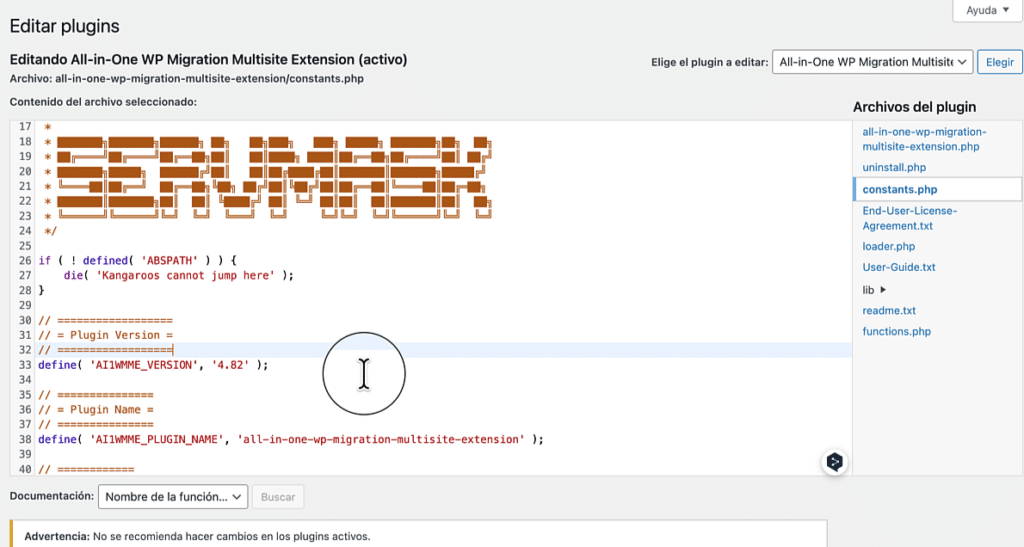
Es muy común encontrar un error que indica que la versión de la extensión no es compatible con la versión principal del plugin. Esto ocurre porque el archivo descargado puede tener un número de versión desactualizado en su código interno.
La solución es editar manualmente el archivo constants.php dentro del plugin de extensión. En ese archivo, busca la constante que define la versión requerida del plugin base y actualízala al número de versión que tienes instalado (por ejemplo, de 4.72 a 4.82).
Puedes hacerlo directamente desde el editor de archivos del hosting o desde el administrador de archivos del panel. Guarda los cambios, activa el plugin y el error debería desaparecer.
8. Restaurar el backup en el hosting
Con ambos plugins activos, ve a All-in-One WP Migration → Import. El plugin detectará automáticamente el archivo .wpress que subiste al servidor, o puedes seleccionarlo manualmente.
Al confirmar la restauración, el plugin realizará lo siguiente de forma automática:
- Eliminará la base de datos existente de la instalación limpia.
- Importará la base de datos completa del sitio de origen.
- Reemplazará todos los archivos multimedia y de tema.
- Actualizará las URLs internas al dominio del nuevo hosting.
Este proceso puede tomar varios minutos. No cierres la ventana del navegador ni interrumpas la conexión durante la restauración.
Primeros pasos después de migrar WordPress con Docker al hosting
Iniciar sesión con las credenciales originales
Una vez finalizada la restauración, el plugin te pedirá que inicies sesión nuevamente. Usa el usuario y contraseña de tu sitio WordPress local (el de origen), no los del hosting. El contenido completo del sitio, incluyendo usuarios y contraseñas, fue importado desde el backup.
Verificar los enlaces permanentes
Después de una migración, es habitual que algunas URLs internas presenten errores 404. Para corregirlo, ve a Ajustes → Enlaces permanentes en el panel de WordPress y haz clic en Guardar cambios sin modificar nada. Esto regenera las reglas de reescritura de URLs en el servidor.
Reindexar el sitio para preservar el SEO
Si tu sitio ya tenía posicionamiento en Google, la migración no debería afectar tu ranking siempre que el dominio sea el mismo o que configures redirecciones 301 correctas desde el dominio anterior. Sin embargo, es recomendable enviar el sitemap actualizado a Google Search Console para acelerar la reindexación.
También puedes usar un plugin como Yoast SEO o Rank Math para regenerar el sitemap automáticamente y verificar que no haya errores de rastreo. Si quieres profundizar en este proceso, en sergiocaballero.com encontrarás recursos sobre optimización SEO técnica para WordPress que te ayudarán a consolidar tu sitio recién migrado.
Revisar el rendimiento general del sitio
Un hosting compartido puede tener limitaciones de CPU y memoria que no existían en tu entorno local con Docker. Después de migrar, es buena idea revisar métricas de rendimiento con herramientas como Google PageSpeed Insights o GTmetrix para identificar cuellos de botella y ajustar la configuración de caché, compresión de imágenes o uso de CDN según sea necesario.
Errores comunes al migrar WordPress con Docker y cómo resolverlos
Error: límite de tamaño al importar
Este es el error más frecuente. Si el panel de importación muestra un límite de 512 MB o similar, necesitas instalar la extensión de migración o aumentar los valores de upload_max_filesize y post_max_size en el archivo php.ini de tu hosting. Algunos proveedores permiten ajustar estos valores directamente desde el panel de control.
Error: incompatibilidad de versiones del plugin
Como se mencionó antes, la solución pasa por editar manualmente el archivo constants.php del plugin de extensión para alinear los números de versión. Es un ajuste sencillo pero que muchos usuarios pasan por alto porque no está documentado de forma prominente en el repositorio oficial del plugin.
Error: sitio con URLs rotas después de migrar
Ocurre cuando la base de datos aún contiene referencias al dominio local o a localhost. All-in-One WP Migration actualiza estas URLs automáticamente durante la restauración, pero en algunos casos puede ser necesario usar un plugin como Better Search Replace para hacer una búsqueda y reemplazo masivo en la base de datos.
Error: credenciales incorrectas al iniciar sesión
Recuerda siempre que después de restaurar el backup, las credenciales válidas son las del sitio de origen, no las del hosting. Si las olvidaste antes de migrar, puedes recuperarlas editando directamente la tabla wp_users en la base de datos desde phpMyAdmin antes de generar el backup.
¿Se puede hacer la migración al revés? Del hosting a Docker
Sí, la misma metodología funciona en sentido inverso: puedes exportar tu sitio en producción y restaurarlo en tu entorno local con Docker. Esto es útil para hacer pruebas de actualizaciones sin arriesgar el sitio en vivo.
Sin embargo, hay algunas consideraciones adicionales cuando el destino es un entorno Docker:
- Asegúrate de que la imagen de WordPress en el contenedor tenga la misma versión principal que el sitio de producción.
- Verifica que los valores de
php.inien el contenedor permitan importar archivos del tamaño del backup. - Las URLs del sitio local (
localhost:puerto) serán diferentes a las del dominio en producción, por lo que Better Search Replace puede ser necesario después de la restauración.
Si estás configurando tu entorno de desarrollo con Docker, puedes revisar nuestra guía sobre cómo instalar WordPress con Docker Compose para tener una base sólida antes de manejar migraciones.
Buenas prácticas para migrar WordPress con Docker sin errores
- Siempre genera un backup antes de migrar. Aunque parece obvio, muchos usuarios omiten este paso cuando migran desde el hosting destino, creyendo que el sitio de origen es el respaldo. Mantén siempre al menos dos copias del archivo
.wpressen ubicaciones distintas. - Usa modo de mantenimiento durante la migración. Si el sitio ya tiene visitas, activa un modo de mantenimiento para evitar que usuarios realicen acciones (comentarios, compras, registros) que podrían perderse durante la restauración.
- Verifica la versión de PHP. El entorno Docker local puede tener una versión de PHP diferente a la del hosting. Una diferencia mayor (como PHP 7.4 vs 8.2) puede causar errores con plugins o temas. Verifica la compatibilidad antes de migrar.
- Actualiza todos los plugins antes de exportar. Migrar con plugins desactualizados puede introducir vulnerabilidades o incompatibilidades en el hosting destino. Asegúrate de que todo esté al día antes de generar el backup final.
- Documenta el proceso. Si realizas esta migración con frecuencia (por ejemplo, en proyectos para clientes), crea un checklist con cada paso. Reduce errores y acelera futuros despliegues.
Este tipo de flujo de trabajo también encaja perfectamente con prácticas de DevOps modernas donde los entornos de desarrollo, staging y producción deben ser reproducibles y controlables. Para más contexto sobre estas prácticas, puedes consultar la documentación oficial de Docker, que explica en detalle el manejo de volúmenes y redes en contenedores.
Preguntas clave sobre cómo migrar WordPress con Docker
¿Necesito la versión de pago del plugin para migrar mi sitio?
No necesariamente. La versión gratuita permite exportar sin límites. Para importar backups grandes en el hosting destino, necesitas la extensión de migración, que puedes descargar desde la colección de add-ons de All-in-One WP Migration y subir manualmente al hosting. El límite de tamaño para importar puede variar según el hosting y la configuración de PHP.
¿Cuánto tiempo tarda migrar WordPress con Docker a un hosting?
Depende del tamaño del sitio y la velocidad de tu conexión. Un sitio de 1 GB puede tardar entre 20 y 40 minutos en total: descarga del backup, subida al hosting y restauración incluidas. Sitios más pequeños pueden migrarse en menos de 10 minutos.
¿Se migran también los usuarios y contraseñas?
Sí. El backup incluye la base de datos completa, lo que significa que todos los usuarios, roles y contraseñas del sitio de origen estarán disponibles después de la restauración. Por eso es fundamental conocer las credenciales del sitio original antes de iniciar el proceso.
¿Qué pasa con los correos electrónicos configurados en el sitio?
Los ajustes de correo (SMTP, credenciales de servicio de email) también se migran junto con la base de datos. Sin embargo, si el proveedor de email usa autenticación por dominio (SPF, DKIM), es posible que necesites reconfigurar esos registros DNS en el nuevo hosting para que el envío de correos funcione correctamente.
En pocas palabras
Migrar WordPress con Docker hacia un hosting externo es un proceso manejable si sigues los pasos correctos: generar el backup con All-in-One WP Migration, subirlo al hosting destino, instalar la extensión de migración y restaurar el archivo. El único obstáculo real suele ser la compatibilidad de versiones del plugin, que se resuelve con un ajuste manual en un archivo PHP. Después de restaurar, recuerda verificar los enlaces permanentes, reindexar el sitio y revisar el rendimiento para garantizar una transición sin fricciones.
Si tu objetivo es mantener un flujo de trabajo profesional entre desarrollo local y producción, esta metodología te dará la consistencia y el control que necesitas sin depender de herramientas de pago costosas.
¿Quieres seguir optimizando tu entorno WordPress? También puedes consultar nuestra guía sobre cómo configurar WordPress con Docker Compose desde cero para construir un flujo de desarrollo local sólido antes de tu próxima migración.
Deja un comentario