
Office 2019 para Windows: requisitos e instalación legal

- Qué es Office 2019 (y en qué se diferencia de Microsoft 365)
- Compatibilidad y requisitos en 2025
- Qué incluye Office 2019 Professional Plus
- Descarga e instalación legal (seguro y sin sorpresas)
- Office 2019 vs Microsoft 365: ¿qué te conviene en 2025?
- Checklist de compra e instalación segura
- Errores comunes (y cómo evitarlos)
- Alternativas si no puedes actualizar tu Windows
- En pocas palabras
- Conclusión
Si buscas Microsoft Office 2019 para Windows y quieres saber en qué equipos funciona, cómo instalarlo de forma legal y si sigue valiendo la pena frente a Microsoft 365, aquí tienes una guía directa y actualizada. Te explico compatibilidad real con Windows 10/11 (no Windows 7/8), qué incluye la edición Professional Plus, cómo descargarlo desde fuentes oficiales y cuándo te conviene elegir otra opción. Lee también: consejos para elegir una laptop y trucos de optimización en PC de escritorio.
Qué es Office 2019 (y en qué se diferencia de Microsoft 365)
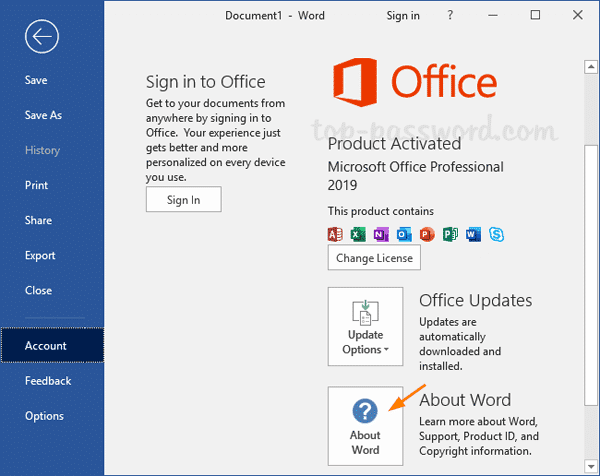
Office 2019 es la suite de licencia perpetua de Microsoft: pagas una sola vez y usas esa versión en el mismo equipo mientras sea compatible. Incluye aplicaciones como Word, Excel, PowerPoint, Outlook, Publisher y Access (según edición). A diferencia de Microsoft 365 (suscripción), no recibe funciones nuevas de manera continua; solo actualizaciones de seguridad y correcciones.
Compatibilidad y requisitos en 2025
- Sistema operativo: Windows 10 u Windows 11. No es compatible con Windows 7/8/8.1.
- Arquitectura: instalador de 32 o 64 bits (elige 64 bits si tu equipo lo soporta y usas archivos grandes).
- Hardware recomendado: CPU de 2+ núcleos, 4 GB de RAM (8 GB ideal), 10 GB de espacio libre, pantalla HD.
- Cuenta Microsoft para activar y gestionar la licencia.
- Soporte: Office 2019 está en soporte extendido (seguridad) hasta 2025.
¿Y Windows 7/8? Aunque circulan “trucos”, no son soluciones oficiales ni seguras. Para cumplir con licencias y mantener compatibilidad, actualiza a Windows 10/11 o usa una alternativa como Microsoft 365 (que sí soporta Windows 11) u Office LTSC en entornos empresariales.
Qué incluye Office 2019 Professional Plus
- Word 2019: modo enfoque, dictado, mejoras de accesibilidad.
- Excel 2019: funciones como
IFS,SWITCH,TEXTJOIN, mapas 2D, gráficos de embudo y mejoras en PowerQuery/PowerPivot. - PowerPoint 2019: Zoom para presentaciones, transición Morfo, iconos/SVG y modelos 3D.
- Outlook 2019: bandeja de entrada prioritaria, @menciones, envío programado.
- Access y Publisher 2019 (según edición) y características compartidas de seguridad.
Descarga e instalación legal (seguro y sin sorpresas)
- Compra oficial: adquiere una clave de producto o licencia en el sitio de Microsoft o en un distribuidor autorizado (reemplazar por tu proveedor).
- Descarga: inicia sesión con tu cuenta Microsoft y descarga el instalador desde tu cuenta (placeholder).
- 32 vs 64 bits: elige 64 bits para libros de Excel grandes o datos voluminosos; 32 bits si usas complementos antiguos no compatibles.
- Activación: introduce tu Product Key o inicia sesión; evita “activadores” o instaladores modificados (riesgo de malware y pérdida de soporte).
Tip: si migras desde una versión anterior, desinstálala primero desde Aplicaciones y características y reinicia el equipo antes de instalar Office 2019.
Office 2019 vs Microsoft 365: ¿qué te conviene en 2025?
- Elige Office 2019 si quieres pagar una sola vez, usas funciones clásicas y no necesitas novedades continuas ni almacenamiento en la nube.
- Elige Microsoft 365 si necesitas copias en la nube, coautoría en tiempo real, apps siempre al día y licencias para varios dispositivos.
- Empresas: considera Office LTSC (soporte a largo plazo) si tu entorno requiere estabilidad funcional sin cambios frecuentes.
Checklist de compra e instalación segura
- Verifica el sistema: Windows 10/11 y espacio disponible.
- Compra en canal autorizado: factura y clave de producto válidas.
- Cuenta Microsoft lista para activar y descargar.
- Respaldo de tus plantillas y complementos antes de migrar.
- Decide arquitectura (32/64 bits) según tus complementos y tamaño de archivos.
- Actualiza Office después de instalar (Archivo > Cuenta > Opciones de actualización).
Errores comunes (y cómo evitarlos)
- Instalar en Windows 7/8: no está soportado. Solución: actualizar a Windows 10/11 o usar Microsoft 365 en un equipo compatible.
- Usar “activadores”: además de ilegal, introduce malware y bloquea actualizaciones. Solución: licencia oficial.
- Mezclar arquitecturas (32/64) con complementos antiguos: revisa compatibilidad antes de elegir 64 bits.
- Saltarse la desinstalación previa: desinstala Office viejo para evitar conflictos.
Alternativas si no puedes actualizar tu Windows
- Microsoft 365 en otro equipo compatible, con acceso web a Word, Excel y PowerPoint.
- Office web gratuito (versión básica en el navegador) para tareas simples: office.com.
- Suites compatibles como LibreOffice para documentos locales si tu flujo lo permite.
En pocas palabras
Office 2019 funciona bien en Windows 10/11 y ofrece licencia perpetua, pero no recibe funciones nuevas. Si quieres nube, coautoría y apps siempre al día, Microsoft 365 será mejor inversión. Evita descargas no oficiales y activa tu licencia desde tu cuenta de Microsoft para mantener seguridad y soporte.
Conclusión
Con una compra legal y la instalación correcta, Office 2019 sigue siendo sólido en 2025 para uso clásico de ofimática. Verifica requisitos, elige 32/64 bits según tus complementos y mantén el software actualizado. Si necesitas colaboración y funciones recientes, valora dar el salto a Microsoft 365. Lee también nuestra guía para elegir laptop y arma un equipo equilibrado para productividad.
Deja un comentario