
Simulador 3D para ensamblar una computadora desde cero (Cisco Ensamble PC)

- Qué es el simulador 3D de ensamblaje de PC de Cisco
- Cómo funciona el simulador: modos Learn, Explorer y Test
- Qué aprenderás con el simulador 3D de PC
- Requisitos, compatibilidad y recomendaciones de uso
- Cómo descargar e iniciar el simulador 3D de ensamblaje de computadora
- Ideas para usar el simulador en clase o autoestudio
- En pocas palabras
- Conclusión: del simulador a tu primera PC real
¿Quieres aprender a armar una computadora desde cero, pero te da miedo dañar algún componente? El simulador 3D de ensamblaje de PC de Cisco (Ensamble PC) es una herramienta virtual que te permite practicar paso a paso, como si tuvieras la PC frente a ti, pero sin riesgo y a tu propio ritmo.
En esta guía te explico qué es este simulador, cómo funciona, qué puedes aprender con él y cómo descargarlo y usarlo en Windows. Si estás empezando en el mundo del hardware o das clases de computación, es una de las mejores formas de entrenar la vista y las manos antes de tocar equipos reales.
Al final, tendrás claro cómo aprovechar el simulador como parte de tu formación y cómo combinarlo con otros recursos de Informática Colectiva para llegar desde la simulación hasta el armado de tu primera PC real.
Qué es el simulador 3D de ensamblaje de PC de Cisco
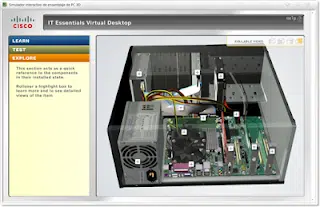
El llamado Simulador Ensamble PC Cisco es una aplicación interactiva pensada para que aprendas a desarmar y armar una computadora de escritorio en 3D. En la pantalla ves el gabinete, los componentes internos y las piezas externas, y tú decides qué parte colocar o retirar en cada momento.
Está orientado a:
- Estudiantes que cursan ensamble y mantenimiento de computadoras.
- Personas que quieren aprender a armar su propia PC gamer o de trabajo.
- Docentes que necesitan una herramienta segura para practicar sin depender de laboratorios físicos.
- Usuarios curiosos que quieren entender mejor qué hay dentro del gabinete.
Entre sus ventajas está que es un programa portable (no requiere instalación tradicional) y que funciona en varias versiones de Windows de escritorio, desde sistemas más antiguos hasta Windows 10, siempre que el equipo cumpla algunos requisitos mínimos de hardware.
Además, incluye material visual y textos de apoyo para que no solo sigas pasos de memoria, sino que vayas entendiendo para qué sirve cada componente y cómo se relaciona con el resto del sistema.
Cómo funciona el simulador: modos Learn, Explorer y Test
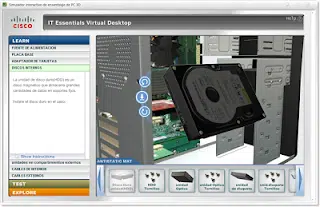
El simulador se organiza en varios modos de trabajo que marcan el ritmo de tu aprendizaje. Los nombres pueden variar ligeramente según la versión, pero normalmente encontrarás estos tres enfoques:
Modo Learn: aprender paso a paso
En modo Learn el simulador te guía paso a paso en el armado correcto de la PC. La herramienta te indica qué componente va primero, dónde colocarlo y qué tornillos o conectores debes usar. Si te equivocas, el propio programa te avisa o no te deja continuar hasta corregir el error.
Es el modo ideal para tus primeras sesiones, porque te ayuda a memorizar el orden lógico de montaje: fuente de poder, placa base, procesador, memoria RAM, almacenamiento, tarjetas de expansión, cableado, etc.
Modo Explorer: experimentar sin miedo
Una vez que hayas practicado con la guía, puedes pasar a un modo más libre (a menudo llamado Explorer), en el que puedes explorar los componentes, girar la vista en 3D y probar diferentes acciones sin un guion tan rígido.
Aquí es donde muchos usuarios empiezan a entender de forma visual conceptos como “ranuras PCI”, “bancos de memoria” o “bahías de almacenamiento”, sin necesidad de tener un gabinete abierto sobre la mesa.
Modo Test: ponerte a prueba como si fuera un examen
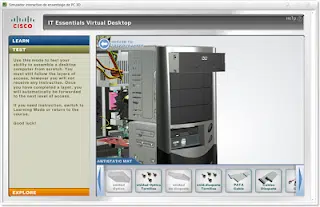
Finalmente, el modo Test sirve para comprobar qué tanto has aprendido. El programa deja de guiarte y tu tarea es ensamblar correctamente la PC sin ayuda, siguiendo el orden adecuado y respetando los puntos de anclaje.
Este modo es muy utilizado en cursos formales: el instructor puede pedirte capturas de pantalla de cada etapa o un reporte del proceso, tal como se hace en actividades de ensamblaje virtual en instituciones y plataformas educativas.
Qué aprenderás con el simulador 3D de PC
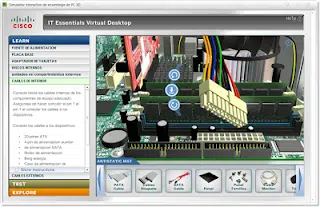
Más allá de “jugar” con un gabinete virtual, este simulador está pensado como una herramienta de formación técnica. Con práctica constante, podrás:
- Ensamblar tu PC desde cero: seguir el orden correcto de montaje y comprender por qué no da igual instalar las piezas en cualquier secuencia.
- Instalar los componentes internos: fuente de poder, placa base, procesador, memoria RAM, discos duros/SSD, tarjetas de expansión y más.
- Reconocer periféricos de entrada y salida: teclado, mouse, monitor, impresoras, altavoces, etc., y saber dónde se conectan.
- Identificar adaptadores y conectores: ranuras de expansión, conectores SATA, alimentaciones de la placa y la gráfica, front panel, entre otros.
- Usar correctamente la pasta térmica: comprender su función entre el procesador y el disipador para evitar sobrecalentamientos.
- Aprender a tu ritmo: puedes repetir las prácticas las veces que quieras, sin miedo a romper un componente físico.
Si luego quieres ir un paso más allá y montar una PC real, te será muy útil complementar este simulador con otros contenidos como cuánta memoria necesita tu computadora como mínimo o cómo crear una USB booteable para instalar Windows.
Requisitos, compatibilidad y recomendaciones de uso
El simulador de ensamblaje de PC de Cisco se distribuye habitualmente como una aplicación portable de unos pocos megas de tamaño, en versiones disponibles en inglés y español. Suele funcionar en versiones de Windows como XP, Vista, 7, 8, 8.1 y 10, siempre que el equipo tenga recursos razonables (procesador de doble núcleo y al menos 2 GB de RAM, como referencia).
Algunos paquetes incluyen todo lo necesario para ejecutarlo directamente; otros requieren componentes adicionales (como un reproductor específico para contenido interactivo antiguo). Si al abrirlo ves una ventana en blanco o error, lo habitual es:
- Descomprimir bien todos los archivos en una carpeta propia.
- Ejecutar el programa en modo compatibilidad con Windows 7 desde las propiedades del archivo.
- Usar el ejecutable portable incluido en el paquete, sin mover archivos sueltos.
En entornos educativos, muchos instructores lo combinan con manuales en PDF o guías prácticas, de forma que los estudiantes van siguiendo un guion mientras ensamblan la PC en 3D.
Cómo descargar e iniciar el simulador 3D de ensamblaje de computadora
En Informática Colectiva te dejamos accesos directos para llegar al archivo de descarga del simulador. El proceso típico suele ser:
- Hacer clic en el botón o imagen de descarga que te lleva al servidor donde está alojado el archivo (por ejemplo, MediaFire u otro proveedor).
- Completar los pasos del acortador si aparece alguno, evitando aceptar notificaciones o instaladores adicionales que no necesites.
- Descargar el archivo comprimido del simulador (normalmente en formato .RAR o .ZIP).
- Descomprimir el archivo en una carpeta propia usando WinRAR, 7-Zip o una herramienta similar.
- Ejecutar el archivo principal del simulador desde esa carpeta y comenzar a practicar.
Recuerda que el simulador es una herramienta de aprendizaje. Úsalo siempre desde fuentes confiables y evita redistribuir archivos modificados que puedan incluir malware o contenido no deseado.
Ideas para usar el simulador en clase o autoestudio
Si estás aprendiendo por tu cuenta, una buena estrategia es combinar el simulador con un pequeño “plan de estudio”:
- Primero, repasa teoría básica de hardware (tipos de componentes, funciones, sockets, etc.).
- Después, dedica varias sesiones al modo Learn, repitiendo el ensamblaje hasta que te sientas cómodo.
- Más adelante, usa el modo Test y cronometra cuánto tardas en completar el montaje correctamente.
- Por último, complementa el aprendizaje con guías como cómo mantener actualizados tus controladores y otros artículos de mantenimiento.
Si eres docente o instructor, puedes plantear prácticas donde los alumnos:
- Capturen pantallas de cada etapa del ensamblaje y elaboren un pequeño informe.
- Identifiquen errores habituales (por ejemplo, mala colocación de RAM o cables) y expliquen cómo corregirlos.
- Relacionen lo que ven en el simulador con equipos reales del laboratorio.
En pocas palabras
El simulador 3D de ensamblaje de PC de Cisco es una forma segura, visual y económica de aprender a armar una computadora desde cero, sin miedo a dañar componentes reales.
Te guía paso a paso en los primeros intentos, luego te deja practicar de forma libre y finalmente pone a prueba tus conocimientos como si estuvieras rindiendo un examen.
Usado junto con otros recursos de hardware y mantenimiento, puede ser el puente perfecto entre la teoría y el momento de abrir tu primer gabinete real.
Conclusión: del simulador a tu primera PC real
Si estás empezando en el mundo del hardware, el Simulador 3D para ensamblar una computadora desde cero es un aliado excelente para construir confianza. Puedes equivocarte una y otra vez sin romper nada, afinar tu ojo para reconocer componentes y llegar a tu primera práctica con una PC real con mucha más seguridad.
Cuando te sientas listo para dar el salto al hardware físico, aprovecha recursos como nuestra guía de cómo crear una USB booteable o unidad de arranque para instalar el sistema operativo, o artículos como cómo actualizar los drivers en Windows 10 sin riesgos para dejar tu equipo listo para trabajar o jugar.
La combinación de simulación + práctica real + buenas rutinas de mantenimiento es lo que, al final, te convierte en alguien capaz de armar, diagnosticar y mantener computadoras con criterio profesional.
Deja un comentario