
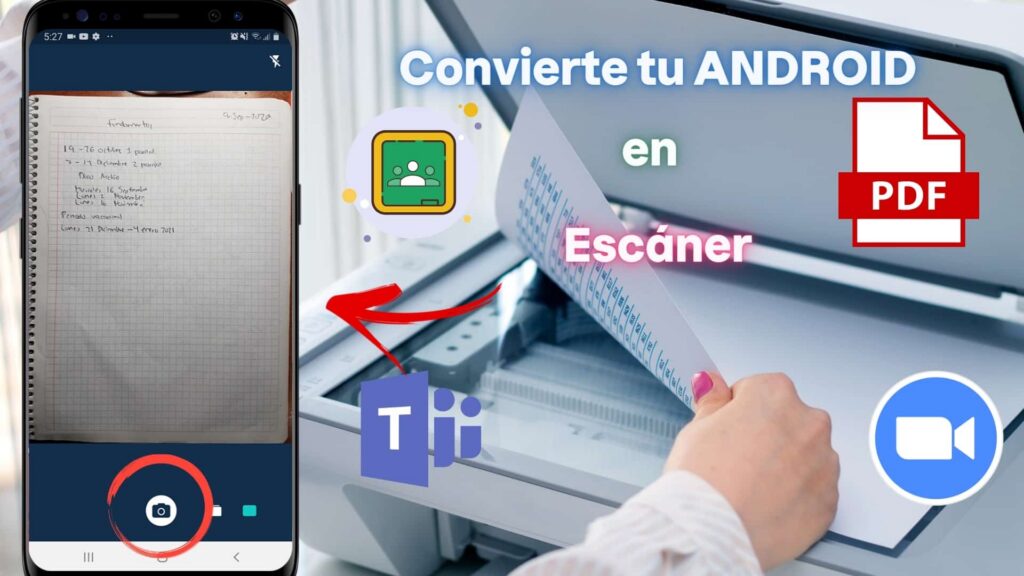
Tiny Scanner: convierte tu Android en un escáner PDF rápido y ordenado

- Qué es Tiny Scanner y para qué sirve
- Funciones principales que vale la pena activar
- Cómo escanear con Tiny Scanner (paso a paso)
- Compartir y exportar: opciones más útiles
- Buenas prácticas para escaneos nítidos
- Tamaños de página más comunes (para PDF)
- Checklist rápido: configuración recomendada
- Errores comunes y cómo evitarlos
- ¿Dónde descargar Tiny Scanner?
- En pocas palabras
- Conclusión
¿Necesitas digitalizar recibos, tareas, notas de clase o contratos sin depender de una impresora multifuncional? Con Tiny Scanner (también conocida como Tiny Scanner Pro) puedes escanear desde el celular, optimizar el texto y exportar en PDF o imagen en cuestión de segundos. En esta guía te explico cómo usarla paso a paso, los ajustes que sí conviene activar y tips para que tus documentos salgan nítidos y listos para compartir.
Lee también: Instabridge: consigue Wi-Fi gratis de forma segura y 4 apps para crear video collages con tu móvil.
Qué es Tiny Scanner y para qué sirve

Tiny Scanner es una app ligera para digitalizar documentos con la cámara del teléfono o imágenes de tu galería y guardarlos como PDF o JPG. Permite nombrar, ordenar en carpetas, proteger con contraseña y compartir por correo, Wi-Fi a la PC o servicios en la nube como Dropbox, Google Drive, OneDrive, Box y Evernote. Incluye detección automática de bordes, corrección de perspectiva, varios modos de color (color, escala de grises y blanco/negro) y niveles de contraste para mejorar textos.
Funciones principales que vale la pena activar

- Modos de captura: color, escala de grises o blanco/negro. Para formularios y texto, B/N suele dar mejor legibilidad y menor peso.
- Autodetección de bordes y perspectiva: recorta y endereza el documento automáticamente.
- Contraste (5 niveles): mejora documentos con tinta tenue o impresiones borrosas.
- Organización: nombra y clasifica en carpetas; visualiza en lista o miniaturas y ordena por fecha o título.
- Tamaños de página PDF: Carta, Legal, A4 y más (ideal para compartir o imprimir).
- Seguridad: protege documentos con código de acceso.
- Compartir: por correo, nube o Wi-Fi directo a tu computadora.
- Búsqueda por título: encuentra rápido tus escaneos.
Cómo escanear con Tiny Scanner (paso a paso)
- Prepara el documento: colócalo sobre una superficie plana y de color contrastante. Evita sombras fuertes.
- Abre Tiny Scanner y toca el ícono de cámara. Alinea el documento; la app mostrará el contorno en tiempo real.
- Captura y confirma el recorte. Si hace falta, ajusta manualmente las esquinas.
- Elige el modo (color, grises, B/N) y el nivel de contraste. Observa que el texto quede legible sin “quemar” los bordes.
- Guarda y nombra el archivo. Puedes añadir páginas para crear un PDF multipágina.
- Comparte desde el botón de exportación: correo, nube o transferencia Wi-Fi.
Compartir y exportar: opciones más útiles
- Correo electrónico: envía el PDF en segundos; ideal para facturas o comprobantes.
- Servicios en la nube (Drive, Dropbox, OneDrive, Box, Evernote): útil para respaldos y trabajo en equipo.
- Wi-Fi a PC: comparte en la misma red sin cables.
- Carpetas y etiquetas: mantén separados trabajo, escuela y finanzas.
- Contraseña del documento: agrega una capa de seguridad si contiene datos personales.
Buenas prácticas para escaneos nítidos
- Iluminación: usa luz natural o una lámpara uniforme. Evita reflejos en papel satinado.
- Estabilidad: apoya los codos o usa un pequeño trípode de mesa para evitar imágenes movidas.
- Fondo contrastante: negro para hojas claras y viceversa; mejora la detección de bordes.
- Relleno de marco: ocupa la mayor parte de la pantalla sin cortar márgenes; ayuda al autocrop.
- Revisa antes de exportar: amplía al 100% para confirmar que números y firmas se lean bien.
- Privacidad: no compartas información sensible sin consentimiento; usa la opción de protección con contraseña.
Tamaños de página más comunes (para PDF)
| Nombre | Medida (pulgadas) | Medida (mm) |
|---|---|---|
| Carta (Letter) | 8½ × 11 | 215.9 × 279.4 |
| Oficio o Folio | 8½ × 13 | 215.9 × 330.2 |
| Legal | 8½ × 14 | 215.9 × 355.6 |
| Tabloide (Doble Carta) | 11 × 17 | 279.4 × 431.8 |
Checklist rápido: configuración recomendada
- Modo: Blanco/negro para texto; Color para documentos con sellos o gráficas.
- Contraste: nivel medio–alto para que el texto no se “rompa”.
- Tamaño PDF: A4 o Carta, según el destino.
- Nombre: “Año-Mes-Día_Tipo_Documento” (ej. 2025-11-03_Factura_1234).
- Seguridad: activa contraseña en documentos sensibles.
- Respaldo: sincroniza con tu nube favorita tras cada sesión.
Errores comunes y cómo evitarlos
- Sombras y dedos en el cuadro: separa la luz del documento y sostén el teléfono por los bordes.
- Desenfoque: espera el enfoque automático o toca sobre el texto antes de disparar.
- Recorte incorrecto: ajusta manualmente las esquinas si el fondo es muy similar al documento.
- Peso excesivo: usa B/N o baja la resolución si solo vas a leer en pantalla.
- Desorden: renombra y guarda en carpetas al finalizar cada escaneo.
¿Dónde descargar Tiny Scanner?
Puedes obtener Tiny Scanner desde su página oficial o en tiendas de aplicaciones. Para Android está disponible en Google Play. Si trabajas con iPhone o iPad, la versión iOS está en la App Store.
En pocas palabras
Tiny Scanner es una solución práctica para convertir papel en PDF desde el móvil. Ofrece autodetección de bordes, corrección de perspectiva, modos de color y contraste que mejoran la legibilidad. Además, facilita compartir y organizar tus escaneos sin pasos complicados.
Con una configuración adecuada y buenas prácticas de iluminación, puedes generar documentos profesionales en segundos y mantenerlos seguros con contraseña y respaldo en la nube.
Conclusión
Si buscas un escáner PDF portátil para tu día a día, Tiny Scanner cumple con lo esencial: rapidez, calidad y orden. Instálala, configura el modo de color según el tipo de documento y adopta el hábito de nombrar y respaldar tus archivos. Así tendrás todo a la mano, en el formato correcto y listo para compartir cuando lo necesites.
Guía relacionada: explora cómo conectarte a Wi-Fi público con Instabridge o inspira tu productividad móvil con estas apps creativas.
Deja un comentario