
Trucos y consejos para tu PC o laptop: más rápida, más segura y mejor cuidada

- 1) Seguridad básica: lo mínimo para no “regalar” tu información
- 2) Si tu PC va lenta: acelera el arranque y libera recursos sin formatear
- 3) Si vas a comprar o actualizar: compra lo que necesitas (y gasta donde sí se nota)
- 4) Elige un sistema operativo con soporte y un plan de actualización
- 5) Mantenimiento físico: menos calor, menos fallas (y mejor rendimiento)
- 6) Consejos rápidos que casi siempre mejoran tu experiencia
- En pocas palabras
- Conclusión: tu computadora dura más cuando la cuidas como herramienta de trabajo
Tu computadora (de escritorio o portátil) puede durar más años y rendir mejor si aplicas hábitos simples: seguridad básica, limpieza digital, ajustes de arranque y un mantenimiento físico mínimo. El problema es que la mayoría solo reacciona cuando “ya está lenta”, y ahí todo cuesta más: tiempo, dinero y hasta pérdida de archivos.
En esta guía vas a encontrar trucos prácticos (sin complicarte) para proteger tu equipo, acelerar Windows y evitar fallas comunes. También te dejo una mini lista de compras inteligentes por si estás por actualizar o cambiar de computadora.
1) Seguridad básica: lo mínimo para no “regalar” tu información
Mantén un antivirus activo. Hoy en día, la mayoría de infecciones no llegan por “hackers genéricos”, sino por descargas falsas, instaladores con extras, extensiones del navegador y correos que engañan. Tener protección en tiempo real y el sistema actualizado evita la mayoría de sustos.
- Actualiza el sistema y el navegador (no lo dejes “para luego”). Muchas brechas se corrigen con parches.
- No instales programas “milagro” para acelerar la PC. Muchos traen adware o cambian tu navegador.
- Ojo con los “drivers” descargados de sitios raros. Mejor usa el fabricante o Windows Update.
- Evita cracks y activadores: son una puerta común para malware y robo de cuentas.
Tip de experiencia: si notas ventanas emergentes extrañas, cambios en la página de inicio o publicidad invasiva, suele ser “basura” (adware) más que un virus clásico. En esos casos, una limpieza puntual ayuda bastante. Si quieres un método paso a paso, revisa nuestra guía para limpiar adware y basura con AdwCleaner.
2) Si tu PC va lenta: acelera el arranque y libera recursos sin formatear
Cuando una computadora “se pone lenta”, muchas veces no es porque esté vieja, sino porque arranca con demasiadas cosas, tiene demasiadas apps en segundo plano o el disco ya está saturado. Antes de gastar, prueba esto.
Desactiva programas de inicio (lo que más se nota en el día a día)
En Windows, lo más efectivo es revisar qué se inicia con el sistema. Lo ideal es dejar solo lo necesario: seguridad, drivers esenciales y utilidades que de verdad uses.
- Abre el Administrador de tareas y ve a Aplicaciones de inicio.
- Deshabilita lo que no necesitas al encender (Spotify, updaters, “launchers”, etc.).
- Reinicia y revisa si el arranque mejora.
Nota: msconfig sigue existiendo, pero hoy se usa más para diagnósticos puntuales. Para el ajuste diario, el Administrador de tareas suele ser más claro.
Si quieres un tutorial completo con ajustes extra (inicio rápido, apps en segundo plano y recomendaciones seguras), aquí tienes una guía muy práctica: acelerar el arranque y apagado de la PC.
Libera memoria RAM (sin “programitas mágicos”)
La RAM se llena con multitarea real (navegador con 40 pestañas, apps abiertas, procesos en segundo plano). Para mejorar, no se trata de “vaciar RAM”, sino de usar menos procesos innecesarios.
- Cierra apps que no uses (pero de verdad).
- Revisa en el Administrador de tareas qué consume más y ajusta hábitos.
- Reduce extensiones del navegador y pestañas permanentes.
- Si trabajas con muchas apps, considera ampliar RAM (te digo cuándo conviene más abajo).
Para un paso a paso más detallado, puedes revisar: cómo liberar memoria RAM y recuperar rendimiento.
Cuida tu almacenamiento (un disco lleno vuelve lenta a cualquier PC)
Cuando tu disco está casi lleno, el sistema tiene menos espacio para caché, actualizaciones y archivos temporales. Mantén un margen libre y ordena lo que más pesa.
- Deja al menos 15%–20% de espacio libre si puedes.
- Desinstala lo que no uses (especialmente “trialware”).
- Mueve videos y backups grandes a un disco externo o nube.
- En laptops, evita saturar el SSD con archivos temporales y descargas.
3) Si vas a comprar o actualizar: compra lo que necesitas (y gasta donde sí se nota)
Comprar “la más cara” no siempre es lo más inteligente. Lo que conviene es equilibrar rendimiento y valor según tu uso real: oficina, estudio, edición, juegos o trabajo pesado.
Checklist rápido antes de gastar
- ¿RAM suficiente? Si abres muchas apps o pestañas, 16 GB suele ser un punto cómodo para la mayoría; 8 GB puede quedarse corto en multitarea.
- ¿SSD sí o sí? Si tu equipo aún usa HDD, cambiar a SSD es de las mejoras más notorias (arranque y apertura de programas).
- ¿Almacenamiento? Si trabajas con fotos, video o proyectos pesados, planea espacio extra o un disco externo.
- Wi-Fi moderno + Ethernet: ideal tener Wi-Fi estable y puerto Ethernet para cuando lo necesites.
- Periféricos: monitor decente, teclado cómodo y mouse confiable suelen mejorar productividad más de lo que parece.
Tip de experiencia: si el vendedor te empuja a “más CPU” pero no te habla de SSD y RAM, probablemente te está vendiendo humo. Para la mayoría de usuarios, un SSD + suficiente RAM se siente más rápido que “un procesador un poquito mejor” con disco lento.
Si estás por comprar una PC de escritorio, aquí tienes una guía enfocada en decisiones prácticas: consejos para comprar una computadora de escritorio.
4) Elige un sistema operativo con soporte y un plan de actualización
El sistema operativo no es solo “gustos”. Define qué tan fácil será mantener tu equipo seguro, qué apps podrás usar y cuánto tiempo tendrás soporte. Hoy, lo más importante es estar en una versión vigente y con actualizaciones activas.
- Windows: buena compatibilidad general (trabajo, escuela, gaming). Revisa siempre el estado de soporte y requisitos del hardware antes de actualizar.
- macOS: muy estable para productividad/creatividad dentro del ecosistema Apple. El costo inicial suele ser mayor.
- Linux: excelente para equipos modestos o uso técnico; requiere más adaptación según la distribución y apps que necesites.
Consejo práctico: si tu equipo tarda mucho en arrancar, y todavía no tiene SSD, primero invierte en eso antes de pensar en cambiar de sistema. Y si vas a actualizar de versión, haz backup antes (siempre).
5) Mantenimiento físico: menos calor, menos fallas (y mejor rendimiento)
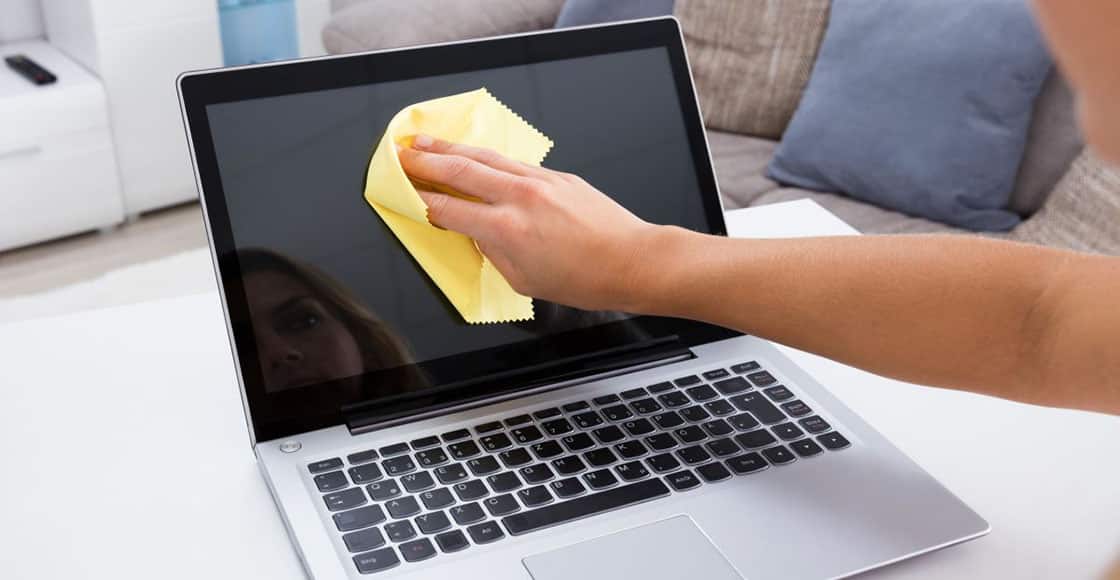
El polvo es enemigo directo de tu PC: tapa ventilación, sube temperaturas, obliga a los ventiladores a trabajar de más y puede causar apagones por protección térmica. No necesitas ser técnico, pero sí conviene una rutina mínima.
Limpieza segura (sin arriesgar componentes)
- Apaga el equipo y desconéctalo.
- Usa aire comprimido o una pera de aire (sin acercarte demasiado).
- En laptop: limpia rejillas y ventilas por fuera; no metas objetos metálicos.
- En escritorio: revisa ventiladores, filtros y el área del disipador.
Tip que sí funciona: eleva un poco la laptop (soporte o base) para mejorar entrada de aire. En superficies blandas (cama/sofá) se calienta más, baja rendimiento y sufre la batería.
Cuida la batería en portátiles
Para alargar vida útil: evita calor extremo, no la descargues a 0% todo el tiempo y, si tu equipo lo permite, usa modos de cuidado de batería (límite de carga). Si la usas siempre conectada, vale la pena activar ese límite cuando exista.
6) Consejos rápidos que casi siempre mejoran tu experiencia
- Usa un teclado cómodo (idealmente ergonómico si trabajas horas). Menos fatiga = más productividad.
- Actualiza drivers clave (chipset, Wi-Fi, gráficos) desde el fabricante cuando tengas problemas concretos.
- No sobrecargues el navegador con extensiones. Deja solo las necesarias.
- Organiza tu disco: elimina duplicados, ordena descargas, y haz limpieza mensual de lo que ya no sirve.
- Haz respaldos (nube o disco externo). No es “por si acaso”: es para cuando pase.
En pocas palabras
Para que tu PC o laptop rinda mejor, enfócate en lo que más impacta: seguridad activa, menos programas al inicio, almacenamiento con espacio libre y hábitos de limpieza (digital y física). No necesitas formatear cada vez que algo se pone lento: primero ajusta lo básico.
Y si vas a gastar, hazlo con intención: SSD y RAM suelen dar el salto más grande en rendimiento percibido, y un buen mantenimiento evita fallas por calor y polvo.
Conclusión: tu computadora dura más cuando la cuidas como herramienta de trabajo
Los mejores “trucos” no son secretos: son hábitos consistentes. Mantén tu seguridad al día, controla lo que se ejecuta al iniciar, cuida el almacenamiento y limpia el equipo para que no se convierta en un horno. Con eso, tu computadora se mantiene ágil y estable por más tiempo.
Si quieres complementar con guías específicas, te recomiendo leer nuestra guía para acelerar el arranque de tu PC y la de liberar memoria RAM. Son dos mejoras que casi siempre se notan desde el primer día.
Deja un comentario