
DeepSound 2.1: oculta fotos y archivos en audio (descarga para Windows)

- ¿Qué es DeepSound y para qué sirve?
- ¿Cómo funciona DeepSound técnicamente?
- Formatos de audio compatibles con DeepSound
- Tutorial DeepSound: cómo ocultar archivos en un audio
- Tutorial DeepSound: cómo extraer archivos ocultos de un audio
- Cómo ocultar datos en un CD de audio con DeepSound
- Ajustar la calidad de salida: capacidad vs. fidelidad
- Convertidor de audio integrado en DeepSound
- Errores comunes en DeepSound y cómo resolverlos
- Buenas prácticas para usar DeepSound correctamente
- Descargar DeepSound para Windows
- Preguntas clave sobre DeepSound
- En pocas palabras
Si buscas un tutorial de DeepSound completo en español, estás en el lugar correcto. DeepSound es una herramienta gratuita para Windows que permite ocultar archivos dentro de pistas de audio usando esteganografía, y protegerlos opcionalmente con cifrado AES-256. El resultado es un archivo de audio que suena normal pero lleva documentos, imágenes u otros archivos incrustados de forma invisible. En esta guía aprenderás cómo funciona, cómo ocultar y extraer archivos paso a paso, cómo ajustar la calidad de salida y qué buenas prácticas seguir para obtener resultados limpios sin corrupción de datos.
Aviso importante: utiliza estas técnicas únicamente con fines legítimos, como privacidad personal, marcas de agua digitales o respaldo discreto de información. Evita cualquier uso que infrinja leyes locales o términos de servicio de terceros.
¿Qué es DeepSound y para qué sirve?
DeepSound es un software de esteganografía de audio desarrollado por JPinSoft y disponible de forma gratuita para Windows. La esteganografía es la técnica de ocultar información dentro de otro archivo de forma que su presencia no sea detectable a simple vista, o en este caso, al oído.
A diferencia del cifrado puro, que protege el contenido pero hace evidente que hay algo que ocultar, la esteganografía disimula la propia existencia de la información. DeepSound combina ambas técnicas: primero incrusta los archivos dentro del audio y, si lo deseas, los cifra con AES-256 antes de ocultarlos, añadiendo una capa adicional de seguridad.
Los casos de uso más comunes incluyen:
- Almacenamiento discreto de documentos sensibles dentro de archivos de música.
- Marcas de agua digitales en producciones de audio para verificar autoría.
- Transmisión segura de información entre partes que conocen el método.
- Experimentos educativos sobre seguridad de la información y criptografía aplicada.
¿Cómo funciona DeepSound técnicamente?
DeepSound utiliza una técnica llamada LSB (Least Significant Bit), que consiste en modificar los bits menos significativos de las muestras de audio para incrustar información. Estos cambios son imperceptibles al oído humano porque alteran el valor de cada muestra en una cantidad mínima, generalmente 1 bit sobre 16.
El archivo de audio que actúa como contenedor se llama carrier o portador. Los archivos que se ocultan dentro de él son los archivos secretos. La capacidad máxima de datos que puedes ocultar depende del tamaño del carrier y del nivel de calidad que elijas para la salida.
Si activas el cifrado AES-256, DeepSound encripta el contenido de los archivos secretos antes de incrustarlos. Esto significa que aunque alguien detecte que el audio contiene datos ocultos, no podrá acceder a ellos sin la contraseña correcta.
Formatos de audio compatibles con DeepSound
Antes de comenzar con el tutorial de DeepSound, conviene conocer los formatos que acepta como entrada y los que soporta como salida, ya que no todos son equivalentes.
Formatos de entrada (carrier)
- WAV (.wav) — Recomendado por su mayor capacidad y ausencia de compresión con pérdida.
- FLAC (.flac) — Sin pérdida, buena alternativa al WAV con menor tamaño de archivo.
- WMA (.wma) — Compatible como entrada, pero con limitaciones en la salida.
- MP3 (.mp3) — Compatible, aunque la compresión con pérdida reduce la capacidad y puede generar artefactos.
- APE (.ape) — Formato Monkey's Audio, sin pérdida y compatible como entrada.
Formatos de salida
- WAV (.wav)
- FLAC (.flac)
- APE (.ape)
Nota sobre WMA: DeepSound no soporta WMA como formato de salida directo. Si necesitas entregar el archivo final en WMA, primero genera el archivo con datos ocultos en WAV y luego conviértelo a WMA usando un software externo como Windows Media Encoder, asegurándote de usar conversión sin pérdida para no dañar los datos incrustados.
Tutorial DeepSound: cómo ocultar archivos en un audio
Sigue estos pasos en orden para incrustar archivos secretos dentro de una pista de audio con DeepSound.
Paso 1: cargar el archivo carrier
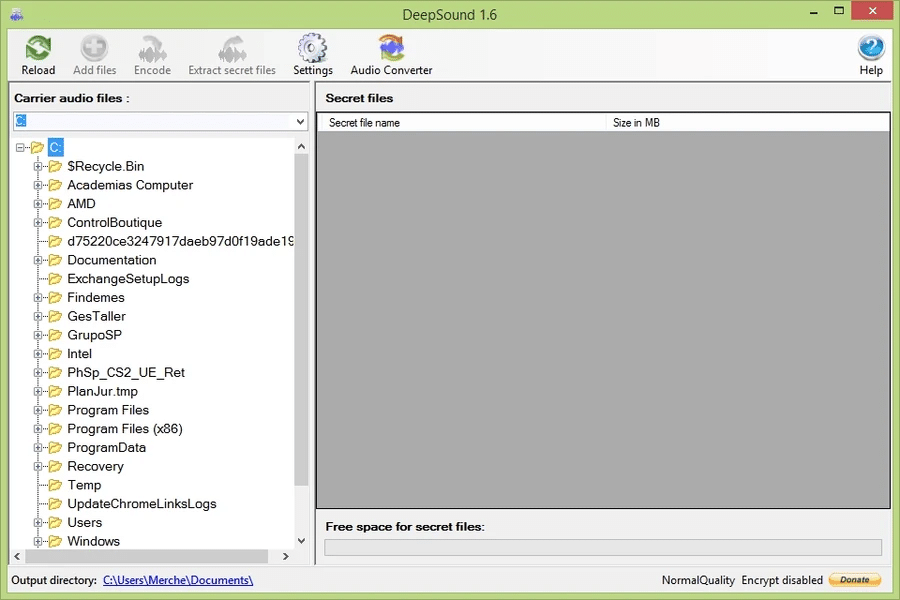
Abre DeepSound y carga el archivo de audio que actuará como portador. Puedes hacerlo de dos formas:
- Haz clic en Abrir archivos de operador (F2) y selecciona el archivo desde el explorador.
- Arrastra y suelta el archivo directamente sobre el panel superior de la interfaz.
El archivo cargado aparecerá en la lista de archivos carrier con su duración y tamaño. Verifica que el carrier tenga suficiente capacidad para los archivos que quieres ocultar. Puedes consultar la capacidad disponible según el nivel de calidad en la sección de ajustes de este tutorial.
Paso 2: agregar los archivos secretos
Con el carrier cargado, agrega los archivos que deseas ocultar:
- Haz clic en Agregar archivos secretos (F3) y selecciona los archivos desde el explorador.
- O arrástralos directamente al panel inferior de la interfaz.
Puedes agregar múltiples archivos de distintos tipos: documentos, imágenes, archivos comprimidos o cualquier formato. El límite es la capacidad del carrier según el nivel de calidad elegido.
Paso 3: configurar el cifrado y la calidad de salida
Antes de codificar, ajusta estas opciones según tus necesidades:
- Cifrado AES-256: actívalo si el contenido es sensible. Deberás establecer una contraseña que el destinatario necesitará para extraer los archivos. Usa contraseñas largas y únicas, preferiblemente de más de 16 caracteres combinando letras, números y símbolos.
- Formato de salida: elige entre WAV, FLAC o APE. Para máxima compatibilidad y capacidad, WAV es la opción más segura.
- Calidad de salida: ajústala según la relación que necesites entre fidelidad del audio y capacidad para datos ocultos (ver sección de calidad más adelante).
- Directorio de salida: si quieres cambiar la carpeta donde se guardará el archivo resultante, accede a Configuración antes de codificar.
Paso 4: codificar y verificar el resultado
Presiona F4 o haz clic en el botón Codificar archivos secretos. DeepSound procesará el carrier y generará un nuevo archivo de audio en el directorio de salida configurado.
Una vez completado el proceso, verifica siempre el resultado antes de distribuir el archivo o eliminar los originales. Carga el archivo de salida en otra instancia de DeepSound (o en otro equipo si es posible) y comprueba que los archivos secretos se extraen correctamente. Este paso evita sorpresas desagradables si el proceso tuvo algún error silencioso.
Tutorial DeepSound: cómo extraer archivos ocultos de un audio
Si recibes un archivo de audio que contiene datos ocultos codificados con DeepSound, el proceso de extracción es sencillo:
- Abre DeepSound y carga el archivo de audio que contiene los datos ocultos en el panel de archivos carrier (F2 o arrastrar y soltar).
- DeepSound analizará automáticamente el archivo y mostrará los archivos secretos detectados en el panel inferior.
- Si los archivos están cifrados con AES-256, el programa te pedirá la contraseña antes de mostrar el contenido. Introdúcela en el campo correspondiente.
- Selecciona los archivos que quieres extraer y haz clic en Extraer archivos secretos o presiona F5.
- Los archivos se guardarán en el directorio de salida configurado en los ajustes de DeepSound.
Si DeepSound no detecta archivos ocultos en el carrier, puede deberse a que el archivo fue modificado después de la codificación (por ejemplo, comprimido o normalizado), a que fue codificado con una versión incompatible del software o simplemente a que no contiene datos ocultos.
Cómo ocultar datos en un CD de audio con DeepSound
DeepSound no graba CDs directamente, pero puedes combinar el proceso de ocultación con software de grabación externo para crear un CD de audio con datos secretos incrustados.
- Genera el archivo de audio con los datos ocultos siguiendo el proceso de codificación descrito anteriormente. Usa WAV como formato de salida para máxima compatibilidad con grabadores de CD.
- Abre tu software de grabación de CD (por ejemplo, ImgBurn, CDBurnerXP o similar).
- Antes de grabar, desactiva cualquier opción de normalización de volumen y cualquier proceso de mejora de audio automático. Estas opciones alteran las muestras de audio y pueden dañar o destruir los datos ocultos incrustados.
- Graba el archivo WAV en el CD sin modificaciones adicionales.
Para extraer los datos desde el CD, carga la pista directamente en DeepSound seleccionando la unidad de CD como fuente en el panel de archivos carrier.
Ajustar la calidad de salida: capacidad vs. fidelidad
Uno de los ajustes más importantes en este tutorial de DeepSound es el nivel de calidad de salida. Este parámetro controla cuántos bits de cada muestra de audio se dedican a datos ocultos, lo que afecta directamente dos variables: la capacidad máxima de archivos secretos y la fidelidad del audio resultante.
| Nivel de calidad | Capacidad máxima de datos | Ejemplo con carrier de 100 MB | Impacto en el audio |
|---|---|---|---|
| Baja calidad | 50% del carrier | 50 MB de datos ocultos | Ruido de fondo perceptible |
| Calidad normal | 25% del carrier | 25 MB de datos ocultos | Artefactos leves |
| Alta calidad | 12.5% del carrier | 12.5 MB de datos ocultos | Mínimos artefactos audibles |
Para la mayoría de los casos de uso, la calidad normal ofrece el mejor equilibrio entre capacidad y fidelidad. Usa calidad baja solo si necesitas ocultar archivos grandes y el audio carrier es de duración considerable. Usa alta calidad si el archivo resultante va a ser escuchado activamente y necesitas que los cambios sean completamente imperceptibles.
Convertidor de audio integrado en DeepSound
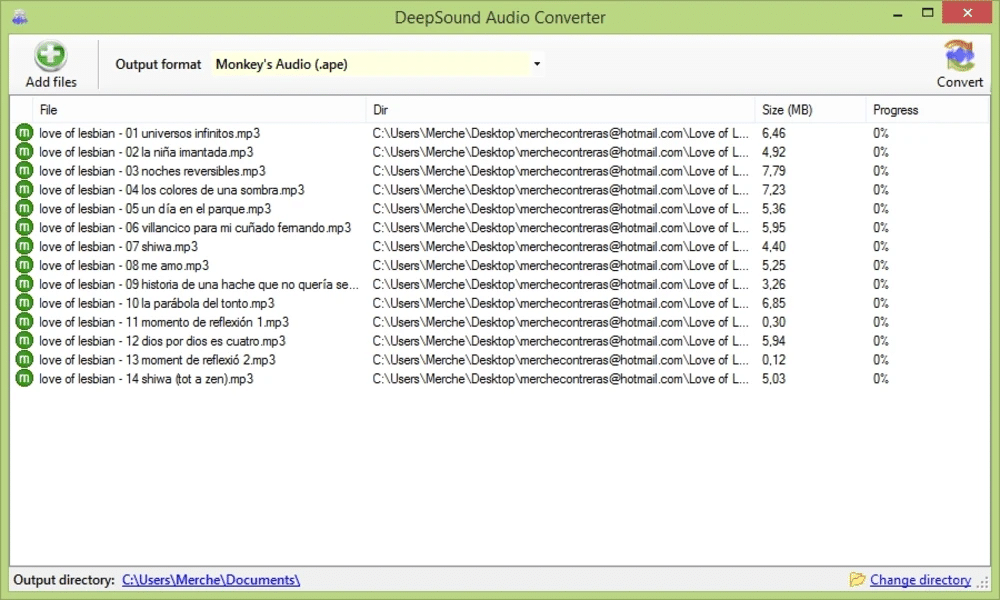
DeepSound incluye un convertidor de audio básico que puedes usar para preparar los archivos carrier antes de codificar, sin necesidad de software externo. Para acceder a él, abre el Convertidor de Audio desde el menú de la aplicación.
- Haz clic en Agregar archivos (F2) o arrastra los archivos de audio que quieres convertir.
- Selecciona el formato de salida deseado: WAV, FLAC, MP3 o APE.
- Presiona Convertir (F3) y espera a que el proceso finalice.
Los formatos de entrada compatibles con el convertidor son WAV, FLAC, WMA, MP3 y APE. Si necesitas convertir un MP3 a WAV antes de usarlo como carrier, este convertidor integrado es suficiente para esa tarea sin instalar software adicional.
Errores comunes en DeepSound y cómo resolverlos
DeepSound no detecta archivos ocultos en el carrier
Las causas más frecuentes son que el archivo fue modificado después de la codificación (comprimido, normalizado o convertido con pérdida), que fue generado con una versión diferente del software o que el nivel de calidad del carrier era muy bajo y el audio sufrió degradación en el proceso. Siempre trabaja con copias exactas del archivo de salida generado por DeepSound y evita cualquier procesamiento posterior.
El archivo resultante tiene ruido audible
Esto indica que la calidad de salida está configurada en nivel bajo con demasiados datos incrustados en relación al tamaño del carrier. Aumenta la calidad de salida a normal o alta, o usa un carrier más largo para distribuir mejor los datos. Los formatos WAV y FLAC como carrier producen menos artefactos que MP3 para el mismo volumen de datos ocultos.
Error al codificar archivos secretos de gran tamaño
Si el volumen total de archivos secretos supera la capacidad del carrier al nivel de calidad elegido, DeepSound mostrará un error. Soluciones: comprime los archivos secretos en un ZIP antes de agregarlos para reducir su tamaño, usa un carrier más largo o cambia a calidad baja si el audio resultante no va a ser escuchado activamente.
No recuerdo la contraseña del cifrado AES-256
El cifrado AES-256 no tiene puerta trasera. Sin la contraseña correcta no es posible recuperar los archivos ocultos. Guarda siempre las contraseñas en un gestor de contraseñas confiable antes de codificar archivos que necesitarás recuperar en el futuro.
Buenas prácticas para usar DeepSound correctamente
- Prioriza WAV o FLAC como carrier. Los formatos sin pérdida ofrecen más capacidad, menos artefactos audibles y mayor robustez frente a procesamientos posteriores.
- Activa AES-256 siempre que el contenido sea sensible. Usa contraseñas de al menos 16 caracteres con combinación de letras, números y símbolos.
- Verifica el resultado antes de distribuir. Extrae los archivos en un segundo equipo para confirmar que la codificación fue exitosa y que no hay corrupción de datos.
- Nunca proceses el archivo de salida con normalizadores de volumen. Herramientas como ReplayGain, normalizadores de reproductores o efectos de masterización alteran las muestras de audio y destruyen los datos incrustados.
- Guarda siempre el carrier original. Si necesitas repetir el proceso o verificar la integridad del archivo resultante, el original es tu referencia.
- Comprime los archivos secretos antes de ocultarlos. Un ZIP o RAR de los archivos que quieres esconder reduce su tamaño y te permite ocultar más contenido dentro del mismo carrier.
Descargar DeepSound para Windows
DeepSound está disponible de forma gratuita desde el sitio oficial de JPinSoft. Descarga siempre desde la fuente oficial para evitar versiones modificadas que podrían comprometer la seguridad de tus archivos.
La versión actual es DeepSound 2.0. El software no requiere instalación compleja y es compatible con Windows 7, 8, 10 y 11. No tiene componentes de red activos ni publicidad integrada.
Preguntas clave sobre DeepSound
¿Es detectable que un archivo de audio creado con DeepSound contiene datos ocultos?
Con análisis esteganográfico especializado, sí es posible detectar la presencia de datos incrustados mediante técnicas LSB. Sin embargo, para un oyente casual o software de reproducción estándar, el archivo es indistinguible de un audio normal. Si la confidencialidad es crítica, combina siempre la esteganografía con el cifrado AES-256.
¿Puedo usar DeepSound en Mac o Linux?
DeepSound es exclusivo para Windows. Si necesitas esteganografía de audio en otros sistemas operativos, existen alternativas de código abierto como steghide (Linux) o OpenStego (multiplataforma), aunque con interfaces menos amigables.
¿Cuántos archivos puedo ocultar simultáneamente?
DeepSound permite agregar múltiples archivos secretos en una sola operación de codificación. El único límite es la capacidad total del carrier al nivel de calidad elegido. No hay un número máximo fijo de archivos.
¿El cifrado AES-256 protege también los metadatos de los archivos ocultos?
Sí. Cuando activas AES-256, DeepSound cifra el contenido completo antes de incrustarlo, incluyendo los nombres y metadatos de los archivos secretos. Sin la contraseña, no es posible saber qué tipo de archivos están ocultos ni cuántos son.
En pocas palabras
DeepSound es una herramienta de esteganografía de audio sencilla, gratuita y efectiva para ocultar archivos dentro de pistas de audio en Windows. Con cifrado AES-256 opcional, soporte para múltiples formatos y un convertidor integrado, cubre los casos de uso más comunes sin necesidad de software adicional. La clave para obtener buenos resultados es elegir el carrier correcto, ajustar la calidad según el volumen de datos a ocultar y verificar siempre el resultado antes de distribuir el archivo.
Si te interesa explorar más formas de proteger tu información en Windows, también puedes consultar nuestra guía sobre cómo proteger archivos con contraseña en Windows para añadir una capa adicional de seguridad a tus documentos importantes.
Deja un comentario